

編輯:關於 Android 程式設計
Android 中實作倒數的方式很多,例如 Timer、Handler、Thread 或 Runnable。這些方式都能完成倒數,但若要處理「剩餘時間更新」與「時間到」兩個階段,CountDownTimer 會更直覺。
CountDownTimer 主要透過兩個參數控制行為:第一個是總倒數時間,第二個是更新間隔。onTick 會在倒數過程中持續呼叫,可用來更新剩餘秒數;onFinish 則在時間結束時呼叫,可用來切換按鈕狀態或顯示結果。
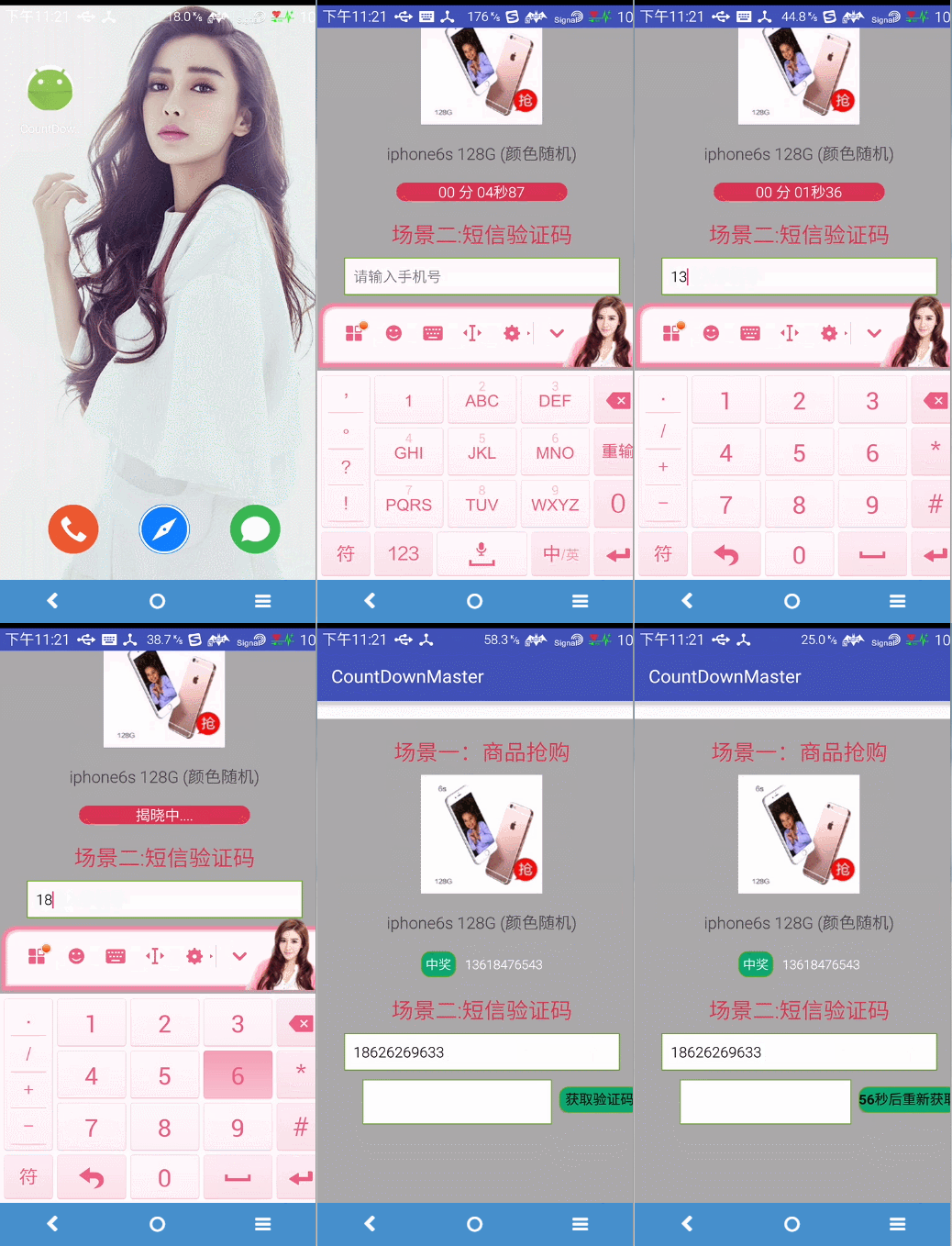
驗證碼按鈕常見需求是:點擊後先檢查手機號碼,若驗證通過,就開始倒數並暫時禁用按鈕。倒數期間可顯示剩餘秒數,結束後再恢復「取得驗證碼」文字並重新啟用點擊。
實作上可自定義一個 TimeButton,內部封裝 CountDownTimer。對外可提供開始、結束與秒數變化的回呼,讓頁面能依需求更新狀態。
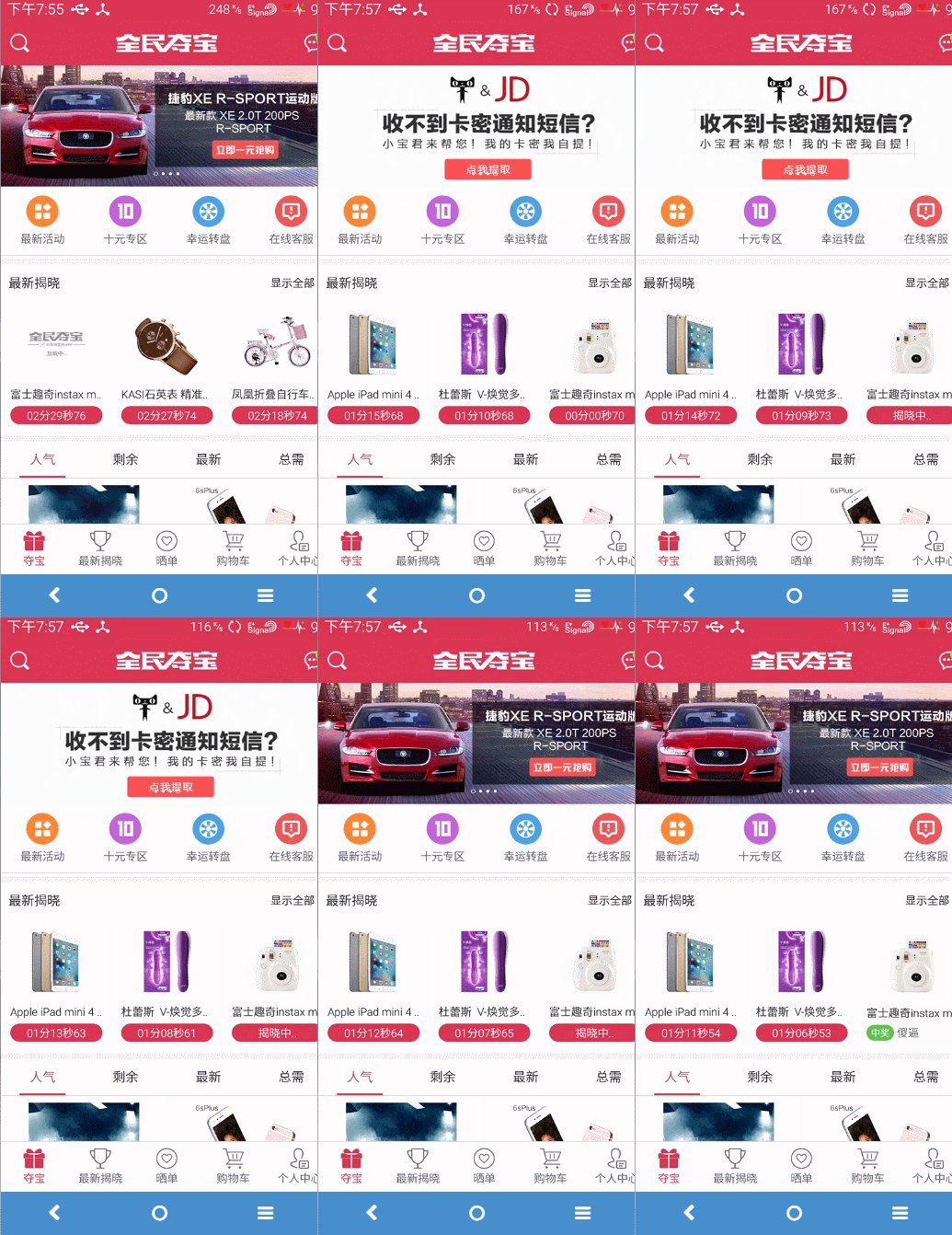
搶購倒數通常需要顯示分鐘、秒數,甚至毫秒。可在 onTick 中把剩餘毫秒換算成不同單位,再更新畫面。時間結束後,可顯示揭曉中或直接顯示結果。
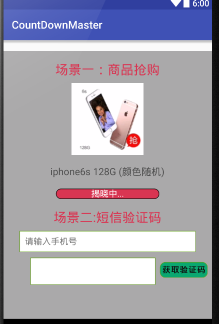
若要把這類效果做成可重複使用的控制項,可建立自定義 View,把倒數邏輯與畫面更新封裝在內部。這樣在頁面中只要引用該 View,就能快速套用倒數效果。
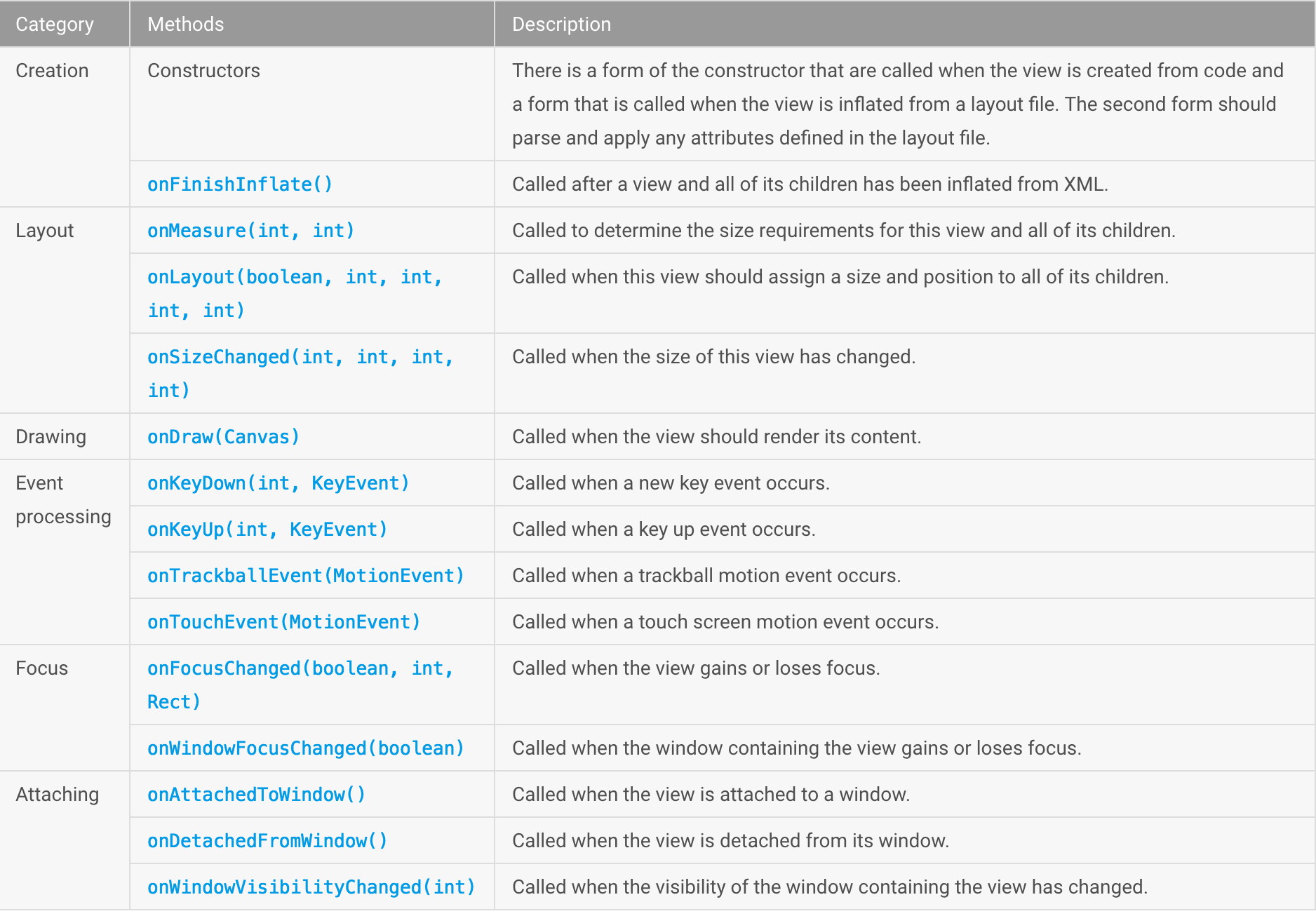 自定義 View 完全指南:測量、佈局與繪製
在 Android 開發中,自定義 View 幾乎是每個開發者都會遇到的進階主題。當系統自帶控件無法滿足業務需求時,我們就需要自己動手實現一個 View。要真正掌握自定義
 Android 圖片自適應控件:.9.png 九宮格製作教學
要讓圖片能隨著控件尺寸自由伸縮又不變形,方法是把原本的 .png 轉成 .9.png 格式。.9.png 只是在副檔名前多了一個 .9,靠四邊的黑線標記「哪些區域可以拉伸
 Android App 實現向右滑動銷毀 Activity 的要點解析
今天給大家帶來一個向右滑動銷毀 Activity 的效果:Activity 會隨著手指的移動而移動。這種效果在 Android 應用中還比較少見,在 iOS 中卻很常見,
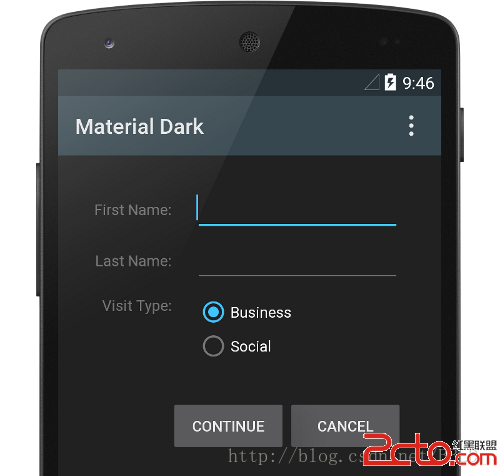 Android Material Design 實戰:打造專屬 Material 主題(二)
延續上一篇的基礎設定,這次我們把焦點放在 Material 主題真正好用的地方:調色板、觸控回饋與轉場動畫。 Material 主題帶給開發者的三件事 相較於舊有的 H