

編輯:關於 Android 程式設計
Android 呼叫系統相機拍照並取得照片的兩種實作方式
在 Android 開發裡,「呼叫系統相機拍照、再把拍好的照片取回來」幾乎是每個 App 都會碰到的需求。實作看起來簡單,但真正動手時卻有幾個容易踩雷的細節。以下整理出兩種常見做法:一種是透過 Bundle 直接拿到壓縮後的縮圖,另一種則是把照片寫入 SD 卡後再讀取原始檔。兩者各有取捨,可以依場景挑選。
下面直接看示範程式碼。
版面配置檔:
<LinearLayout xmlns:android="https://schemas.android.com/apk/res/android" xmlns:tools="https://schemas.android.com/tools" android:layout_width="match_parent" android:layout_height="match_parent" android:orientation="vertical" android:gravity="center_horizontal" > <Button android:id="@+id/button1" android:layout_width="wrap_content" android:layout_height="wrap_content" android:text="拍照獲取縮略圖" /> <Button android:id="@+id/button2" android:layout_width="wrap_content" android:layout_height="wrap_content" android:layout_marginTop="14dp" android:text="拍照獲取原圖" /> <ImageView android:id="@+id/imageView1" android:layout_width="match_parent" android:layout_height="match_parent" android:src="@drawable/ic_launcher" /> </LinearLayout>
Java 程式碼:
package com.example.cameardemo; import java.io.File; import java.io.FileInputStream; import java.io.FileNotFoundException; import java.io.IOException; import android.content.Intent; import android.graphics.Bitmap; import android.graphics.BitmapFactory; import android.net.Uri; import android.os.Bundle; import android.os.Environment; import android.provider.MediaStore; import android.support.v7.app.ActionBarActivity; import android.util.Log; import android.view.View; import android.view.View.OnClickListener; import android.widget.Button; import android.widget.ImageView; public class MainActivity extends ActionBarActivity implements OnClickListener { private static int REQUEST_THUMBNAIL = 1;// 請求縮略圖信號標識 private static int REQUEST_ORIGINAL = 2;// 請求原圖信號標識 private Button button1, button2; private ImageView mImageView; private String sdPath;//SD卡的路徑 private String picPath;//圖片存儲路徑 @Override protected void onCreate(Bundle savedInstanceState) { super.onCreate(savedInstanceState); setContentView(R.layout.fragment_main); button1 = (Button) findViewById(R.id.button1); button2 = (Button) findViewById(R.id.button2); mImageView = (ImageView) findViewById(R.id.imageView1); button1.setOnClickListener(this); button2.setOnClickListener(this); //獲取SD卡的路徑 sdPath = Environment.getExternalStorageDirectory().getPath(); picPath = sdPath + "/" + "temp.png"; Log.e("sdPath1",sdPath); } @Override public void onClick(View view) { switch (view.getId()) { case R.id.button1://第一種方法,獲取壓縮圖 Intent intent1 = new Intent(MediaStore.ACTION_IMAGE_CAPTURE); // 啟動相機 startActivityForResult(intent1, REQUEST_THUMBNAIL); break; case R.id.button2://第二種方法,獲取原圖 Intent intent2 = new Intent(MediaStore.ACTION_IMAGE_CAPTURE); Uri uri = Uri.fromFile(new File(picPath)); //為拍攝的圖片指定一個存儲的路徑 intent2.putExtra(MediaStore.EXTRA_OUTPUT, uri); startActivityForResult(intent2, REQUEST_ORIGINAL); break; default: break; } } /** * 返回應用時回調方法 */ @Override protected void onActivityResult(int requestCode, int resultCode, Intent data) { super.onActivityResult(requestCode, resultCode, data); if (resultCode == RESULT_OK) { if (requestCode == REQUEST_THUMBNAIL) {//對應第一種方法 /** * 通過這種方法取出的拍攝會默認壓縮,因為如果相機的像素比較高拍攝出來的圖會比較高清, * 如果圖太大會造成內存溢出(OOM),因此此種方法會默認給圖片盡心壓縮 */ Bundle bundle = data.getExtras(); Bitmap bitmap = (Bitmap) bundle.get("data"); mImageView.setImageBitmap(bitmap); } else if(resultCode == REQUEST_ORIGINAL){//對應第二種方法 /** * 這種方法是通過內存卡的路徑進行讀取圖片,所以的到的圖片是拍攝的原圖 */ FileInputStream fis = null; try { Log.e("sdPath2",picPath); //把圖片轉化為字節流 fis = new FileInputStream(picPath); //把流轉化圖片 Bitmap bitmap = BitmapFactory.decodeStream(fis); mImageView.setImageBitmap(bitmap); } catch (FileNotFoundException e) { e.printStackTrace(); }finally{ try { fis.close();//關閉流 } catch (IOException e) { e.printStackTrace(); } } } } } } 第一種做法的好處是省事,相機會自動幫你縮圖,避免高畫素照片直接塞進記憶體造成 OOM;缺點是拿到的只是低解析度的縮圖。第二種做法能取得完整原圖,但需要自己指定輸出檔案位置,並自行處理讀檔與流關閉,同時別忘了在清單檔補上寫入外部儲存空間的權限。
最後,別忘了在 AndroidManifest 中加上讀寫 SD 卡的權限:
<?xml version="1.0" encoding="utf-8"?> <manifest xmlns:android="https://schemas.android.com/apk/res/android" package="com.example.cameardemo" android:versionCode="1" android:versionName="1.0" > <uses-sdk android:minSdkVersion="8" android:targetSdkVersion="19" /> <!-- 操作sd卡的權限 --> <uses-permission android:name="android.permission.WRITE_EXTERNAL_STORAGE"/> <application android:allowBackup="true" android:icon="@drawable/ic_launcher" android:label="@string/app_name" android:theme="@style/AppTheme" > <activity android:name="com.example.cameardemo.MainActivity" android:label="@string/app_name" > <intent-filter> <action android:name="android.intent.action.MAIN" /> <category android:name="android.intent.category.LAUNCHER" /> </intent-filter> <!-- 具有相機功能 --> <intent-filter > <action android:name="android.media.action.IMAGE_CAPTURE"/> <category android:name="android.intent.category.DEFAULT" /> </intent-filter> </activity> </application> </manifest>
以上就是兩種取得拍照結果的完整思路,你可以依需求選擇「只要縮圖」或「需要原圖」的版本,應用到自己的專案裡。
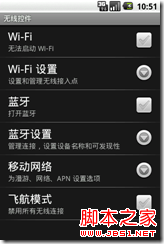 Android PreferenceActivity 設定頁實作解析
PreferenceActivity 適合用來製作設定頁面。Android 系統本身的設定畫面大量使用此元件,它能以鍵值對方式將設定值存入 SharedPreferenc
 驗證碼倒計時按鈕實現:Android賬號注冊常見交互
為防止惡意刷短信或郵件,注冊頁面的「獲取驗證碼」按鈕通常都要做倒計時處理:點擊後按鈕變灰並開始倒數,倒數結束才能再次點擊。本文分享一個可複用的封裝思路。 效果預覽 Re
 MVC 三層架構在不同 Java 框架中的實作解析
在企業級 Java Web 開發中,MVC 三層架構一直是理解請求流程、職責分離與系統擴展的重要基礎。不同的框架雖然名稱與 API 各異,但核心思想仍然圍繞著模型、視圖
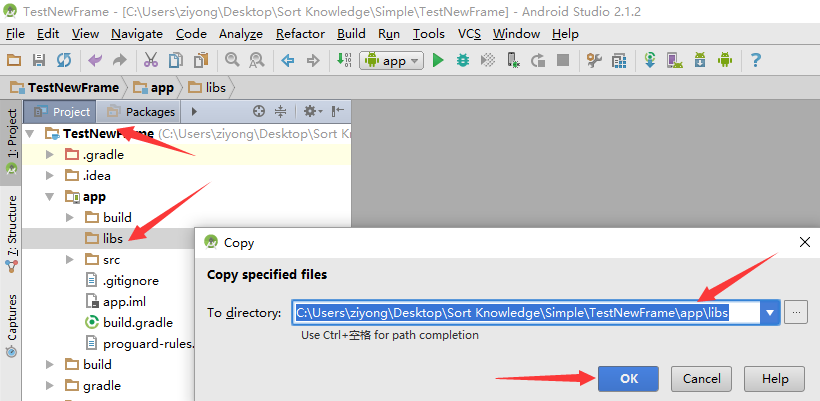 Android Studio 導入第三方類庫的三種方法:jar、源码工程與 aar
一、導入 *.jar 包1. 直接 copy① 複製 *.jar 包,粘貼到主工程目錄的 libs 下邊② 右鍵,將此 jar 包設置成自己的 library③ 然後在工