

編輯:關於 Android 程式設計
Android 5.0 Lollipop 是迄今最重大的一次發布。因為 Material Design 的出現,Android 的介面風格迎來全新改變——這是一門全新的設計語言,刷新了整個 Android 的使用者體驗。對開發者而言,要打造完全符合 Material Design 哲學的應用是一大挑戰。
為此,Android Design Support Library 提供了完善支援,匯集了眾多重要的 Material Design 控制項,並相容於 Android 2.1 及後續版本。其中包含 navigation drawer view、floating labels、floating action button、snackbar、tabs,以及一整套將它們緊密結合的動作與滾動框架。
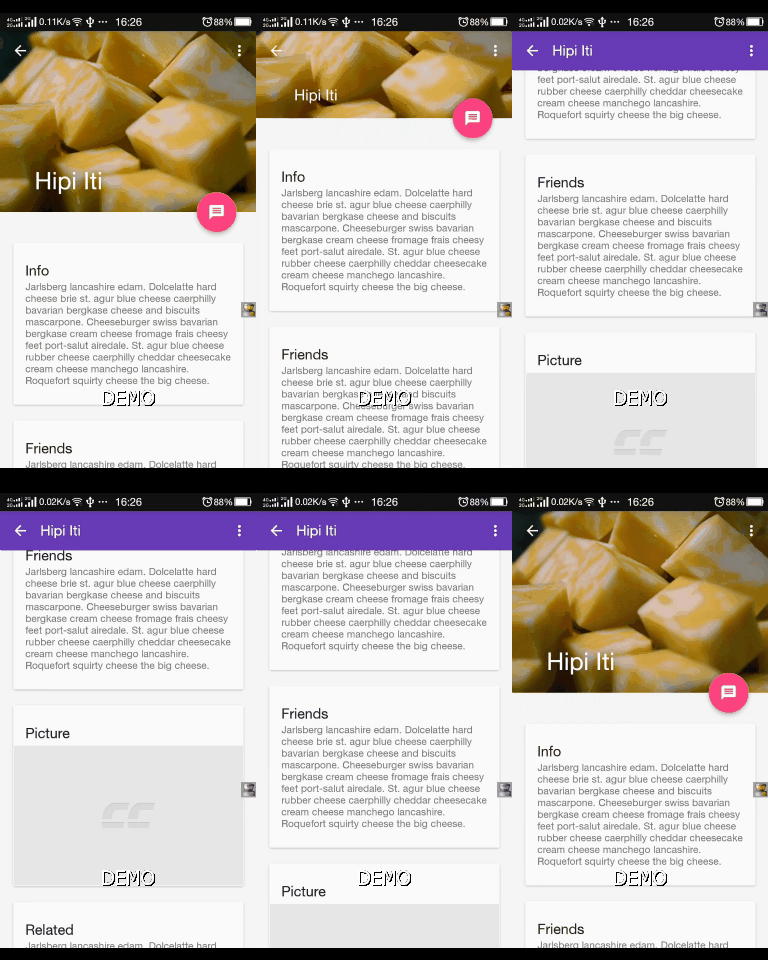
以下分享一個官方 demo 的執行效果:
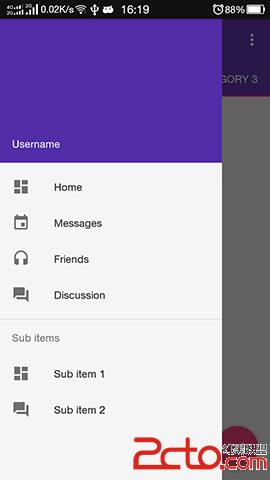
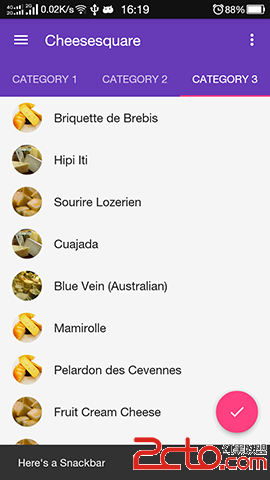
首先是側滑導航欄。雖然舊版本已有側滑欄,但 5.0 之後提供了更易用、自帶特效的 NavigationView 作為標準。用法是:以 DrawerLayout 作為根佈局,在其中加入 NavigationView,透過 layout_gravity 控制從左或右滑出,並透過 headerLayout 指定頭部佈局、menu 指定菜單設定檔。
在 res/menu 下建立 drawer_view.xml:
<menu xmlns:android="https://schemas.android.com/apk/res/android">
    <group android:checkableBehavior="single">
        <item android:id="@+id/nav_home" android:icon="@drawable/ic_dashboard" android:title="Home" />
        <item android:id="@+id/nav_messages" android:icon="@drawable/ic_event" android:title="Messages" />
        <item android:id="@+id/nav_friends" android:icon="@drawable/ic_headset" android:title="Friends" />
        <item android:id="@+id/nav_discussion" android:icon="@drawable/ic_forum" android:title="Discussion" />
    </group>
    <item android:title="Sub items">
        <menu>
            <item android:icon="@drawable/ic_dashboard" android:title="Sub item 1" />
            <item android:icon="@drawable/ic_forum" android:title="Sub item 2" />
        </menu>
    </item>
</menu>
如此便完成導航菜單設定。若菜單過長,NavigationView 可滾動且預設帶有滾動條。查閱原始碼後發現,滾動條並非 NavigationView 本身產生,而是其內部封裝的可滾動 View 所致。實測可用以下方式取消滾動條:
NavigationView navi = (NavigationView) findViewById(R.id.navi);
navi.getChildAt(0).setVerticalScrollBarEnabled(false);
Toolbar 是取代舊有 ActionBar 的標準方案,解決了 ActionBar 難以自由控制的問題,可依需求自訂高度。用法:先在佈局中加入 Toolbar,再在程式碼中關聯並呼叫 setSupportActionBar;實作 onCreateOptionsMenu 即可在右側擴展下拉隱藏菜單。
Toolbar toolbar = (Toolbar) findViewById(R.id.toolbar);
toolbar.setTitle(getString(R.string.app_name));
setSupportActionBar(toolbar);

@Override
public boolean onCreateOptionsMenu(Menu menu) {
    getMenuInflater().inflate(R.menu.menu_main, menu);
    return true;
}
與 DrawerLayout 搭配時,加上 ActionBarDrawerToggle 作為 DrawerListener,左上角菜單按鈕便會預設帶有變換動畫:
ActionBarDrawerToggle mActionBarDrawerToggle = new ActionBarDrawerToggle(
    this, mDrawerLayout, toolbar, R.string.open, R.string.close);
mActionBarDrawerToggle.syncState();
mDrawerLayout.setDrawerListener(mActionBarDrawerToggle);
TabLayout 是與 ViewPager 搭配的指示頁控制項,也是極常用的功能。舊版本並無官方實現,因此出現了許多三方開源方案(如 PagerSlidingTabStrip),如今有了官方實現。用法是在佈局中加入 TabLayout,再在程式碼中呼叫 setupWithViewPager 關聯 ViewPager 即可:
ViewPager pager = (ViewPager) findViewById(R.id.pager);
pager.setAdapter(pagerAdapter);
TabLayout tabLayout = (TabLayout) findViewById(R.id.tabs);
tabLayout.setupWithViewPager(pager);
繼承自 ImageButton,用法與 Button 幾乎相同。可透過 app:layout_anchor 設定浮動於哪個 View 之上,並以 app:layout_anchorGravity 設定浮動位置。
用法類似 Toast,是一種底部彈出的新式訊息提醒機制。相比 Toast,Snackbar 可設定點擊事件;若使用者不點擊,幾秒後也會自動消失。
public void onClick(View view) {
    Snackbar.make(view, "Here's a Snackbar", Snackbar.LENGTH_LONG)
        .setAction("Action", null)
        .show();
}
其中 setAction 的第一個參數是按鈕文字,第二個參數可傳入點擊監聽器以設定點擊事件。
CardView 提供類似卡片(紙張)風格的佈局樣式,可自訂圓角與陰影,繼承自 FrameLayout,使用相當方便。主要屬性包括:
card_view:cardElevation 陰影大小;card_view:cardMaxElevation 陰影最大高度;card_view:cardBackgroundColor 卡片背景色;card_view:cardCornerRadius 卡片圓角大小;card_view:contentPadding 卡片內容與邊距的間隔。
RecyclerView 是 5.0 新控制項中最重要、討論度最高的一個。相比傳統 ListView,它解決了許多難以實現的效果,最直接的莫過於把列表、網格、瀑布流幾種佈局整合到單一控制項中,並由佈局管理器統一管理,同時允許開發者自訂佈局管理器。在 activity 或 fragment 中設定佈局管理器與適配器:
RecyclerView recyclerView = (RecyclerView) this.rootView.findViewById(R.id.recyclerView);
// 列表式佈局
recyclerView.setLayoutManager(new LinearLayoutManager(recyclerView.getContext(), LinearLayoutManager.VERTICAL, false));
// 網格式佈局
//recyclerView.setLayoutManager(new GridLayoutManager(recyclerView.getContext(), 2, GridLayoutManager.VERTICAL, false));
// 瀑布流式佈局
//recyclerView.setLayoutManager(new StaggeredGridLayoutManager(2, StaggeredGridLayoutManager.VERTICAL));
List<Cheese> results = new ArrayList<Cheese>();
adapter = new MyRecyclerViewAdapter(getActivity(), R.layout.item_main, results);
recyclerView.setAdapter(adapter);
自訂的 MyRecyclerViewAdapter 如下:
public class MyRecyclerViewAdapter extends RecyclerView.Adapter<MyRecyclerViewAdapter.MyViewHolder>{
    private Context context;
    private int srcId;
    private List<Cheese> results;
    public MyRecyclerViewAdapter(Context context, int srcId, List<Cheese> results){
        this.context = context;
        this.results = results;
        this.srcId = srcId;
    }
    @Override
    public MyViewHolder onCreateViewHolder(ViewGroup parent, int viewType) {
        View view = LayoutInflater.from(parent.getContext()).inflate(srcId, parent, false);
        return new MyViewHolder(view);
    }
    @Override
    public void onBindViewHolder(MyViewHolder holder, int position) {
        holder.img_header.setImageResource(R.drawable.cheese_1);
        holder.text_title.setText(results.get(position).getTitle());
    }
    @Override
    public int getItemCount() {
        return results.size();
    }
    public class MyViewHolder extends RecyclerView.ViewHolder{
        public ImageView img_header;
        public TextView text_title;
        public MyViewHolder(View itemView) {
            super(itemView);
            img_header = (ImageView) itemView.findViewById(R.id.img_header);
            text_title = (TextView) itemView.findViewById(R.id.text_title);
        }
    }
}
由於 RecyclerView 把 Holder 結構做了封裝,不再需要像 ListView 那樣自行處理 item 復用,這裡內建的 MyViewHolder 用於保存 item 控制項視圖物件以便復用。MyRecyclerViewAdapter 繼承自 RecyclerView.Adapter,主要實作三個方法:
getItemCount() 回傳 item 數量;onCreateViewHolder() 在建立 item 視圖時呼叫,負責建立視圖並實例化 Holder 回傳;onBindViewHolder() 在綁定資料時呼叫,會把 Holder 傳入供開發者綁定資料。傳入的 Holder 未必是上一步建立的,可能是回收復用的,但這個過程對開發者透明,只需為不同位置的 Holder 綁定對應資料即可——這正是 RecyclerView 相比 ListView 更便捷之處。
如此便完成了一個基本的 RecyclerView,日後更改佈局方式只需替換不同的佈局管理器。RecyclerView 還有許多進階特性,例如分隔線、item 動態增刪與進出動畫、黏滯 item 頭、嵌套與複雜混用佈局等,將留待後續篇章說明。
 Android 常用基礎控件入門
本文整理 Android 常見基礎控件的使用方式,包含 TextView、Button、EditText、ImageView、ProgressBar、AlertDialo
 Android 集成百度翻譯 SDK:簽名生成與異步請求實戰
本文記錄在 Android 工程中接入百度翻譯開放平台的完整過程,開發環境為 Android Studio。 一、申請憑證與下載 Demo 先到百度翻譯開放平台(http
 在 Android Studio 中進行單元測試與 UI 測試
「不會寫單元測試的 Android 工程師不是合格的工程師。」 學 Android 也有一段時間了,最近換到 Android Studio,才發現它自帶單元測試支援,於是
 Android 自定義 View 實作字母索引導航欄(完整程式碼解析)
聯絡人列表中那條緊貼右側的字母索引欄,是無數 App 裡最經典的互動細節之一。手指沿著 A 到 Z 滑動,中間浮出一個大字提示,左側列表同步跳轉——整個過程順滑得像在翻一