

編輯:關於 Android 程式設計
高斯模糊、載入監聽、圓角圖片這些效果相信大家都耳熟能詳,那該怎麼用 Glide 實作呢?本文就帶大家一步步學會。

1、引用依賴
compile 'com.github.bumptech.glide:glide:3.7.0'
2、載入圖片
2.1 基本載入
Glide.with(context)
.load(url)
.into(imageView);
2.2 設定載入中與載入失敗的情況
Glide.with(context) .load(url) .placeholder(R.drawable.loading) //占位符 也就是加載中的圖片,可放個gif .error(R.drawable.failed) //失敗圖片 .into(view);
2.3 只載入動畫
Glide.with(context) .load(url) .asGif() // 只能加載gif文件 .into(imageView);
2.4 加入圖片淡入效果
Glide.with(context) .load(url) .placeholder(R.drawable.loading) .error(R.drawable.failed) .crossFade(1000) // 可設置時長,默認"300ms" .into(view);
2.5 載入高斯模糊圖
Glide.with(context) .load(url) .placeholder(R.drawable.loading) .error(R.drawable.failed) .crossFade(1000) .bitmapTransform(new BlurTransformation(context,23,4)) // "23":設置模糊度(在0.0到25.0之間),默認"25";"4":圖片縮放比例,默認"1"。 .into(view);
2.6 載入監聽器 RequestListener
Glide.with(this).load(internetUrl).listener(new RequestListener<String, GlideDrawable>() { @Override public boolean onException(Exception e, String model, Target<GlideDrawable> target, boolean isFirstResource) { Toast.makeText(getApplicationContext(),"資源加載異常",Toast.LENGTH_SHORT).show(); return false; } //這個用於監聽圖片是否加載完成 @Override public boolean onResourceReady(GlideDrawable resource, String model, Target<GlideDrawable> target, boolean isFromMemoryCache, boolean isFirstResource) { Toast.makeText(getApplicationContext(),"圖片加載完成",Toast.LENGTH_SHORT).show(); return false; } }).into(imageView); 注意:如果需要載入完成後把圖片透明度設為 0,就不能再設定 .placeholder(R.drawable.url),否則達不到你要的效果。
2.7 圖片緩存機制
Glide 預設同時開啟磁碟緩存與記憶體緩存,當然也能對單張圖片設定特定策略。
設定圖片不加入記憶體緩存:
Glide.with( context ) .load( eatFoodyImages[0] ) .skipMemoryCache( true ) .into( imageViewInternet );
設定圖片不加入磁碟緩存:
Glide.with( context ) .load( eatFoodyImages[0] ) .diskCacheStrategy( DiskCacheStrategy.NONE ) .into( imageViewInternet );
Glide 支援多種磁碟緩存策略:
DiskCacheStrategy.NONE:不緩存圖片
DiskCacheStrategy.SOURCE:緩存圖片來源檔
DiskCacheStrategy.RESULT:緩存處理過的圖片
DiskCacheStrategy.ALL:緩存所有圖片(預設)
2.8 載入圓角/圓形圖片
public class GlideCircleTransform extends BitmapTransformation { public GlideCircleTransform(Context context) { super(context); } @Override protected Bitmap transform(BitmapPool pool, Bitmap toTransform, int outWidth, int outHeight) { return circleCrop(pool, toTransform); } private static Bitmap circleCrop(BitmapPool pool, Bitmap source) { if (source == null) return null; int size = Math.min(source.getWidth(), source.getHeight()); int x = (source.getWidth() - size) / 2; int y = (source.getHeight() - size) / 2; // TODO this could be acquired from the pool too Bitmap squared = Bitmap.createBitmap(source, x, y, size, size); Bitmap result = pool.get(size, size, Bitmap.Config.ARGB_8888); if (result == null) { result = Bitmap.createBitmap(size, size, Bitmap.Config.ARGB_8888); } Canvas canvas = new Canvas(result); Paint paint = new Paint(); paint.setShader(new BitmapShader(squared, BitmapShader.TileMode.CLAMP, BitmapShader.TileMode.CLAMP)); paint.setAntiAlias(true); float r = size / 2f; canvas.drawCircle(r, r, r, paint); return result; } @Override public String getId() { return getClass().getName(); } } 使用方式:
Glide.with(mContext) .load(imageUrl) .transform(new GlideCircleTransform(mContext)) .into(holder.imageView);
其原理是先將原圖裁切成正方形,再用 BitmapShader 搭配 drawCircle 畫出圓形遮罩,最後透過 transform() 套用到載入流程。
3、參考
https://www.jb51.net/article/98570.htm
以上就是本文的全部內容,希望對大家的學習有所幫助。
 微信與飛信差別比較:功能、費用與使用情境
微信與飛信都屬於行動通訊工具,但兩者在生態、功能與使用族群上有明顯差異。微信特色微信支援跨平台傳送文字、語音、圖片與影片,並提供朋友圈、公眾平台、搖一搖、漂流瓶等功能,使
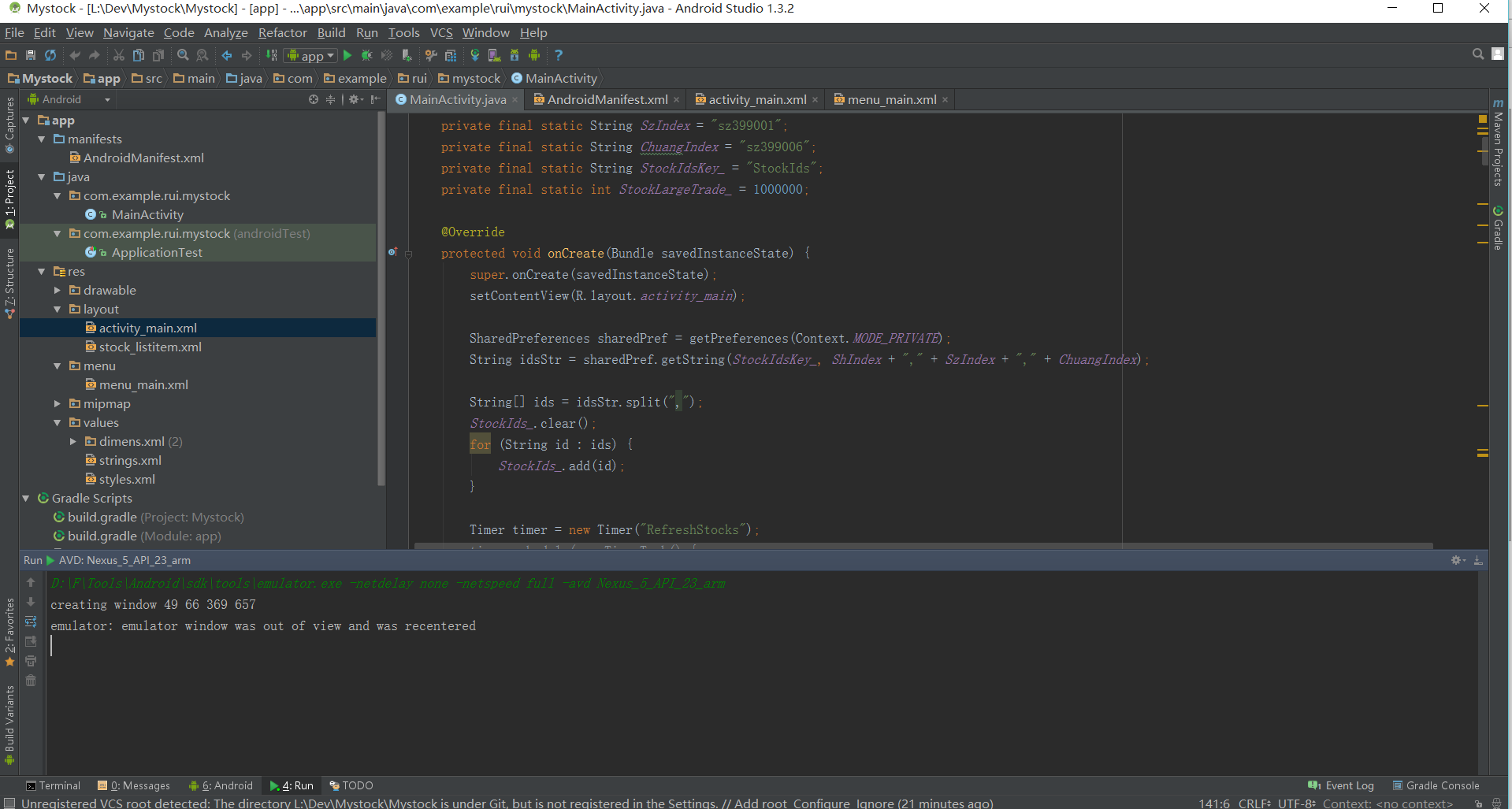 即時股票 App 實作:行情抓取、定時刷新與大額委託提醒
做為 Android 練手專案,股票行情 App 是個相當合適的題目——它同時涵蓋網路請求、定時任務、資料解析、清單呈現、本地儲存與通知推播,幾乎把日常開發會用到的元件都
 小米雲服務變灰無法點擊?開啟自動同步就能恢復
小米雲服務頁面變灰、無法點擊,通常是自動同步未開啟。下拉通知欄,長按自動同步圖示,進入設定後開啟同步,再回到雲服務即可正常使用。
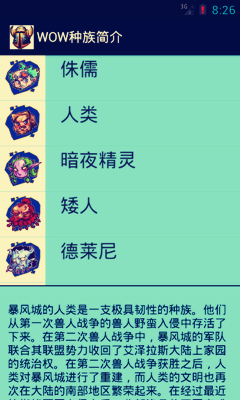 以 Fragment 打造 Android App 響應式 UI 佈局的實例分享
Fragment 的誕生,一方面旨在緩解 Activity 任務過重的問題,另一方面則是為了從容應對不同螢幕尺寸下 UI 組件的佈局難題,而且它還帶來了一些嶄新的特性(例