

編輯:關於 Android 程式設計
RecyclerView 面世已經有一段時間,只要引入 support-v7 依賴就能使用。官方對它的定位是「在有限的視窗中展示大量資料集」,換句話說,ListView 與 GridView 能做的事,它幾乎都能接手,而且做得更漂亮。
RecyclerView 最值得稱道的是高度解耦的架構:Layout Manager 負責排列、ItemDecoration 負責裝飾、ItemAnimator 負責增刪動畫,三者可以自由組合,幾乎沒有實現不了的效果。
LinearLayoutManager mManager = new LinearLayoutManager(mContent);
// 第二個參數決定方向,第三個參數 true 表示左右翻轉,false 表示不翻轉
LinearLayoutManager mManager2 = new LinearLayoutManager(mContent, LinearLayoutManager.VERTICAL, false);

// 每行 3 欄的網格;同樣可以指定方向與是否翻轉
GridLayoutManager mManager3 = new GridLayoutManager(mContent, 3);
GridLayoutManager mManager4 = new GridLayoutManager(mContent, 3, LinearLayoutManager.HORIZONTAL, false);

mRecyclerView.setLayoutManager(mManager);
// 初始化控制項
mRecyclerView = findView(R.id.id_recyclerview);

// 設定版面配置管理器
mManager = new LinearLayoutManager(mContent);
mRecyclerView.setLayoutManager(mManager);

// 設定 adapter
mRecyclerView.setAdapter(mAdapter);

// 設定 item 的增刪動畫
mRecyclerView.setItemAnimator(new DefaultItemAnimator());

// 加上分割線
mRecyclerView.addItemDecoration(new DividerItemDecoration(
        getActivity(), DividerItemDecoration.HORIZONTAL_LIST));
和 ListView、GridView 一樣,RecyclerView 也需要 adapter 來填充資料。自訂時繼承 RecyclerView.Adapter,實作三個關鍵方法即可:
public class MyAdapter extends RecyclerView.Adapter<MyAdapter.ViewHolder> {

    class ViewHolder extends RecyclerView.ViewHolder {
        TextView tvTitle, tvContent;

        public ViewHolder(View itemView) {
            super(itemView);
            tvTitle = (TextView) itemView.findViewById(R.id.tv_title);
            tvContent = (TextView) itemView.findViewById(R.id.tv_content);
        }
    }

    @Override
    public RecyclerView.ViewHolder onCreateViewHolder(ViewGroup parent, int viewType) {
        View view = LayoutInflater.from(parent.getContext())
                .inflate(R.layout.list_cell, parent, false);
        return new ViewHolder(view);
    }

    @Override
    public void onBindViewHolder(RecyclerView.ViewHolder holder, int position) {
        ViewHolder vh = (ViewHolder) holder;
        CellData cd = data[position];
        vh.tvTitle.setText(cd.title);
        vh.tvContent.setText(cd.content);
    }

    @Override
    public int getItemCount() {
        return data.length;
    }

    private CellData[] data = new CellData[]{
            new CellData("recycleview", "學習 recycleview"),
            new CellData("天氣", "今天天氣不錯")
            // …其餘資料依此類推
    };
}
效果圖如下,樣式確實樸素,但這就是最基礎的實現路徑:
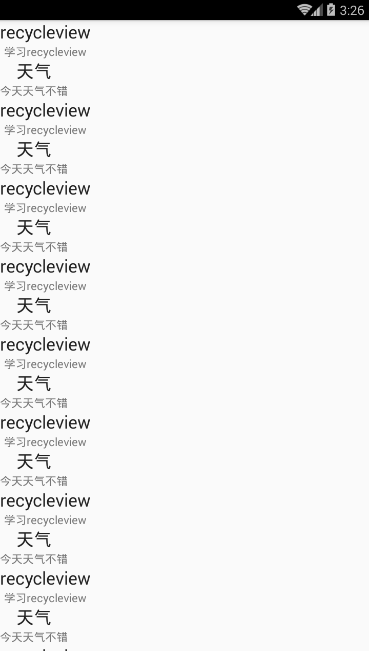
可以看到,RecyclerView 的使用流程和傳統的 ListView、GridView 幾乎一致;但正因為它極高的可客製性,採用率一路攀升,已經有相當多開發者徹底告別了 ListView 與 GridView。想用得好,關鍵其實就落在 Adapter 的書寫上。
接下來要介紹的是近期接觸到的開源庫 BaseRecyclerViewAdapterHelper,用過之後確實回不去了。官方列出的能力包含:
mQuickAdapter.setOnRecyclerViewItemClickListener();
mQuickAdapter.setOnRecyclerViewItemLongClickListener();
Adapter 中宣告哪些子控制項需要回報點擊:
protected void convert(BaseViewHolder helper, Status item) {
    helper.setOnClickListener(R.id.tweetAvatar, new OnItemChildClickListener())
           .setOnClickListener(R.id.tweetName, new OnItemChildClickListener());
}
Activity 中統一接收:
mQuickAdapter.setOnRecyclerViewItemChildClickListener(
        new BaseQuickAdapter.OnRecyclerViewItemChildClickListener() {
    @Override
    public void onItemChildClick(BaseQuickAdapter adapter, View view, int position) {
        String content = null;
        Status status = (Status) adapter.getItem(position);
        switch (view.getId()) {
            case R.id.tweetAvatar:
                content = "img:" + status.getUserAvatar();
                break;
            case R.id.tweetName:
                content = "name:" + status.getUserName();
                break;
        }
        Toast.makeText(AnimationUseActivity.this, content, Toast.LENGTH_LONG).show();
    }
});
// 一行搞定,預設為漸顯效果
quickAdapter.openLoadAnimation();

// 內建 5 種:漸顯、縮放、由下而上、由左而右、由右而左
quickAdapter.openLoadAnimation(BaseQuickAdapter.ALPHAIN);

// 自訂動畫同樣輕鬆
quickAdapter.openLoadAnimation(new BaseAnimation() {
    @Override
    public Animator[] getAnimators(View view) {
        return new Animator[]{
                ObjectAnimator.ofFloat(view, "scaleY", 1, 1.1f, 1),
                ObjectAnimator.ofFloat(view, "scaleX", 1, 1.1f, 1)
        };
    }
});
mQuickAdapter.addHeaderView(getView());
mQuickAdapter.addFooterView(getView());
// 必須設定 pageSize,否則上拉不會觸發加載;pageSize 一般等於每次請求的筆數
mQuickAdapter.openLoadMore(PAGE_SIZE, true);

mQuickAdapter.setOnLoadMoreListener(new BaseQuickAdapter.RequestLoadMoreListener() {
    @Override
    public void onLoadMoreRequested() {
        mRecyclerView.post(new Runnable() {
            @Override
            public void run() {
                if (mCurrentCounter >= TOTAL_COUNTER) {
                    mQuickAdapter.notifyDataChangedAfterLoadMore(false);
                } else {
                    mQuickAdapter.notifyDataChangedAfterLoadMore(
                            DataServer.getSampleData(PAGE_SIZE), true);
                    mCurrentCounter = mQuickAdapter.getItemCount();
                }
            }
        });
    }
});
想換掉「加載更多」的樣式,呼叫 mQuickAdapter.setLoadingView(customView) 即可。
public class SectionAdapter extends BaseSectionQuickAdapter<MySection> {

    public SectionAdapter(int layoutResId, int sectionHeadResId, List data) {
        super(layoutResId, sectionHeadResId, data);
    }

    @Override
    protected void convert(BaseViewHolder helper, MySection item) {
        helper.setImageUrl(R.id.iv, (String) item.t);
    }

    @Override
    protected void convertHead(BaseViewHolder helper, final MySection item) {
        helper.setText(R.id.header, item.header);
        helper.setOnClickListener(R.id.more, new View.OnClickListener() {
            @Override
            public void onClick(View v) {
                Toast.makeText(context, item.header + "more..", Toast.LENGTH_LONG).show();
            }
        });
    }
}
public class MultipleItemQuickAdapter extends BaseMultiItemQuickAdapter<MultipleItem> {

    public MultipleItemQuickAdapter(List data) {
        super(data);
        addItemType(MultipleItem.TEXT, R.layout.text_view);
        addItemType(MultipleItem.IMG, R.layout.image_view);
    }

    @Override
    protected void convert(BaseViewHolder helper, MultipleItem item) {
        switch (helper.getItemViewType()) {
            case MultipleItem.TEXT:
                helper.setText(R.id.tv, item.getContent());
                break;
            case MultipleItem.IMG:
                helper.setImageUrl(R.id.iv, item.getContent());
                break;
        }
    }
}
mQuickAdapter.setEmptyView(getView());
OnItemDragListener onItemDragListener = new OnItemDragListener() {
    @Override public void onItemDragStart(RecyclerView.ViewHolder viewHolder, int pos) {}
    @Override public void onItemDragMoving(RecyclerView.ViewHolder source, int from,
                                          RecyclerView.ViewHolder target, int to) {}
    @Override public void onItemDragEnd(RecyclerView.ViewHolder viewHolder, int pos) {}
};

OnItemSwipeListener onItemSwipeListener = new OnItemSwipeListener() {
    @Override public void onItemSwipeStart(RecyclerView.ViewHolder viewHolder, int pos) {}
    @Override public void clearView(RecyclerView.ViewHolder viewHolder, int pos) {}
    @Override public void onItemSwiped(RecyclerView.ViewHolder viewHolder, int pos) {}
};

ItemDragAndSwipeCallback callback = new ItemDragAndSwipeCallback(mAdapter);
ItemTouchHelper itemTouchHelper = new ItemTouchHelper(callback);
itemTouchHelper.attachToRecyclerView(mRecyclerView);

// 開啟拖拽
mAdapter.enableDragItem(itemTouchHelper, R.id.textView, true);
mAdapter.setOnItemDragListener(onItemDragListener);

// 開啟滑動刪除
mAdapter.enableSwipeItem();
mAdapter.setOnItemSwipeListener(onItemSwipeListener);
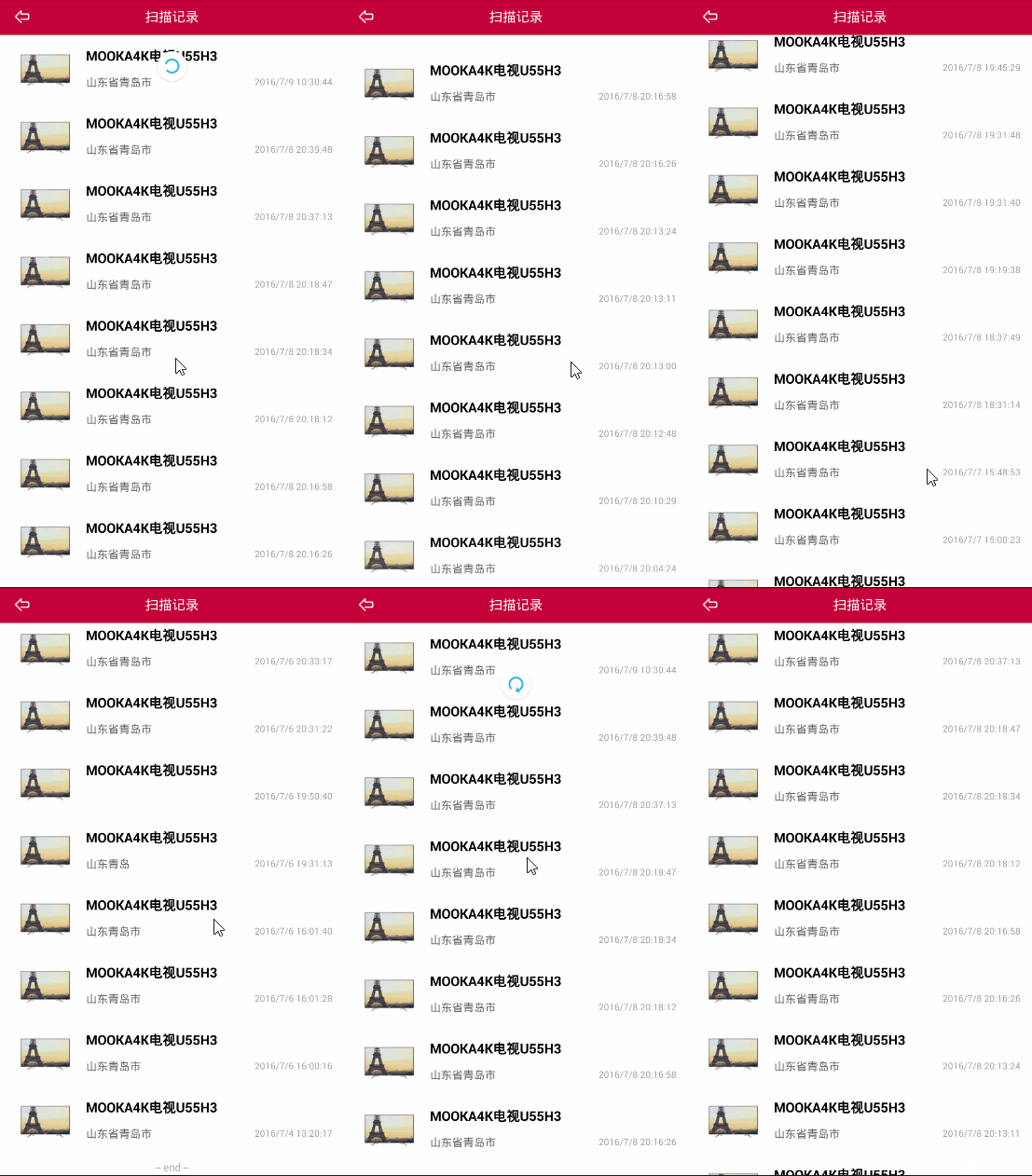
日常開發裡最常出現的組合就是下拉刷新與上拉加載:幾乎每個頁面都要刷新,需要分頁的頁面還要加載。翻遍網上的方案,把 RecyclerView 搭配 SwipeRefreshLayout 做得順手的不多,其餘多數仍是自訂 ListView/GridView。既然已經不打算再用 ListView,那就直接換成 RecyclerView 來做。
先看效果:
{
  "code": 1,
  "pageCount": 33,
  "list": [
    {
      "province": "XX省",
      "city": "XX市",
      "address": "XX區XX路",
      "scan_time": "2016/7/9 10:30:44",
      "product_id": "1",
      "product_name": "MOOKA4K電視U55H3",
      "product_small_image": "https://cdn02.ehaier.com/product/561f4f031671c47b688b4851_80_80.jpg",
      "eancode": "6925876304318",
      "sn": "DH1TV0A0701HUF530144"
    }
  ]
}
public class QuickAdapter extends BaseQuickAdapter<ScanRecordRowEntity> {

    private ImageLoader imageLoader = ImageLoader.getInstance();

    public QuickAdapter(List<ScanRecordRowEntity> data) {
        super(data);
    }

    public QuickAdapter(int layoutResId, List<ScanRecordRowEntity> data) {
        super(layoutResId, data);
    }

    @Override
    protected void convert(BaseViewHolder helper, ScanRecordRowEntity item) {
        helper.setText(R.id.tv_product_name, item.getProduct_name())
              .setText(R.id.tv_time, item.getScan_time())
              .setText(R.id.tv_place, item.getProvince() + item.getCity());

        Glide.with(mContext)
             .load(item.getProduct_small_image())
             .fitCenter()
             .placeholder(R.drawable.ic_product_default)
             .crossFade()
             .into((ImageView) helper.getView(R.id.img_product_logo));
    }
}
public class ScanRecordTestActivity extends BaseActivity
        implements SwipeRefreshLayout.OnRefreshListener,
                   BaseQuickAdapter.RequestLoadMoreListener {

    private List<ScanRecordRowEntity> list = new ArrayList<>();
    private String encode;
    private SwipeRefreshLayout mSwipeRefreshLayout;
    private RecyclerView mRecyclerView;
    private QuickAdapter mQuickAdapter;

    private int pageCount = 1;  // 分頁回傳的總頁數
    private int page = 1;       // 當前請求頁
    private int pageSize = 10;  // 每次請求 10 筆

    @Override
    protected void initView() {
        setContentView(R.layout.activity_scan_record_test);
        setBack();
        setTitle("掃描記錄");

        mSwipeRefreshLayout = (SwipeRefreshLayout) findViewById(R.id.id_swiperefresh);
        RefreshUtil.setSwipeRefreshColor(mSwipeRefreshLayout);

        mRecyclerView = (RecyclerView) findViewById(R.id.id_recycleview);
        mSwipeRefreshLayout.setOnRefreshListener(this);
        mRecyclerView.setLayoutManager(new LinearLayoutManager(this));
        initAdapter();
        mRecyclerView.setAdapter(mQuickAdapter);
    }

    private void initAdapter() {
        mQuickAdapter = new QuickAdapter(R.layout.item_scan_record, list);
        mQuickAdapter.openLoadAnimation();
        mRecyclerView.setAdapter(mQuickAdapter);
        mQuickAdapter.setOnLoadMoreListener(this);
        mQuickAdapter.setOnRecyclerViewItemClickListener(
                new BaseQuickAdapter.OnRecyclerViewItemClickListener() {
            @Override
            public void onItemClick(View view, int position) {
                Toasters(Integer.toString(position));
            }
        });
    }

    @Override
    protected void initData() {
        encode = getIntent().getStringExtra("encode");
        if (NetUtil.isNetConnected(mContext)) {
            RefreshUtil.setSwipeRefreshLoadingState(mSwipeRefreshLayout);
            getRecord();
        } else {
            Toasters("無網絡連接!");
        }
    }

    private void getRecord() {
        String url = Constant.GET_SCAN_RECORD + encode
                + "?rows=" + pageSize + "&page=" + page + "&type";
        webHttpconnection.getValue(url, 1);
    }

    private void loadMore(final int page) {
        String url = Constant.GET_SCAN_RECORD + encode
                + "?rows=" + pageSize + "&page=" + page + "&type";
        webHttpconnection.getValue(url, 2);
    }

    @Override
    public void onRefresh() {
        page = 1;
        getRecord();
    }

    @Override
    public void onLoadMoreRequested() {
        if (page < pageCount) {
            page = page + 1;
            loadMore(page);
        }
    }

    @Override
    public void requestJsonOnSucceed(String json, int msgFlag) {
        super.requestJsonOnSucceed(json, msgFlag);
        ScanRecordEntity entity;
        switch (msgFlag) {
            case 1:
                RefreshUtil.setSwipeRefreshLoadedState(mSwipeRefreshLayout);
                entity = JSON.parseObject(json, ScanRecordEntity.class);
                if (1 == entity.getCode() && null != entity.getList()) {
                    pageCount = entity.getPageCount();
                    mQuickAdapter.setNewData(entity.getList());
                    if (pageCount > 1) {
                        mQuickAdapter.openLoadMore(pageSize, true);
                        mQuickAdapter.notifyDataChangedAfterLoadMore(true);
                    }
                } else {
                    Toasters("無掃描記錄!");
                }
                break;
            case 2:
                entity = JSON.parseObject(json, ScanRecordEntity.class);
                if (1 == entity.getCode() && null != entity.getList()) {
                    mQuickAdapter.addData(entity.getList());
                }
                if (pageCount == page) {
                    mQuickAdapter.notifyDataChangedAfterLoadMore(false);
                    View view = getLayoutInflater().inflate(
                            R.layout.not_loading,
                            (ViewGroup) mRecyclerView.getParent(), false);
                    mQuickAdapter.addFooterView(view);
                } else {
                    mQuickAdapter.notifyDataChangedAfterLoadMore(true);
                }
                break;
        }
    }

    @Override
    public void requestJsonOnError(int msgFlag) {
        super.requestJsonOnError(msgFlag);
        Toasters("網絡不可用");
    }
}
每一項功能都相當實用,目前正在專案裡逐步驗證。專案地址:
https://github.com/CymChad/BaseRecyclerViewAdapterHelper,後續還會繼續深入研究。
 Android 列表容器 ListView 入門(一)
ListView 是一個用於列表展示的容器,內部可容納多個資料項。資料項既可以是只含一個 TextView 的簡單布局,也可以是多控件組合的複雜布局。 繼承關係 jav
 Android開發中assets目錄資源的完整使用總結
Android資源檔案的分類 Android的資源檔案大致可分為兩類: 第一類是放在res目錄下、可被編譯的資源檔案。系統會在R.java中自動為這類資源產生對應的ID,
 Android 4.4 Telephony 流程分析:開機時 SIM 卡資料的讀取過程
本文以 MTK 平台的 Android 4.4 為分析對象,與 Google 原生 AOSP 有些許差異,閱讀時請留意這一點。建議先讀過〈SIM 卡開機時的初始化〉一文,
 Android 源碼編譯詳解(三):Ubuntu 伺服器的搭建與配置
配置 Ubuntu 系統伺服器,需要在「終端」中輸入指定命令來安裝程式並完成對應操作,類似 Windows 的命令行。因此在開始後續配置前,請先搜索並打開「終端」程式。