

編輯:關於 Android 程式設計
最近一直在研究 Android,這次就用 ListView 做一個點讚功能,順便把整個過程的思緒整理出來。
進入畫面 → 取得資料 → 在 ListView 中呈現 → 用 Map 集合(position, boolean)記錄每一行是否被點擊過 → 用實體類保存對應物件 → 透過 get/set 方法改寫數值 → 點擊一次,數量加一。
本文只實作點讚,「踩」的邏輯與之幾乎相同,直接複製改寫即可。
package com.gz.test_listview; import android.content.Context; import android.content.DialogInterface; import android.content.Intent; import android.os.Handler; import android.os.Message; import android.util.Log; import android.view.LayoutInflater; import android.view.View; import android.view.ViewGroup; import android.widget.AdapterView; import android.widget.BaseAdapter; import android.widget.Button; import android.widget.ImageView; import android.widget.ListView; import android.widget.TextView; import android.widget.Toast; import java.util.ArrayList; import java.util.HashMap; import java.util.List; import java.util.Map; /** * Created by gz on 2016/11/9. */ public class MainActivityAdapter extends BaseAdapter{ //用來取得畫面上的元素 private ViewHolder holder; private Context context; //這裡的 Bean 是個測試用的內部類,把點讚數與踩的數存起來,實務上可獨立成類 //直接取得資料即可,這部分仍有改善空間 private List<Bean> praise_step_num = new ArrayList<Bean>(); private LayoutInflater inflater; //保存當前點讚數 List<Map<String,Object>> listItems; /* 依據 position 保存點擊的是哪一行資料,預設 false,點擊後改為 true */ private Map<Integer, Boolean> isExist = new HashMap<Integer, Boolean>(); public MainActivityAdapter(Context context,List<Map<String,Object>> listItems){ this.context = context; this.listItems = listItems; inflater = LayoutInflater.from(context); Log.i("listItem",listItems.toString()); init(); } private void init() { /* 為對應資料賦值,所有資料都存在 listItems 中 position 一一對應每一行資料 */ for (int i = 0;i<listItems.size();i++){ isExist.put(i,false); Bean b = new Bean(); Integer praise = Integer.parseInt(listItems.get(i).get("praise").toString()); b.setPraise(praise); Integer step = Integer.parseInt(listItems.get(i).get("step").toString()); b.setStep(step); praise_step_num.add(i,b); Log.i("praise_step",praise_step_num.get(i).getPraise()+""); } } @Override public int getCount() { return listItems.size() ; } @Override public Object getItem(int position) { return position; } @Override public long getItemId(int position) { return position; } @Override public View getView(final int position, View convertView, ViewGroup parent) { //取得讚、踩的值 final Bean bean = praise_step_num.get(position); if(convertView == null){ holder = new ViewHolder(); convertView = inflater.inflate(R.layout.item_praise,null); holder.img_praise = (ImageView) convertView.findViewById(R.id.tv_praises_img); holder.img_step = (ImageView) convertView.findViewById(R.id.tv_step_img); holder.praise = (TextView) convertView.findViewById(R.id.tv_praises); holder.step = (TextView) convertView.findViewById(R.id.tv_step); holder.title = (TextView) convertView.findViewById(R.id.tv_name); //holder.img_step.setImageResource(R.drawable.bad); convertView.setTag(holder); }else{ holder = (ViewHolder) convertView.getTag(); } holder.praise.setText(bean.getPraise()+""); holder.step.setText(bean.getStep()+""); holder.title.setText(listItems.get(position).get("title")+""); /* convertView 會被重複使用,若沒有重新賦值,就會沿用上次的狀態。 例如:點了第一行的讚按鈕,第一行圖示變紅; 往下滑動時,下方某個項目也會莫名跟著變化——這就是復用造成的。 因此每次復用時都要重新賦值 */ if(bean.getPraise()!=0){ holder.img_praise.setImageResource(R.drawable.good); }else{ holder.img_praise.setImageResource(R.drawable.good_no); } if(bean.getStep()!=0){ holder.img_step.setImageResource(R.drawable.bad); }else{ holder.img_step.setImageResource(R.drawable.bad_no); } holder.img_praise.setOnClickListener(new imgClick(position,bean)); return convertView; } class imgClick implements View.OnClickListener { private int position; private Bean bean; public imgClick(int position,Bean bean){ this.position = position; this.bean = bean; } @Override public void onClick(final View v) { Log.i("position",position+""); if(bean.getPraise()==0){ if(isExist.get(position) == false){ final Handler handler = new Handler() { @Override public void handleMessage(Message msg) { super.handleMessage(msg); switch (msg.what){ case 1: ImageView btn = (ImageView) v; if(v.getId() == btn.getId()) { isExist.put(position, true); bean.setPraise(bean.getPraise()+1); btn.setImageResource(R.drawable.good); AnimationTools.scale(btn); notifyDataSetChanged(); break; } case 2: Toast.makeText(context, "失敗", Toast.LENGTH_LONG).show(); break; } } }; new Thread(){ @Override public void run() { Message msg = new Message(); msg.what=1; handler.sendMessage(msg); } }.start(); } }else{ Toast.makeText(context, "已經點擊過", Toast.LENGTH_LONG).show(); } } } private static class ViewHolder{ public ImageView img_praise; public ImageView getImg_praise() { return img_praise; } public ImageView getImg_step() { return img_step; } public TextView getPraise() { return praise; } public TextView getStep() { return step; } public TextView getTitle() { return title; } private ImageView img_step; public TextView praise; private TextView step; private TextView title; } class Bean{ public int getPraise() { return praise; } public void setPraise(int praise) { this.praise = praise; } public int getStep() { return step; } public void setStep(int step) { this.step = step; } private int praise; private int step; } }
package com.gz.test_listview; import android.app.Activity; import android.content.Intent; import android.support.v7.app.AppCompatActivity; import android.os.Bundle; import android.view.View; import android.widget.AdapterView; import android.widget.ListView; import java.util.ArrayList; import java.util.HashMap; import java.util.List; import java.util.Map; import java.util.Objects; public class MainActivity extends Activity { private ListView listview; private String[] title = {"商用","家用","測試","多聯","空氣能","商用","家用","測試","多聯","空氣能"}; private String[] praise = {"3","1","0","0","0","3","1","0","0","0"}; private String[] step = {"3","0","0","0","0","3","0","0","0","0"}; private ArrayList<Map<String,Object>> map = new ArrayList<Map<String, Object>>(); private ListView listView; @Override protected void onCreate(Bundle savedInstanceState) { super.onCreate(savedInstanceState); setContentView(R.layout.activity_main); listview = (ListView) findViewById(R.id.listview); for(int i=0;i<title.length;i++){ Map<String,Object> item = new HashMap<String,Object>(); item.put("title",title[i]); item.put("praise",praise[i]); item.put("step",step[i]); map.add(item); } MainActivityAdapter adapter = new MainActivityAdapter(this,map); listview.setAdapter(adapter); listview.setOnItemClickListener(new AdapterView.OnItemClickListener() { @Override public void onItemClick(AdapterView<?> parent, View view, int position, long id) { Intent intent = new Intent(MainActivity.this,DetailActivity.class); startActivity(intent); } }); } }
package com.gz.test_listview; import android.app.Activity; import android.os.Bundle; import android.widget.ListView; import java.util.ArrayList; import java.util.HashMap; import java.util.Map; public class DetailActivity extends Activity { @Override protected void onCreate(Bundle savedInstanceState) { super.onCreate(savedInstanceState); setContentView(R.layout.detail_info); } }
package com.gz.test_listview; import android.view.View; import android.view.animation.Animation; import android.view.animation.ScaleAnimation; public class AnimationTools { public static void scale(View v) { ScaleAnimation anim = new ScaleAnimation(1.0f, 1.5f, 1.0f, 1.5f, Animation.RELATIVE_TO_SELF, 0.5f, Animation.RELATIVE_TO_SELF, 0.5f); anim.setDuration(300); v.startAnimation(anim); } }
主畫面:
<?xml version="1.0" encoding="utf-8"?> <RelativeLayout xmlns:android="https://schemas.android.com/apk/res/android" xmlns:tools="https://schemas.android.com/tools" android:layout_width="match_parent" android:layout_height="match_parent" android:paddingLeft="@dimen/activity_horizontal_margin" android:paddingRight="@dimen/activity_horizontal_margin" android:paddingTop="@dimen/activity_vertical_margin" android:paddingBottom="@dimen/activity_vertical_margin" tools:context="com.gz.test_listview.MainActivity"> <ListView android:id="@+id/listview" android:layout_width="match_parent" android:layout_height="wrap_content"> </ListView> </RelativeLayout>
ListView 子項:
<?xml version="1.0" encoding="utf-8"?> <LinearLayout xmlns:android="https://schemas.android.com/apk/res/android" android:id="@+id/lyt_root" android:layout_width="match_parent" android:layout_height="match_parent" android:background="#ccc" android:orientation="vertical" android:descendantFocusability= "blocksDescendants" > <FrameLayout android:layout_width="fill_parent" android:layout_height="wrap_content" > <ImageView android:id="@+id/has_exame" android:layout_width="wrap_content" android:layout_height="wrap_content" android:layout_gravity="top|left" /> <LinearLayout android:layout_margin="10dip" android:layout_width="fill_parent" android:layout_height="wrap_content" android:layout_gravity="center_vertical" android:background="@drawable/corners" android:layout_weight="1.0" android:orientation="vertical" > <TextView android:id="@+id/tv_name" android:layout_width="match_parent" android:layout_height="wrap_content" android:textSize="14sp" android:text="商用多聯機" android:textColor="#000" /> <LinearLayout android:layout_width="fill_parent" android:layout_height="wrap_content" android:orientation="horizontal" > <TextView android:id="@+id/tv_date" android:layout_marginTop="10dip" android:layout_width="match_parent" android:layout_height="wrap_content" android:textSize="12sp" android:text="時間 2016-10-10" android:textColor="#000" android:visibility="visible" /> <TextView android:id="@+id/tv_downloads" android:layout_width="wrap_content" android:layout_height="wrap_content" android:layout_gravity="center_vertical" android:layout_weight="1" android:textColor="#000" android:textSize="14sp" android:visibility="gone" /> </LinearLayout> <LinearLayout android:layout_width="match_parent" android:layout_height="match_parent" android:orientation="horizontal" android:gravity="center|right" > <ImageView android:id="@+id/tv_praises_img" android:layout_width="30dip" android:layout_height="30dip" android:background="@drawable/good_no" android:layout_marginRight="5dip" /> <TextView android:id="@+id/tv_praises" android:layout_width="50dip" android:layout_height="wrap_content" android:textColor="#000" android:text="10" android:textSize="14dip" android:layout_gravity="center" /> <ImageView android:id="@+id/tv_step_img" android:layout_width="30dip" android:layout_height="30dip" android:background="@drawable/bad_no" android:layout_marginRight="5dip" /> <TextView android:id="@+id/tv_step" android:layout_width="50dip" android:layout_height="wrap_content" android:textColor="#000" android:text="10" android:textSize="14dip" android:layout_gravity="center" /> </LinearLayout> </LinearLayout> </FrameLayout> </LinearLayout>
點擊項目後進入的畫面:
<?xml version="1.0" encoding="utf-8"?> <LinearLayout xmlns:android="https://schemas.android.com/apk/res/android" android:layout_width="match_parent" android:layout_height="match_parent" android:paddingLeft="@dimen/activity_horizontal_margin" android:paddingRight="@dimen/activity_horizontal_margin" android:paddingTop="@dimen/activity_vertical_margin" android:paddingBottom="@dimen/activity_vertical_margin" android:orientation="vertical" > <TextView android:layout_width="wrap_content" android:layout_height="wrap_content" android:text="111" /> <TextView android:layout_width="wrap_content" android:layout_height="wrap_content" android:text="111" /> <TextView android:layout_width="wrap_content" android:layout_height="wrap_content" android:text="111" /> <TextView android:layout_width="wrap_content" android:layout_height="wrap_content" android:text="111" /> <TextView android:layout_width="wrap_content" android:layout_height="wrap_content" android:text="111" /> </LinearLayout>
這份程式碼裡最重要的觀念是 convertView 復用。ListView 為了效能只會建立極少數的 View 物件並反覆重用,所以「點擊狀態」絕不能只存在 View 本身,必須存到資料層(這裡用 isExist 這個 Map),每次 getView() 都重新依資料賦值。否則就會出現「我明明只點了第一行,滾動之後第三行也變成已按讚」的靈異現象。
另外,範例中在 onClick 裡開了一條新 Thread 再透過 Handler 回主執行緒,其實只是為了示範;真實場景應該把網路請求放在子執行緒,並在請求失敗時走 msg.what = 2 的分支。若資料量大,也建議換用 RecyclerView 並搭配 DiffUtil,效能會明顯更好。
程式碼中有些部分我理解得還不夠透徹,仍有優化空間。這篇文章給了我很大幫助,動畫效果就是參考而來的,收穫不少。
參考文章:https://www.jb51.net/article/97335.htm
以上就是本文的全部內容,希望對大家的學習有所幫助。
 Android UI 開發利器 Angrytools 工具集合介紹
對於個人開發者或小型團隊而言,UI 設計往往是一個痛點。沒有專業美工支持時,開發者可以借助一些在線工具快速生成界面元素,提升應用整體觀感。Angrytools 的定位An
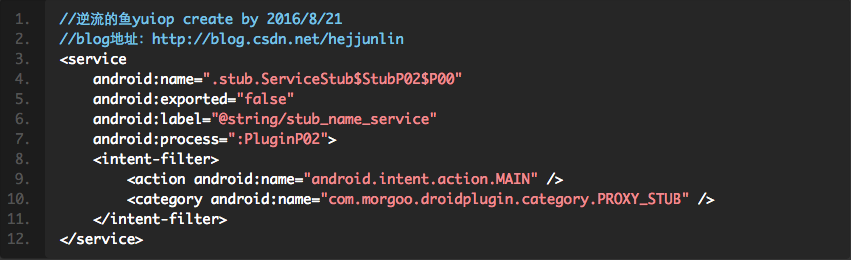 插件化開發:360 DroidPlugin 源碼分析(五)Service 預注册占坑
在理解了系統 Activity、Service、BroadcastReceiver 的啟動流程之後,本篇將聚焦一個關鍵問題:360 DroidPlugin 是如何實現 S
 Android 自訂圓環進度控制項:純程式碼實作百分比顯示
先謝謝公司願意留一點空檔給我,讓我有機會把基礎重新踩實,把一些一直想碰的東西真正摸上一輪。這篇要分享的是一顆自製控制項,接續先前那條「水平漸變進度條」的思路,這次換成圓形
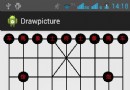 用 Paint 與 Canvas 手繪棋盤:Android 自訂 View 入門
自訂 View 的繪圖基本配備就是 Paint 與 Canvas 這兩個類別。這篇用「畫一個象棋棋盤」當練習題,主要用到畫線與畫圓兩個方法: · drawLine(起始x