

編輯:關於 Android 程式設計
在 Linux 上佈置 Android 開發環境,最麻煩的往往不是安裝本身,而是各種網路限制。以下是我在 Ubuntu 16.04 LTS 上安裝 Android Studio 2.2.2 的完整過程記錄,包含 SDK 下載、hosts 繞道與模擬器踩坑。
官方網站是 www.android.com,不過相信很多人跟我一樣根本進不去。可以改用中文官網 www.android-studio.org 下載,之後在終端機解壓到目標目錄(以下設為 $ASDK_HOME),解壓完成即等於安裝完成。
接著進入 $ASDK_HOME/tools/,執行 ./android 開啟 SDK Manager。透過這個工具可以選擇要下載的開發套件,包含不同版本的 SDK 與原始碼文件。特別注意:Extras 底下的 Android Support Repository 一定要裝,否則後續專案會缺相依元件。
這個階段最大的障礙來了。看狀態列就會發現大量套件要從 Google 伺服器拉取,卡住不動是常態。老實說沒有什麼優雅解法,要嘛掛 VPN,要嘛改 hosts 檔案。我當時用的 hosts 內容如下:
127.0.0.1 localhost 127.0.1.1 minamoto-Lenovo # The following lines are desirable for IPv6 capable hosts ::1 ip6-localhost ip6-loopback fe00::0 ip6-localnet ff00::0 ip6-mcastprefix ff02::1 ip6-allnodes ff02::2 ip6-allrouters # Google page 203.208.46.146 www.google.com 74.125.113.121 developer.android.com 203.208.51.71 dl.google.com # 203.208.46.146 dl-ssl.google.com 74.125.237.1 dl-ssl.google.com
上面這些 IP 是從網路上蒐集而來的,當時堪用,但 hosts 這種方案本質上就是短期權宜之計,隨時可能失效。比較可靠的做法是搭配「超級 PING」這類工具即時取得可用 IP。
同樣從上面的中文官網下載,解壓後(以下設目錄為 $AS_HOME)進入 $AS_HOME/bin/,執行 ./studio.sh 進入安裝精靈。安裝結束、建立專案之前,先打開 Configure → Project Defaults → Project Structure → SDK Location,把先前準備好的 SDK 路徑填進去,這樣 IDE 才能找到平台與 build tools。
我沒能成功跑起來官方模擬器。原因不明,可能是效能不足,也可能是安裝有問題,總之啟動後電腦直接卡死。最後我的解法是放棄模擬器,改接一台閒置的 Android 真機來除錯——在老舊硬體上,這往往是最省時的選擇。
三個環節最容易卡住:SDK 套件下載(網路)、模擬器效能(硬體)、以及 SDK 路徑沒設定(IDE 找不到平台)。前三項若無解,用真機開發是最務實的退路。
以上所述是本次在 Ubuntu 16.04 LTS 下安裝 Android Studio 2.2.2 的完整步驟,希望對大家有所幫助。若有任何疑問歡迎留言,我會盡快回覆。
 Android 六大基礎佈局完全解析
佈局管理器全都是以 ViewGroup 為基底類別衍生出來的;善用佈局管理器,可以讓介面適配不同手機螢幕的解析度與尺寸大小。 如何使用 XML 檔案定義視圖: 每個 A
 微信怎麼玩?從支付、叫車到發紅包的入門指南
作為手機端的通訊應用,微信早已不只是一個聊天工具。如果你目前還停留在 QQ,還沒開始用微信,那大概會錯過不少便利——行動支付、叫車、發紅包,這些都在同一個 App 裡完成
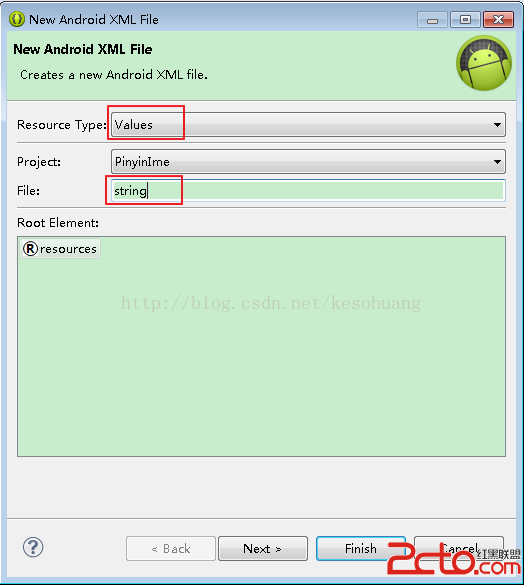 Android 多語言資源建置:讓 App 自動切換語言與字型
要在 Android 專案中支援多語言,靠的是資源目錄的「限定符(qualifier)」機制:系統會依裝置目前的語言地區,自動挑選最相符的一組資源。開發者不需要寫任何判斷
 Android 淺談 MatrixCursor 的用法
有時候你想得到一個 Cursor,但此刻並沒有數據庫返回它,這時就可以借助 MatrixCursor 來「虛構」一個 Cursor 返回。 假設有一張如下結構的數據表: