

編輯:關於 Android 程式設計
先來看看效果圖(錄製的 gif 有點卡,真機上是很流暢的)

仔細看這段 gif 就能得出結論:本質上就是同時繪製上下兩條文本,然後用動畫持續改變它們距離頂部的偏移量,一條往上走出去的同時,另一條緊跟著補上來,于是就形成了連續滾動的視覺效果。
<declare-styleable name="MarqueeViewStyle"> <attr name="textSize" format="dimension" /> <attr name="textColor" format="color" /> <attr name="paddingLeft" format="dimension" /> <attr name="paddingTop" format="dimension" /> <attr name="paddingBottom" format="dimension" /> <attr name="paddingTopBottom" format="dimension"/> <attr name="startDelayTime" format="integer"/> 動畫開始延遲時間 <attr name="reRepeatDelayTime" format="integer"/> 動畫重復延遲時間 <attr name="itemAnimationTime" format="integer"/> 單個動畫的執行時間 </declare-styleable>
private void init(Context context, AttributeSet attrs) { TypedArray typedArray = context.obtainStyledAttributes(attrs, R.styleable.MarqueeViewStyle); mTextColor = typedArray.getColor(R.styleable.MarqueeViewStyle_textColor, Color.BLACK); mTextSize = typedArray.getDimensionPixelSize(R.styleable.MarqueeViewStyle_textSize, 45); mPaddingLeft = typedArray.getDimensionPixelSize(R.styleable.MarqueeViewStyle_paddingLeft, 15); mPaddingTop = mPaddingBottom = typedArray.getDimensionPixelSize(R.styleable.MarqueeViewStyle_paddingTopBottom, 25); mPaddingTop = typedArray.getDimensionPixelSize(R.styleable.MarqueeViewStyle_paddingTop, mPaddingTop); mPaddingBottom = typedArray.getDimensionPixelSize(R.styleable.MarqueeViewStyle_paddingBottom, mPaddingBottom); itemAnimationTime = typedArray.getInteger(R.styleable.MarqueeViewStyle_itemAnimationTime, 1000); reRepeatDelayTime = typedArray.getInteger(R.styleable.MarqueeViewStyle_reRepeatDelayTime, 1000); startDelayTime = typedArray.getInteger(R.styleable.MarqueeViewStyle_startDelayTime, 500); typedArray.recycle(); mPaint = new Paint(); mPaint.setAntiAlias(true); mPaint.setTextSize(mTextSize); mPaint.setColor(mTextColor); mPaint.setTextAlign(Paint.Align.LEFT);}
protected void onMeasure(int widthMeasureSpec, int heightMeasureSpec) { if(mTextArray == null || mTextArray.length == 0) { super.onMeasure(widthMeasureSpec, heightMeasureSpec); } else { int width = MeasureSpec.getSize(widthMeasureSpec); int height = MeasureSpec.getSize(heightMeasureSpec); ViewGroup.LayoutParams lp = getLayoutParams(); setMeasuredDimension(getViewWidth(lp, width), getViewHeight(lp, height)); } }
數據為空時直接走父類邏輯,有數據時再按不同布局模式計算寬高。
public void setTextArray(String[] textArray) { if(textArray == null || textArray.length <= 1) return; mTextArray = textArray; initTextRect(); setTextCurrentOrNextStatus(0, 1, true); startAnimation();}
這裡涉及三個輔助方法:initTextRect() 負責算出單行文本高度和數組中的最大文本寬度,前者用於確定繪製基線,後者在 onMeasure() 中會用到;setTextCurrentOrNextStatus() 記錄當前與下一條文本的下標、內容以及各自距頂部的初始偏移;startAnimation() 則啟動動畫。
private void startAnimation() { va = ValueAnimator.ofFloat(0, 1); va.addUpdateListener(new ValueAnimator.AnimatorUpdateListener() { @Override public void onAnimationUpdate(ValueAnimator animation) { mProgress = (float) animation.getAnimatedValue(); . int moveOffset = (int) (mTextMoveOffset * mProgress); mCurrentTextMoveMarginTop = mCurrentTextInitMarginTop - moveOffset; mNextTextMoveMarginTop = mNextTextInitMarginTop - moveOffset; postInvalidate(); } }); va.addListener(new AnimatorListenerAdapter() { @Override public void onAnimationRepeat(Animator animation) { va.pause(); setTextCurrentOrNextStatus(mNextTextPosition, mNextTextPosition + 1, false); handler.postDelayed(new Runnable() { @Override public void run() { va.resume(); } }, reRepeatDelayTime); } }); va.setRepeatCount(-1); va.setDuration(itemAnimationTime); va.setStartDelay(startDelayTime); va.start(); }
幾個要點:
va.setRepeatCount(-1); 讓動畫無限循環
onAnimationUpdate() 中拿動畫進度,換算出兩條文本的最新偏移,然後 postInvalidate() 觸發重繪
onAnimationRepeat() 中暫停動畫,切換到下一組文本,通過 handler 延遲 reRepeatDelayTime 後再 resume,這樣每條文本之間會有一個自然的停頓
protected void onDraw(Canvas canvas) { if(mTextArray == null || mTextArray.length == 0) { super.onDraw(canvas); } else { canvas.drawText(mCurrentText, mPaddingLeft, mCurrentTextMoveMarginTop, mPaint); canvas.drawText(mNextText, mPaddingLeft, mNextTextMoveMarginTop, mPaint); } }
onDraw 裡異常乾淨,只畫兩行文字,所有複雜計算都在動畫更新時完成。
實現縱向跑馬燈的思路不止這一種,繼承 ViewGroup 配合 LayoutTransition 之類的方案同樣可行,有興趣的同學可以自己動手試試,對比一下兩種做法在性能和可控性上的差異。
 Android 開發實戰:ProgressDialog 進度對話框詳解與踩坑記錄
在實際項目裡,只要涉及網絡請求、文件下載、數據同步這類耗時任務,用戶就需要一個「看得見的反饋」。此時 ProgressDialog 就是最直接的選擇——它以對話框的形式彈
 自製仿 MIUI 風格 ViewPagerIndicator:Tab 與頁面滑動聯動的完整實作
一、要做什麼 做過 Tab 切換的人大概都用過 TabPageIndicator,許多知名 App 也採用這個開源指示器。但你有沒有想過自己動手做一個?究竟有多複雜?這篇
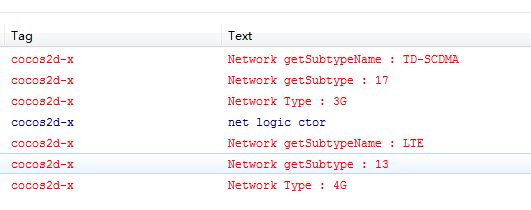 Android 判斷用戶網絡類型實戰:2G/3G/4G 與 WiFi 的識別陷阱
很多時候,我們需要先判斷當前用戶的網絡類型,才會繼續後續的處理邏輯。但在獲取網絡類型這一塊,我用自己手機除錯時遇到了一些問題,這裡記錄一下。 一加手機一代,移動 4G
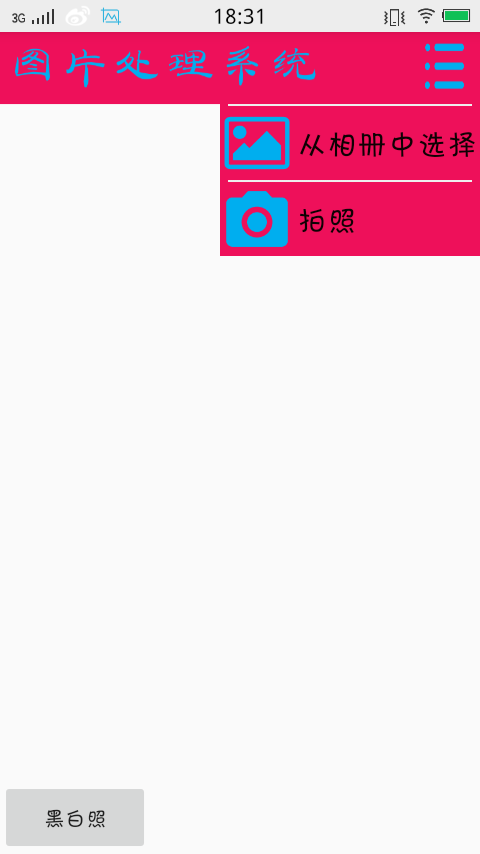 Android 調用系統相冊與相機選圖並顯示到 ImageView
「從相冊選一張圖」或「拍一張照」,幾乎每個 App 都會用到。但真正動手時會發現兩個坑:一是相機直接返回的 Bitmap 經過壓縮,直接塞進 ImageView 會糊得慘