

編輯:關於 Android 程式設計
做過 Tab 切換的人大概都用過 TabPageIndicator,許多知名 App 也採用這個開源指示器。但你有沒有想過自己動手做一個?究竟有多複雜?這篇就帶大家從零打造一個特性與 TabPageIndicator 相當、外觀走 MIUI 風格的自製指示器。
先看仿 MIUI 的基礎效果:
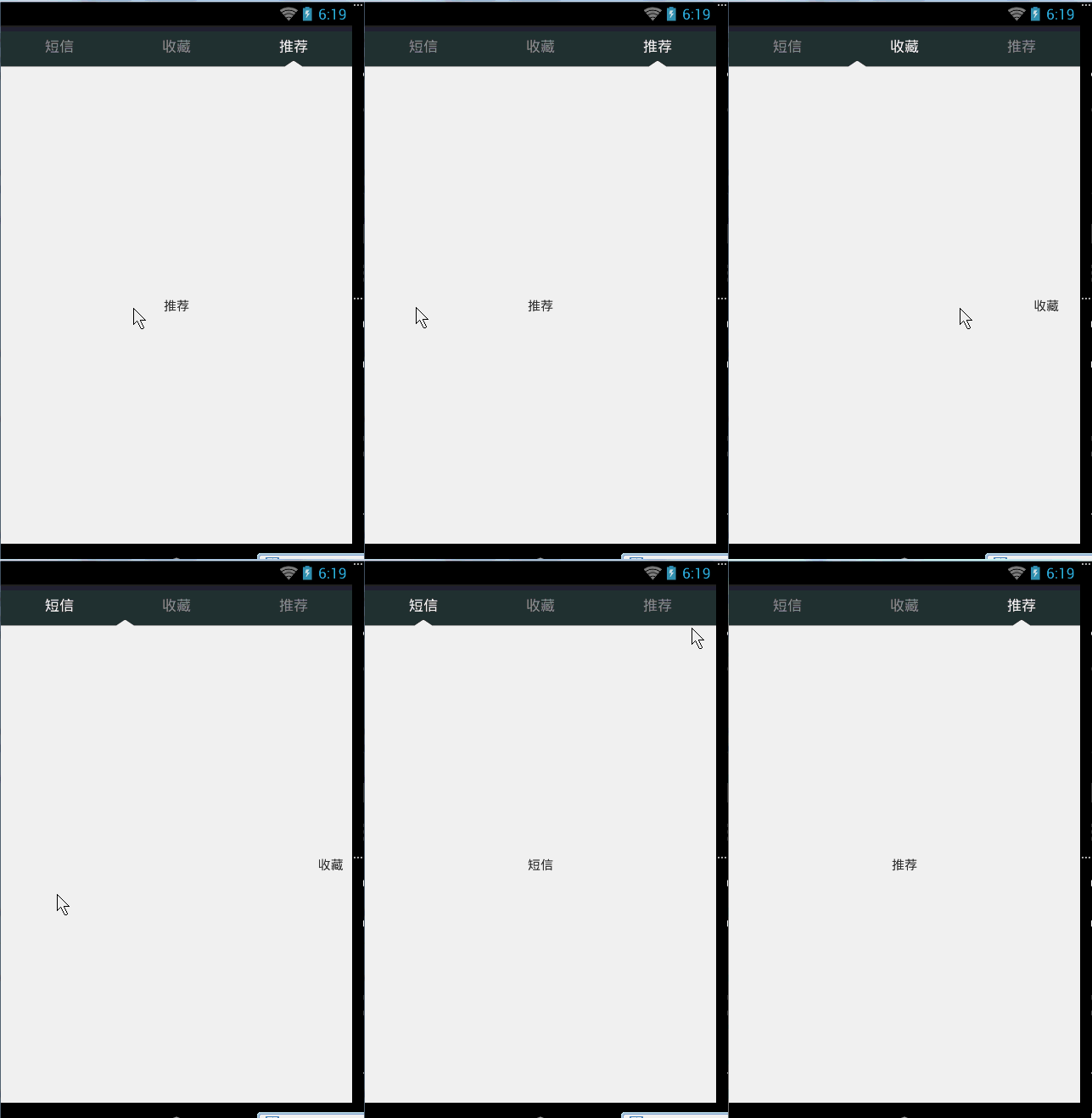
不過 MIUI 的 Tab 數量通常只有 2 到 4 個,而我們的專案可能動輒十幾個欄目——總不可能把螢幕均分成十份吧?所以我們還需要加上「可視 Tab 數量固定、其餘隨 ViewPager 滑動聯動」的能力,效果如下:
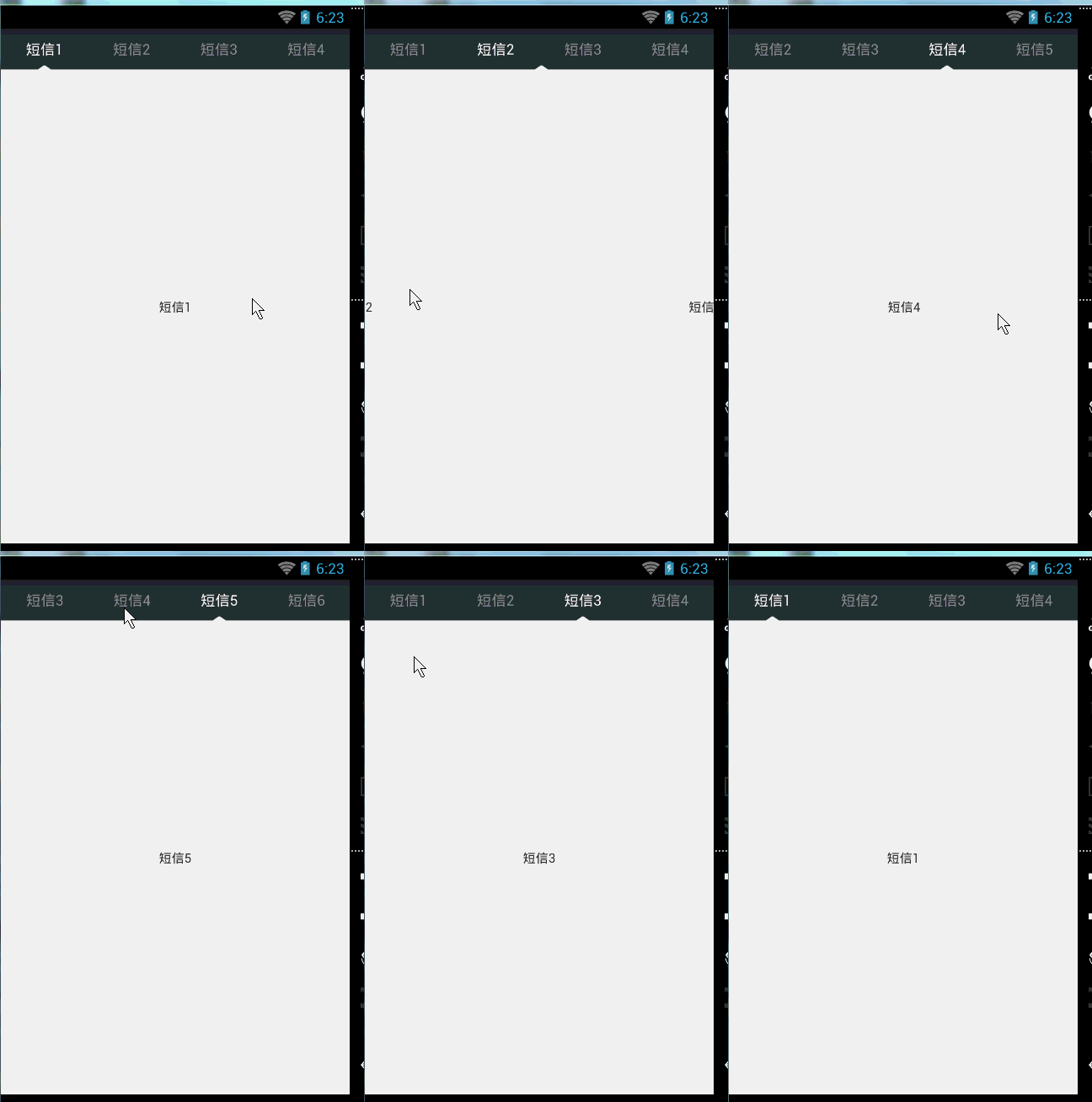
仔細看,Tab 是可以點擊的,滑動時也會跟著跑。學會這套之後,若你偏好下劃線風格,改幾行就好。
內容區不用多想,ViewPager + FragmentPagerAdapter 就是標準答案。真正要花心思的是頂部的 Tab 區。
控制項選型:雖然是自製控制項,但用「組合」就足夠。外層用 LinearLayout 並設為水平方向,內部標題預設用 TextView。
自訂屬性:可視 Tab 數量應該讓使用者自行決定,因此對外公開一個屬性,每個 TextView 的寬度就是 ScreenWidth / mVisibleTabCount。
三角形指示器繪製:不管是三角形還是下劃線,都在 Tab 外層配置上作畫。初始化時先建立好三角形,最後在 dispatchDraw 中依位置直接繪製。
指示器位置:y 座標很好算,難的是 x。由於 x 要跟著 ViewPager 跑,我們可以借用 OnPageChangeListener 的 onPageScrolled 回呼提供的 positionOffset 來推算。
LinearLayout 聯動:當滑到可視範圍的最後一個 Tab 時,同樣依 positionOffset 呼叫 scrollTo 讓容器跟著捲動。
分析完畢。自製控制項時,能組合既有元件就不要硬從零造輪子。
先看怎麼用,再回頭看怎麼實作。
(1)版面配置
 <LinearLayout xmlns:android="https://schemas.android.com/apk/res/android"
    xmlns:tools="https://schemas.android.com/tools"
    xmlns:zhy="https://schemas.android.com/apk/res/com.example.demo_zhy_mms_miui"
    android:layout_width="match_parent"
    android:layout_height="match_parent"
    android:background="#ffffffff"
    android:orientation="vertical" >

    <com.example.demo_zhy_mms_miui.ViewPagerIndicator
        android:id="@+id/id_indicator"
        android:layout_width="match_parent"
        android:layout_height="45dp"
        android:background="@drawable/title_bar_bg_one_row"
        android:orientation="horizontal"
        zhy:item_count="3" >
    </com.example.demo_zhy_mms_miui.ViewPagerIndicator>

    <android.support.v4.view.ViewPager
        android:id="@+id/id_vp"
        android:layout_width="match_parent"
        android:layout_height="0dp"
        android:layout_weight="1" >
    </android.support.v4.view.ViewPager>
</LinearLayout>
(2)MainActivity
 package com.example.demo_zhy_mms_miui;

import java.util.ArrayList;
import java.util.Arrays;
import java.util.List;

import android.os.Bundle;
import android.support.v4.app.Fragment;
import android.support.v4.app.FragmentActivity;
import android.support.v4.app.FragmentPagerAdapter;
import android.support.v4.view.ViewPager;
import android.view.Window;

public class MainActivity extends FragmentActivity {

    private List<Fragment> mTabContents = new ArrayList<Fragment>();
    private FragmentPagerAdapter mAdapter;
    private ViewPager mViewPager;
    private ViewPagerIndicator mIndicator;

    private List<String> mDatas = Arrays.asList("短信", "收藏", "推薦");

    @Override
    protected void onCreate(Bundle savedInstanceState) {
        super.onCreate(savedInstanceState);
        requestWindowFeature(Window.FEATURE_NO_TITLE);
        setContentView(R.layout.vp_indicator);

        initView();
        initDatas();

        mIndicator.setTabItemTitles(mDatas);   // 設定 Tab 標題
        mViewPager.setAdapter(mAdapter);
        mIndicator.setViewPager(mViewPager, 0); // 關聯 ViewPager
    }

    private void initDatas() {
        for (String data : mDatas) {
            VpSimpleFragment fragment = VpSimpleFragment.newInstance(data);
            mTabContents.add(fragment);
        }
        mAdapter = new FragmentPagerAdapter(getSupportFragmentManager()) {
            @Override
            public int getCount() {
                return mTabContents.size();
            }

            @Override
            public Fragment getItem(int position) {
                return mTabContents.get(position);
            }
        };
    }

    private void initView() {
        mViewPager = (ViewPager) findViewById(R.id.id_vp);
        mIndicator = (ViewPagerIndicator) findViewById(R.id.id_indicator);
    }
}
使用自製控制項只需要關鍵的兩行,其餘都是 ViewPager 的例行初始化。另外注意配置檔裡的 zhy:item_count="3":當 item_count 等於 3、標題數量也是 3 時,就是第一張效果圖;當 item_count 設為 4 而標題數量大於 4,則是第二張的捲動聯動效果。
當然你也可以完全不用 setTabItemTitles,直接在配置檔中寫死幾個 TextView,樣式自己定。
 package com.example.demo_zhy_mms_miui;

import android.os.Bundle;
import android.support.v4.app.Fragment;
import android.view.Gravity;
import android.view.LayoutInflater;
import android.view.View;
import android.view.ViewGroup;
import android.widget.TextView;

public class VpSimpleFragment extends Fragment {

    public static final String BUNDLE_TITLE = "title";
    private String mTitle = "DefaultValue";

    @Override
    public View onCreateView(LayoutInflater inflater, ViewGroup container,
            Bundle savedInstanceState) {
        Bundle arguments = getArguments();
        if (arguments != null) {
            mTitle = arguments.getString(BUNDLE_TITLE);
        }
        TextView tv = new TextView(getActivity());
        tv.setText(mTitle);
        tv.setGravity(Gravity.CENTER);
        return tv;
    }

    public static VpSimpleFragment newInstance(String title) {
        Bundle bundle = new Bundle();
        bundle.putString(BUNDLE_TITLE, title);
        VpSimpleFragment fragment = new VpSimpleFragment();
        fragment.setArguments(bundle);
        return fragment;
    }
}
(1)自訂屬性
可以抽成屬性的東西其實很多(指示器顏色、文字顏色、文字大小等),這裡先示範 Tab 數量一項。在 values/attr.xml 中宣告:
 <?xml version="1.0" encoding="utf-8"?>
<resources>
    <attr name="item_count" format="integer"></attr>
    <declare-styleable name="ViewPagerIndicator">
        <attr name="item_count" />
    </declare-styleable>
</resources>
使用時記得搭配自有的命名空間(範例中的 xmlns:zhy)。
(2)建構子與成員變數
 public class ViewPagerIndicator extends LinearLayout {

    private Paint mPaint;              // 繪製三角形的畫筆
    private Path mPath;                // 用來構成三角形
    private int mTriangleWidth;        // 三角形寬度
    private int mTriangleHeight;       // 三角形高度

    private static final float RADIO_TRIANGEL = 1.0f / 6;   // 寬為單一 Tab 的 1/6
    private final int DIMENSION_TRIANGEL_WIDTH =
            (int) (getScreenWidth() / 3 * RADIO_TRIANGEL);   // 三角形最大寬度

    private int mInitTranslationX;     // 初始偏移量
    private float mTranslationX;       // 手指滑動時的偏移量

    private static final int COUNT_DEFAULT_TAB = 4;
    private int mTabVisibleCount = COUNT_DEFAULT_TAB;   // 可視 Tab 數量
    private List<String> mTabTitles;                   // Tab 標題內容
    public ViewPager mViewPager;                        // 綁定的 ViewPager

    private static final int COLOR_TEXT_NORMAL = 0x77FFFFFF;          // 一般狀態文字色
    private static final int COLOR_TEXT_HIGHLIGHTCOLOR = 0xFFFFFFFF;  // 選中狀態文字色

    public ViewPagerIndicator(Context context) {
        this(context, null);
    }

    public ViewPagerIndicator(Context context, AttributeSet attrs) {
        super(context, attrs);

        // 取得自訂屬性:可視 Tab 數量
        TypedArray a = context.obtainStyledAttributes(attrs, R.styleable.ViewPagerIndicator);
        mTabVisibleCount = a.getInt(R.styleable.ViewPagerIndicator_item_count,
                COUNT_DEFAULT_TAB);
        if (mTabVisibleCount < 0) mTabVisibleCount = COUNT_DEFAULT_TAB;
        a.recycle();

        // 初始化畫筆
        mPaint = new Paint();
        mPaint.setAntiAlias(true);
        mPaint.setColor(Color.parseColor("#ffffffff"));
        mPaint.setStyle(Style.FILL);
        mPaint.setPathEffect(new CornerPathEffect(3));  // 線條轉角帶一點圓潤
    }
}
成員變數看起來多,其實只分三類:前六個都與三角形繪製有關(畫筆決定樣式、Path 負責構成三條封閉線、寬高決定尺寸);接著兩個帶 Translation 的顯然與位置相關;其餘就是 Tab 的內容與數量。
(3)onFinishInflate 與 onSizeChanged
 /**
 * 處理直接在版面配置檔中寫好的 Tab。
 * 若呼叫過 setTabItemTitles,這裡的設定就不生效。
 */
@Override
protected void onFinishInflate() {
    super.onFinishInflate();
    int cCount = getChildCount();
    if (cCount == 0) return;

    for (int i = 0; i < cCount; i++) {
        View view = getChildAt(i);
        LinearLayout.LayoutParams lp = (LayoutParams) view.getLayoutParams();
        lp.weight = 0;
        lp.width = getScreenWidth() / mTabVisibleCount;
        view.setLayoutParams(lp);
    }
    setItemClickEvent();   // 設定點擊事件
}
這段是給「直接在 XML 裡寫死 Tab」的用法準備的:走訪子 View,把寬度重設為 getScreenWidth() / mTabVisibleCount。若用這種寫法,記得 Tab 數量最好與 ViewPager 頁數一致。
 /** 設定點擊事件 */
public void setItemClickEvent() {
    int cCount = getChildCount();
    for (int i = 0; i < cCount; i++) {
        final int j = i;
        View view = getChildAt(i);
        view.setOnClickListener(new OnClickListener() {
            @Override
            public void onClick(View v) {
                mViewPager.setCurrentItem(j);
            }
        });
    }
}
 /** 初始化三角形的寬度 */
@Override
protected void onSizeChanged(int w, int h, int oldw, int oldh) {
    super.onSizeChanged(w, h, oldw, oldh);
    mTriangleWidth = (int) (w / mTabVisibleCount * RADIO_TRIANGEL);
    mTriangleWidth = Math.min(DIMENSION_TRIANGEL_WIDTH, mTriangleWidth);
    initTriangle();
    // 初始時要停在第一個 Tab 的正中央
    mInitTranslationX = getWidth() / mTabVisibleCount / 2 - mTriangleWidth / 2;
}

/** 用 Path 構成三角形指示器 */
private void initTriangle() {
    mPath = new Path();
    mTriangleHeight = (int) (mTriangleWidth / 2 / Math.sqrt(2));
    mPath.moveTo(0, 0);
    mPath.lineTo(mTriangleWidth, 0);
    mPath.lineTo(mTriangleWidth / 2, -mTriangleHeight);
    mPath.close();
}
三角形底邊預設為每個 Tab 寬度的 1/6,上限是螢幕寬度的 1/3 再乘上該比例,純粹為了螢幕適配,實務上抽成自訂屬性會更彈性。
(4)dispatchDraw
 /** 繪製指示器 */
@Override
protected void dispatchDraw(Canvas canvas) {
    canvas.save();
    // 把畫布平移到正確位置
    canvas.translate(mInitTranslationX + mTranslationX, getHeight() + 1);
    canvas.drawPath(mPath, mPaint);
    canvas.restore();
    super.dispatchDraw(canvas);
}
在繪製子 View 之前先把三角形畫上去,透過 canvas.translate 移動畫布,別忘了 save 與 restore 成對出現。mTranslationX 是動態變化的,下一節說明。
(5)setViewPager
 // 關聯 ViewPager
public void setViewPager(ViewPager mViewPager, int pos) {
    this.mViewPager = mViewPager;
    mViewPager.setOnPageChangeListener(new OnPageChangeListener() {
        @Override
        public void onPageSelected(int position) {
            resetTextViewColor();
            highLightTextView(position);
            if (onPageChangeListener != null) {
                onPageChangeListener.onPageSelected(position);
            }
        }

        @Override
        public void onPageScrolled(int position, float positionOffset,
                int positionOffsetPixels) {
            scroll(position, positionOffset);   // 核心:讓指示器跟著跑
            if (onPageChangeListener != null) {
                onPageChangeListener.onPageScrolled(position, positionOffset,
                        positionOffsetPixels);
            }
        }

        @Override
        public void onPageScrollStateChanged(int state) {
            if (onPageChangeListener != null) {
                onPageChangeListener.onPageScrollStateChanged(state);
            }
        }
    });

    mViewPager.setCurrentItem(pos);
    highLightTextView(pos);
}
這裡有個實務上常被忽略的細節:我們自己占用了 setOnPageChangeListener,但使用者也可能想監聽同樣的事件。因此要對外再包一層自己的介面:
 /** 對外的 ViewPager 回呼介面 */
public interface PageChangeListener {
    public void onPageScrolled(int position, float positionOffset,
            int positionOffsetPixels);
    public void onPageSelected(int position);
    public void onPageScrollStateChanged(int state);
}

private PageChangeListener onPageChangeListener;

public void setOnPageChangeListener(PageChangeListener pageChangeListener) {
    this.onPageChangeListener = pageChangeListener;
}
使用者請改呼叫 mIndicator.setOnPageChangeListener(...),回呼方法與原生的一模一樣。至於「我另外設了 mViewPager.setOnPageChangeListener 指示器怎麼不動了」——答案就在上面這段程式碼裡。
 /** 高亮目前選中的標題 */
protected void highLightTextView(int position) {
    View view = getChildAt(position);
    if (view instanceof TextView) {
        ((TextView) view).setTextColor(COLOR_TEXT_HIGHLIGHTCOLOR);
    }
}

/** 重設所有標題顏色 */
private void resetTextViewColor() {
    for (int i = 0; i < getChildCount(); i++) {
        View view = getChildAt(i);
        if (view instanceof TextView) {
            ((TextView) view).setTextColor(COLOR_TEXT_NORMAL);
        }
    }
}
(6)scroll:指示器與容器的聯動
 /**
 * 指示器跟隨手指滾動,以及容器滾動
 *
 * @param position 目前位置
 * @param offset   該頁滑出的比例
 */
public void scroll(int position, float offset) {
    /**
     * 以兩頁為例:
     * 0 → 1 時 position = 0,offset 由 0.0 遞增至 1.0
     * 1 → 0 時 position = 0,offset 由 1.0 遞減至 0.0
     */
    // 不斷更新偏移量並 invalidate
    mTranslationX = getWidth() / mTabVisibleCount * (position + offset);

    int tabWidth = getScreenWidth() / mTabVisibleCount;

    // 滑到倒數第二個之後,容器才開始跟著捲動
    if (offset > 0 && position >= (mTabVisibleCount - 2)
            && getChildCount() > mTabVisibleCount) {
        if (mTabVisibleCount != 1) {
            this.scrollTo((position - (mTabVisibleCount - 2)) * tabWidth
                    + (int) (tabWidth * offset), 0);
        } else {
            // 可視數量為 1 的特殊處理
            this.scrollTo(position * tabWidth + (int) (tabWidth * offset), 0);
        }
    }
    invalidate();
}
就這幾行,指示器跟隨與 Tab 容器捲動都完成了。
指示器跟隨的原理已提過:靠 mTranslationX 搭配 canvas.translate,所以只要算對當前偏移量即可——本質上就是「offset × 單一 Tab 寬度」。
容器捲動的 x 位移同樣是「offset × Tab 寬度」,但有個前提:只有滑到可視範圍的倒數第二個之後才需要動,所以才會有 position >= (mTabVisibleCount - 2) 這個判斷,偏移量也對應寫成 (position - (mTabVisibleCount - 2)) * tabWidth。當可視數量為 1 時則走 else 分支特別處理。最後別忘了 invalidate()。
(7)其餘方法
 /** 設定可視 Tab 數量 */
public void setVisibleTabCount(int count) {
    this.mTabVisibleCount = count;
}

/**
 * 設定 Tab 標題內容(可選;也可以直接在版面配置中寫死)
 */
public void setTabItemTitles(List<String> datas) {
    // 有傳入資料時,先清掉配置檔中寫死的 View
    if (datas != null && datas.size() > 0) {
        this.removeAllViews();
        this.mTabTitles = datas;
        for (String title : mTabTitles) {
            addView(generateTextView(title));
        }
        setItemClickEvent();
    }
}
補充一個實務順序問題:若同時用程式碼指定數量與標題,記得先呼叫 setVisibleTabCount 再呼叫 setTabItemTitles,否則寬度計算會用預設值。至於「配置檔和 onCreate 都寫了數量,哪個有效」——動手試一次最準。
到這裡核心方法都講完了。有興趣的話,把三角形換成下劃線指示器試試,大概改幾行就能完成。
 SwipeRefreshLayout 下拉刷新控件源碼解析
SwipeRefreshLayout 是 Android 官方提供的下拉刷新控件,使用簡單、界面美觀。本文直接進入正題,梳理它的運作流程。 整體原理 這類下拉刷新控件
 Android 雷達掃描動畫:仿微信、QQ 附近的人效果
雷達掃描動畫常用於「附近的人」或搜尋情境,能營造科技感與探索感。本文說明如何以自訂 RadarView 與 RadarViewGroup 實作掃描圓圈、旋轉光束與附近好友
 Android WebView 實戰:載入 HTML 片段並打通 Java 與 JS 交互
前陣子手上的專案遇到一個相當棘手的問題。 客戶端提供的資料格式受限,回傳某條具體頁面的內容時,只能給一段 HTML 片段,裡面混雜著文字、圖片以及附件的下載位址。如果網
 Android 自定義通用下拉刷新控制元件實作解析
下拉刷新的常見做法 下拉刷新是 App 常見互動。早期多使用 PullToRefresh 或改寫版本,現在也有 SwipeRefreshLayout 等選擇。實作上主要有