

編輯:關於 Android 程式設計
先看看 Google Photos 的效果

最終要實現的效果:
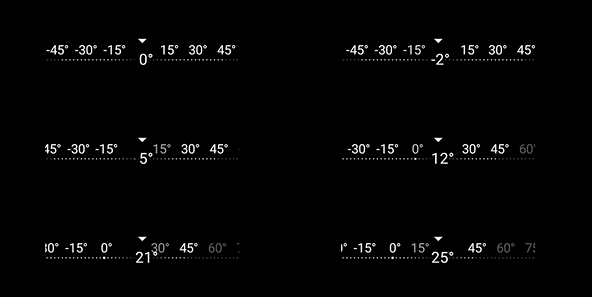
先拆結構。這個控件可以分成三部分:
1、表示刻度的點
2、對應點上方的數字
3、控件中央的當前刻度與三角形指示器
構成元素非常簡單,既沒有圖片也不需要 Drawable,直接用 Canvas 畫出來就行。
再觀察手勢交互。手指滑動時的變化有三處:
1、手指按上去時,部分區域變亮(即可見區域)
2、隨著手指滑動,數字跟着移動,當前角度值同步改變
3、離中心越近透明度越低,且 0° 下方的點要大一點
分析到這裡,實現路徑就很明確了:在 onDraw() 中畫出構成元素,在 onTouchEvent() 中監聽手勢、更新當前角度並重繪。
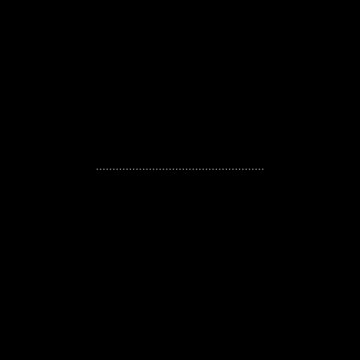
從視圖中心出發,往左右兩側依次排布刻度點:
for (int i = 0; i < mPointCount; i++) { canvas.getClipBounds(mCanvasClipBounds); canvas.drawPoint(mCanvasClipBounds.centerX() + (i - mPointCount / 2) * mPointMargin, mCanvasClipBounds.centerY(), mPointPaint); }
其中 mPointCount 是點的個數,這裡默認 51 個;mPointMargin 是兩點間距,取值為 View 寬度除以點數。
效果如下:
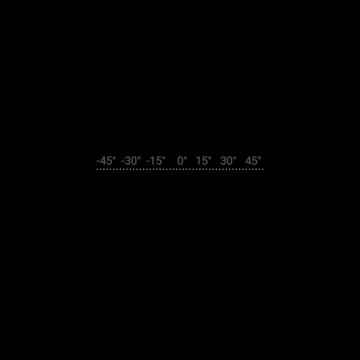
點畫好了,接下來要把數字擺到正確位置。難點在於:數字會隨當前角度移動,所以它的 x 坐標必然是當前角度的一個函數。這個關係其實就是線性的,直接看代碼:
private void drawDegreeText(int degrees, Canvas canvas, boolean canReach) { canvas.drawText(degrees + "°", getWidth() / 2 + mPointMargin * degrees / 2 - mTextWidths[0] / 2 * 3 - mCurrentDegrees / 2 * mPointMargin, getHeight() / 2 - 10, mTextPaint); } }
按效果要求需要畫出 -90°~90°,其中 -45°~45° 可達,其餘不可達:
drawDegreeText(0, canvas, true); drawDegreeText(15, canvas, true); drawDegreeText(30, canvas, true); drawDegreeText(45, canvas, true); drawDegreeText(-15, canvas, true); drawDegreeText(-30, canvas, true); drawDegreeText(-45, canvas, true); drawDegreeText(60, canvas, false); drawDegreeText(75, canvas, false); drawDegreeText(90, canvas, false); drawDegreeText(-60, canvas, false); drawDegreeText(-75, canvas, false); drawDegreeText(-90, canvas, false);
效果如下,數字都落在了正確的位置上:
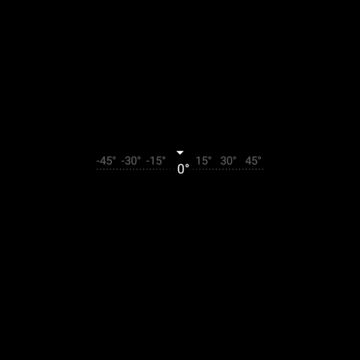
這部分比較簡單,位置好確定,上方三角形的 Path 也不難。唯一要注意的細節是:當前角度接近 0° 時,不應該把 0° 這個刻度顯示出來。
//畫當前角度 if (mCurrentDegrees >= 10) { canvas.drawText(mCurrentDegrees + "°", getWidth() / 2 - mTextWidths[0], mBaseLine, mTextPaint); } else if (mCurrentDegrees <= -10) { canvas.drawText(mCurrentDegrees + "°", getWidth() / 2 - mTextWidths[0] / 2 * 3, mBaseLine, mTextPaint); } else if (mCurrentDegrees < 0) { canvas.drawText(mCurrentDegrees + "°", getWidth() / 2 - mTextWidths[0], mBaseLine, mTextPaint); } else { canvas.drawText(mCurrentDegrees + "°", getWidth() / 2 - mTextWidths[0] / 2, mBaseLine, mTextPaint); } //三角指示器的Path mIndicatorPath.moveTo(w / 2, h / 2 + mFontMetrics.top / 2 - 18); mIndicatorPath.rLineTo(-8, -8); mIndicatorPath.rLineTo(16, 0);
還有個容易忽略的小細節:離中心越近透明度越低。做法是根據點與中心的距離動態調整 Paint 的 alpha:
for (int i = 0; i < mPointCount; i++) { if (i > zeroIndex - 22 && i < zeroIndex + 22 && mScrollStarted) { mPointPaint.setAlpha(255); } else { mPointPaint.setAlpha(100); } if (i > mPointCount / 2 - 8 && i < mPointCount / 2 + 8 && i > zeroIndex - 22 && i < zeroIndex + 22) { if (mScrollStarted) mPointPaint.setAlpha(Math.abs(mPointCount / 2 - i) * 255 / 8); else mPointPaint.setAlpha(Math.abs(mPointCount / 2 - i) * 100 / 8); } …… }
這時畫面已經很像了,只差「動起來」。
繪製部分都完成了,接下來處理交互。角度選擇器的觸摸邏輯並不複雜:手指移動時根據滑動距離改寫當前角度,再重繪即可。之所以這一招就夠用,是因為前面畫數字的時候,位置完全由 mCurrentDegrees 決定,這個值一變,所有數字自然跟着平移。
@Override public boolean onTouchEvent(MotionEvent event) { switch (event.getAction()) { …… case MotionEvent.ACTION_MOVE: float distance = event.getX() - mLastTouchedPosition; …… if (distance != 0) { onScrollEvent(event, distance); } break; } …… return true; } private void onScrollEvent(MotionEvent event, float distance) { mTotalScrollDistance -= distance; postInvalidate(); mLastTouchedPosition = event.getX(); mCurrentDegrees = (int) ((mTotalScrollDistance * mDragFactor) / mPointMargin); if (mScrollingListener != null) { mScrollingListener.onScroll(mCurrentDegrees); } }
剩下的是一些細節打磨,比如數字靠近中心一定範圍內要完全淡出(alpha 歸零),這只要繼續調整 Paint 的透明度就好。恰恰是這些細節決定了一個自定義 View 的手感。最後再看一次效果:
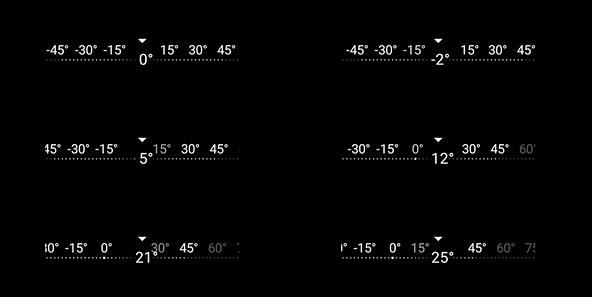
做到這裡,效果已經和 Google Photos 幾乎一致。但可以再往前一步:為什麼角度只能固定在 ±45°?為什麼數字顏色、點的顏色不能換?把可變的部分都通過自定義屬性暴露出來,讓可用範圍覆蓋 -180°~180°,這個控件才算真正通用。
看看擴展後的各種樣式:
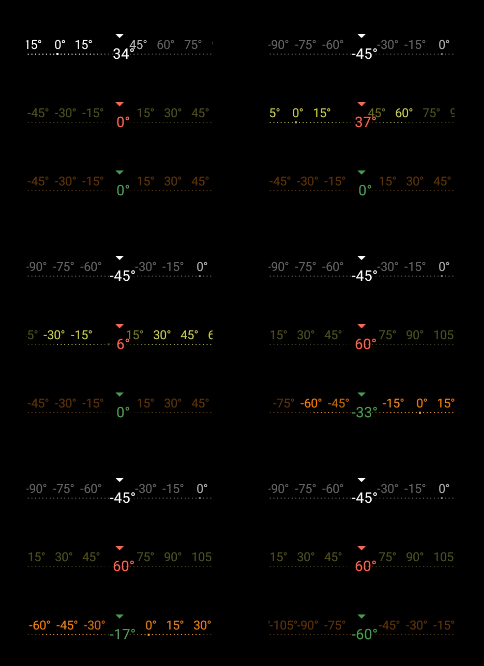
這次的控件只用了最基礎的繪圖知識和事件機制,代碼量不大,效果卻很不錯。可見簡單的知識點組合起來,也能做出相當有質量的交互。平時多留心身邊 App 的細節設計,多積累一些可複用的控件,慢慢就會形成自己的組件庫。
 全面盤點 Android N 的關鍵新特性
2016 年 5 月 19 日,Google 在美國加州山景城舉辦的 Google I/O 開發者大會上正式發布了 Android N。 在系統介面上,Google 或許
 Android 電商搜索功能實戰:軟鍵盤搜索、延遲自動搜索與按時間排序的歷史記錄
到新公司接手的頭一個任務,是在一個電商模塊裡實現搜索功能與搜索歷史記錄。需求和淘寶這類電商大同小異:頂部一個搜索框,下方展示歷史記錄;用戶在 EditText 裡輸入關鍵
 Android 5.1 PackageManagerService 解析(三):PMS 初始化與權限管理
PMS 為何需要掃描 APK Android 以 Linux 為基礎,但應用程式不能直接啟動任意 Linux 程式,也不能自行從 zygote 分支行程來執行任意原生碼。
 Android Maven 多 dex 打包設定
問題背景當專案方法數超過 65536 限制時,可使用 MultiDex。若使用 Maven,可透過 android-maven-plugin 設定多 dex 打包。App