

編輯:關於 Android 程式設計
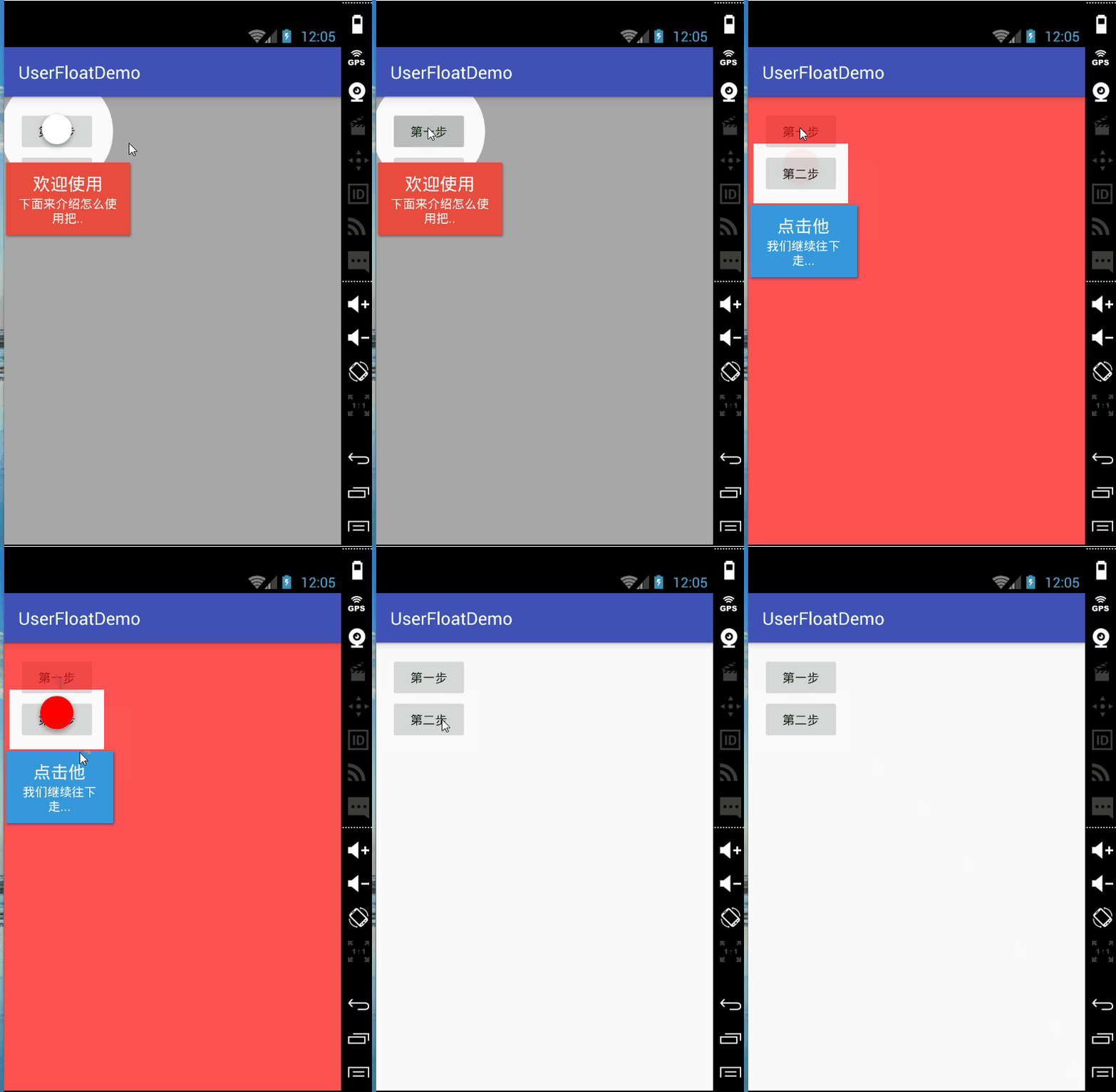
之前我們用 ViewPager 做過新用戶的功能介紹頁,這次換個思路:用浮動窗口直接在界面上標註操作位置,引導用戶點擊。先看效果。
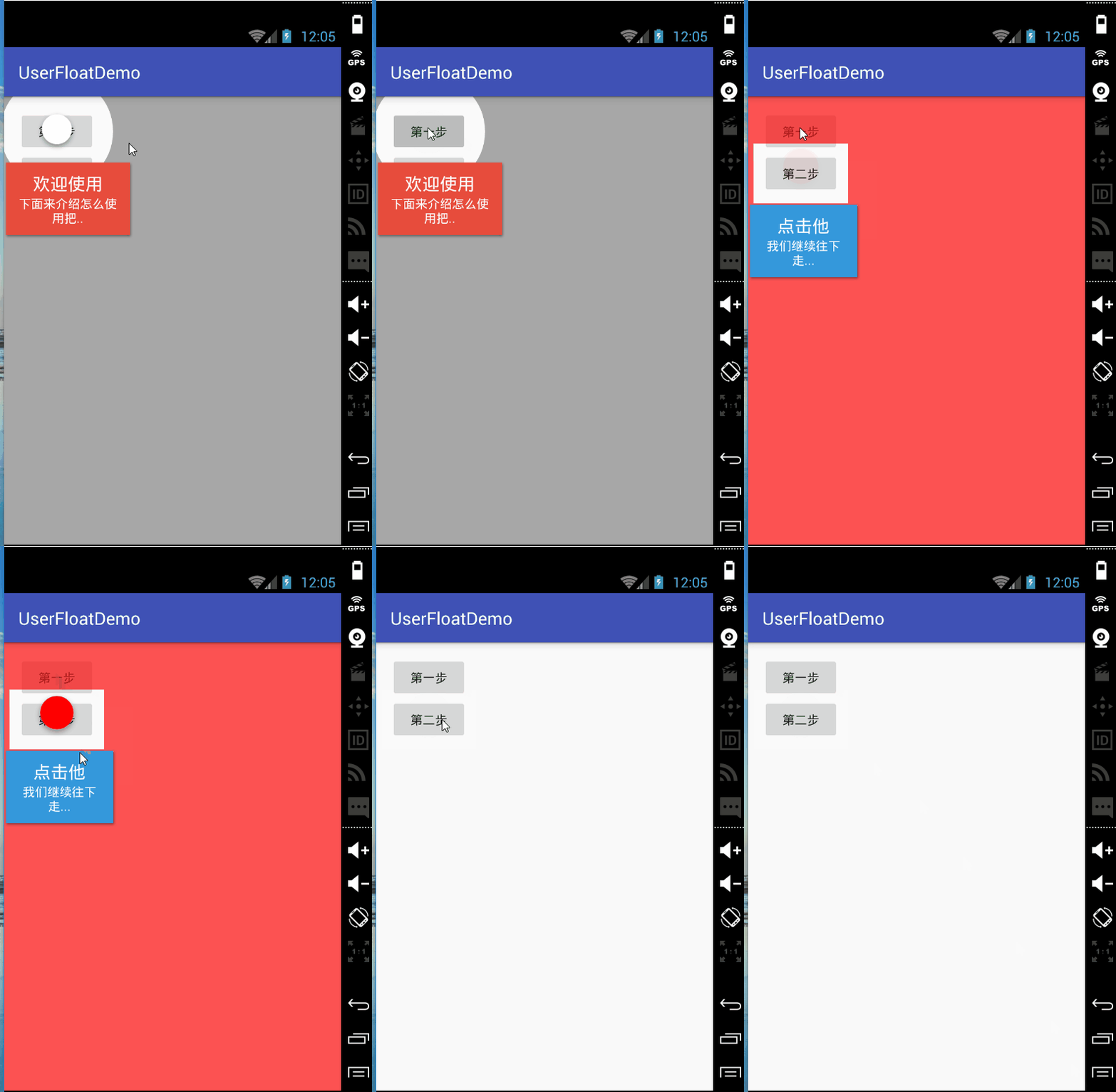
界面做得比較樸素,但可以看到,這種引導方式比單純的說明頁更有指向性,用戶一眼就知道該點哪裡。下面說說怎麼實現。
這裡用的是開源庫 TourGuide,可以直接去 GitHub 下載源碼研究。本文只聚焦於怎麼用它做出浮動引導效果。先添加依賴:
repositories { mavenCentral() maven(){ url "https://oss.sonatype.org/content/repositories/snapshots" } } compile ('com.github.worker8:tourguide:1.0.17-SNAPSHOT@aar'){ transitive=true }
Button button = (Button)findViewById(R.id.button); TourGuide mTourGuideHandler = TourGuide.init(this).with(TourGuide.Technique.Click) .setPointer(new Pointer()) .setToolTip(new ToolTip().setTitle("Welcome!").setDescription("Click on Get Started to begin...")) .setOverlay(new Overlay()) .playOn(button);
幾行代碼就能跑起來。各個參數的作用簡要說明:
* setPointer():設置指示器,也就是效果圖裡引導用戶點擊的那個白點。不想顯示就傳 null。
* setToolTip():設置提示框內容,包括標題和描述。不想顯示傳 null。
* setOverlay():設置覆蓋層樣式,比如半透明遮罩。不想顯示傳 null。
* with():目前使用 TourGuide.Technique.Click,後續版本可能調整。
* mTourGuideHandler:返回的 handler 對象,用來移除引導提示。
Button button = (Button) findViewById(R.id.id_but); //設置文本的動畫效果 Animation animation = new TranslateAnimation(0f, 0f, 200f, 0f);//轉化動畫 animation.setDuration(1000);//時間間隔 animation.setFillAfter(true);//設置停留在動畫完成後的位置 animation.setInterpolator(new BounceInterpolator());//設置動畫變化的速率 ToolTip toolTip = new ToolTip()//設置文字提示的風格 .setTitle("歡迎使用")//設置標題 .setDescription("下面來介紹怎麼使用把..")//設置內容提示 .setTextColor(Color.parseColor("#bdc3c7"))//設置字體顏色 .setBackgroundColor(Color.parseColor("#e74c3c"))//設置背景色 .setShadow(true)//設置是否有陰影效果 .setGravity(Gravity.CENTER)//設置相對於父布局位置 .setEnterAnimation(animation);//設置動畫效果 mTourGuideHandler1 = TourGuide.init(this).with(TourGuide.Technique.Click) .setPointer(new Pointer())//提示指向的按鈕 .setToolTip(toolTip)//設置提示的內容 .setOverlay(new Overlay())//設置覆蓋效果 .playOn(button);//設置綁定的控件 button.setOnClickListener(new View.OnClickListener() { @Override public void onClick(View v) { mTourGuideHandler1.cleanUp();//關閉引導界面 initSecondeButton(); } });
這裡給提示框加了一個帶 BounceInterpolator 的平移動畫,彈出時會有輕微的回彈效果,比直接出現要自然不少。
{ Pointer pointer = new Pointer().setColor(Color.RED)//設置指示器的顏色 .setGravity(Gravity.BOTTOM);//設置指示器對於父容器的位置 Overlay overlay = new Overlay() .setBackgroundColor(Color.parseColor("#AAFF0000"))//設置覆蓋層的顏色 .disableClick(true)//設置不可以點擊 .setStyle(Overlay.Style.Rectangle);//設置覆蓋的風格 Button bu2 = (Button) findViewById(R.id.second_but); mTourGuideHandler2 = TourGuide.init(this).with(TourGuide.Technique.Click) .setPointer(pointer) .setToolTip(new ToolTip().setTitle("點擊他").setDescription("我們繼續往下走...")) .setOverlay(overlay) .playOn(bu2); bu2.setOnClickListener(new View.OnClickListener() { @Override public void onClick(View v) { mTourGuideHandler2.cleanUp(); } }); }
最後附上完整項目代碼。
package students.userfloatdemo; import android.graphics.Color; import android.os.Bundle; import android.support.v7.app.AppCompatActivity; import android.view.Gravity; import android.view.View; import android.view.animation.Animation; import android.view.animation.BounceInterpolator; import android.view.animation.TranslateAnimation; import android.widget.Button; import tourguide.tourguide.Overlay; import tourguide.tourguide.Pointer; import tourguide.tourguide.ToolTip; import tourguide.tourguide.TourGuide; public class MainActivity extends AppCompatActivity { private TourGuide mTourGuideHandler1; private TourGuide mTourGuideHandler2; @Override protected void onCreate(Bundle savedInstanceState) { super.onCreate(savedInstanceState); setContentView(R.layout.activity_main); initFisrtButton(); } //第二個按鈕的 private void initSecondeButton() { Pointer pointer = new Pointer().setColor(Color.RED)//設置指示器的顏色 .setGravity(Gravity.BOTTOM);//設置指示器對於父容器的位置 Overlay overlay = new Overlay() .setBackgroundColor(Color.parseColor("#AAFF0000"))//設置覆蓋層的顏色 .disableClick(true)//設置不可以點擊 .setStyle(Overlay.Style.Rectangle);//設置覆蓋的風格 Button bu2 = (Button) findViewById(R.id.second_but); mTourGuideHandler2 = TourGuide.init(this).with(TourGuide.Technique.Click) .setPointer(pointer) .setToolTip(new ToolTip().setTitle("點擊他").setDescription("我們繼續往下走...")) .setOverlay(overlay) .playOn(bu2); bu2.setOnClickListener(new View.OnClickListener() { @Override public void onClick(View v) { mTourGuideHandler2.cleanUp(); } }); } private void initFisrtButton() { Button button = (Button) findViewById(R.id.id_but); //設置文本的動畫效果 Animation animation = new TranslateAnimation(0f, 0f, 200f, 0f);//轉化動畫 animation.setDuration(1000);//時間間隔 animation.setFillAfter(true);//設置停留在動畫完成後的位置 animation.setInterpolator(new BounceInterpolator());//設置動畫變化的速率 ToolTip toolTip = new ToolTip()//設置文字提示的風格 .setTitle("歡迎使用")//設置標題 .setDescription("下面來介紹怎麼使用把..")//設置內容提示 .setTextColor(Color.parseColor("#bdc3c7"))//設置字體顏色 .setBackgroundColor(Color.parseColor("#e74c3c"))//設置背景色 .setShadow(true)//設置是否有陰影效果 .setGravity(Gravity.CENTER)//設置相對於父布局位置 .setEnterAnimation(animation);//設置動畫效果 mTourGuideHandler1 = TourGuide.init(this).with(TourGuide.Technique.Click) .setPointer(new Pointer())//提示指向的按鈕 .setToolTip(toolTip)//設置提示的內容 .setOverlay(new Overlay())//設置覆蓋效果 .playOn(button);//設置綁定的控件 button.setOnClickListener(new View.OnClickListener() { @Override public void onClick(View v) { mTourGuideHandler1.cleanUp();//關閉引導界面 initSecondeButton(); } }); } }
xml 文件的代碼
<?xml version="1.0" encoding="utf-8"?> <LinearLayout xmlns:android="https://schemas.android.com/apk/res/android" xmlns:tools="https://schemas.android.com/tools" android:layout_width="match_parent" android:layout_height="match_parent" android:orientation="vertical" android:paddingBottom="@dimen/activity_vertical_margin" android:paddingLeft="@dimen/activity_horizontal_margin" android:paddingRight="@dimen/activity_horizontal_margin" android:paddingTop="@dimen/activity_vertical_margin" tools:context="students.userfloatdemo.MainActivity"> <Button android:id="@+id/id_but" android:layout_width="wrap_content" android:layout_height="wrap_content" android:text="第一步" /> <Button android:layout_width="wrap_content" android:layout_height="wrap_content" android:text="第二步" android:id="@+id/second_but"/> </LinearLayout>
源碼地址:https://github.com/Reoger/StartUITest
使用這類引導時有兩個實踐建議:一是引導只在首次進入時展示,記住一個 SharedPreferences 標記即可;二是每步引導結束後一定要調用 cleanUp() 釋放,否則多層遮罩會互相疊加,出現遮罩點不掉的問題。
 Android自定義控件:打造一個簡單的手寫板
這次要做的控件很單純:跟著手指移動的軌跡把筆跡畫出來,就是一個手寫板。 一、官方建議的五個步驟 Android 官方文件提到,自定義 View 大致要考慮:創建 Vie
 Android 標籤 TextView 的點擊技巧:自訂 ClickableSpan
富文本中的標籤點擊在社群或動態頁面中,文本常常不是單純字串,而是包含標籤、話題與連結的富文本。這類內容若要支援點擊,通常會使用 ClickableSpan。下圖也展示了標
 React Native 與 Android 原生混合開發聯調指南
在既有 Android 專案中導入 React Native,不一定需要全新建置。只要理解目錄結構、Node 服務、Gradle 依賴與 Activity 生命週期,就能
 魅藍 Max 與小米 Max 對比:誰更值得買?
小米 Max 發布四個月後,魅族旗下子品牌魅藍也推出了魅藍 Max。兩台都掛著「Max」的名號,但定位與性價比差距其實不小,下面逐項對照。 魅藍 Max 採用 6.0 吋