

編輯:關於 Android 程式設計
無論是為了版面設計還是某些功能實作,取得手機或平板的螢幕實體尺寸都是常見需求。最簡單的做法是在 Activity 的 onCreate 中透過 DisplayMetrics 取得像素寬高、密度與 dpi:
DisplayMetrics metric = new DisplayMetrics(); getWindowManager().getDefaultDisplay().getMetrics(metric); int width = metric.widthPixels; // 屏幕寬度(像素) int height = metric.heightPixels; // 屏幕高度(像素) float density = metric.density; // 屏幕密度(0.75 / 1.0 / 1.5) int densityDpi = metric.densityDpi; // 屏幕密度DPI(120 / 160 / 240)
不過要特別注意:在低解析度的小螢幕手機上,光靠這段程式碼可能取不到正確尺寸。例如一部 240×320 的低解析度手機,執行後反而會得到 320×427。原因是當專案未啟用多解析度支援時,Android 會把 240×320 的低解析度(120)自動換算成中解析度(160)對應的尺寸,從而影響程式的編碼。
解法是在 AndroidManifest.xml 中加入 supports-screens 節點,明確宣告支援多種螢幕:
這樣一來,程式就能取得正確的實體尺寸了。以下是一個把結果顯示到 TextView 的完整範例:
import android.app.Activity; import android.os.Bundle; import android.util.DisplayMetrics; import android.widget.TextView; public class TextCanvasActivity extends Activity { public void onCreate(Bundle savedInstanceState) { super.onCreate(savedInstanceState); //setContentView(new MyView(this)); //定義DisplayMetrics 對象 setContentView(R.layout.main); DisplayMetrics dm = new DisplayMetrics(); //取得窗口屬性 getWindowManager().getDefaultDisplay().getMetrics(dm); //窗口的寬度 int screenWidth = dm.widthPixels; //窗口高度 int screenHeight = dm.heightPixels; TextView textView = (TextView)findViewById(R.id.tv1); textView.setText("屏幕寬度: " + screenWidth + "\n屏幕高度: " + screenHeight); } } 掌握這個方法,就能在需要時精準取得裝置的螢幕尺寸,作為後續版面計算的基礎。
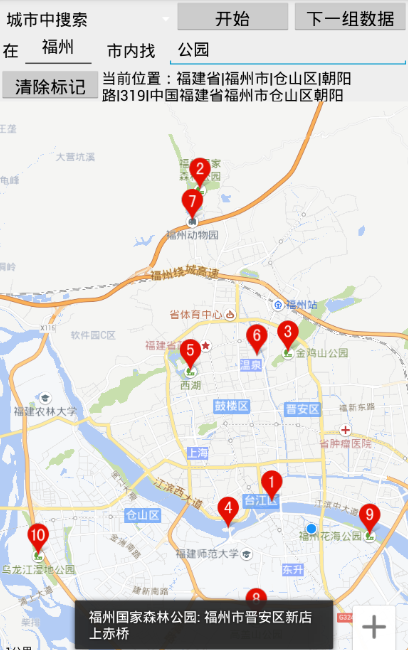 Android 開發筆記(一百零三):地圖與定位 SDK 實戰
集成地圖 SDK 國內常用的地圖 SDK 就是百度和高德了,二者的用法大同小異,可按照官網上的開發指南一步步來。下面是我在集成地圖 SDK 時遇到的問題說明: 1、點擊基
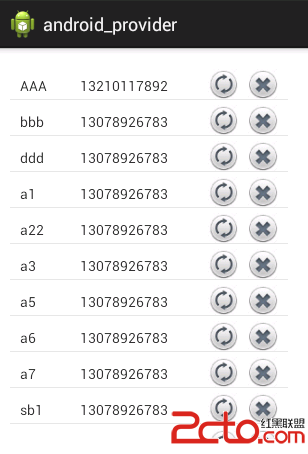 Android ContentProvider 電話簿案例:列表顯示、更新與刪除
需求說明 本案例透過 ContentResolver 操作 ContentProvider 的資料,將姓名與電話顯示在 ListView 中,並提供更新與刪除功能。 列
 Android + Git + Hudson + Gradle 持續整合實戰
本文記錄如何在 Linux 主機上,以 Git、Hudson 與 Gradle 搭建 Android 專案的持續整合環境(假設 Android SDK、JDK 與 Hud
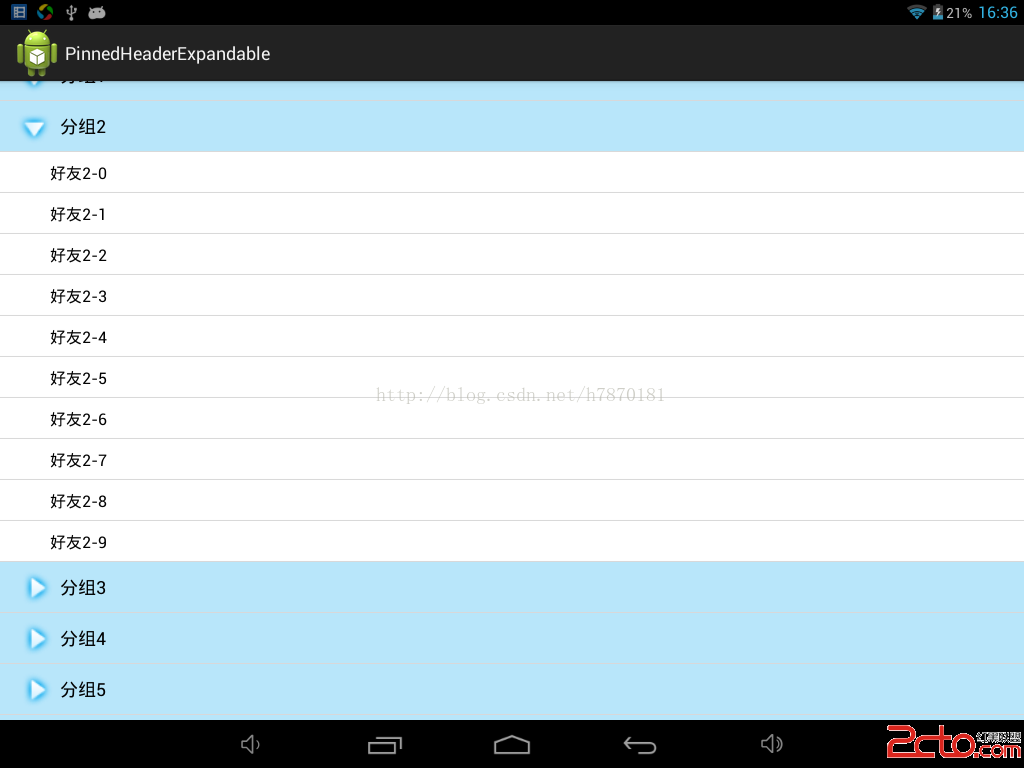 仿 QQ 好友列表:PinnedHeaderExpandableListView 分組懸浮完整實作
先看一下完成品的效果。以下截圖是在平板上測試的,尺寸看起來偏大,重點放在互動行為上: 整個效果的關鍵是自訂一個 PinnedHeaderExpandableLis