

編輯:關於 Android 程式設計
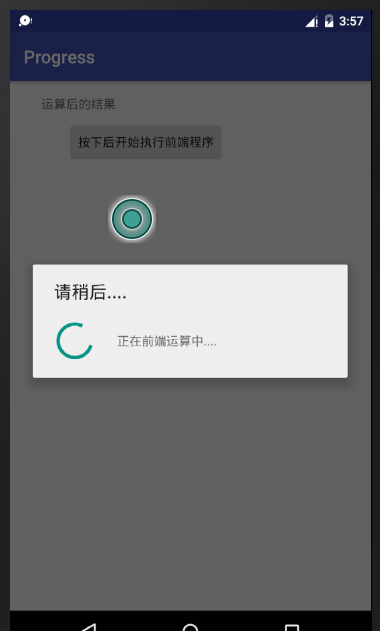
平時沒事寫了個小程式,想做出點擊按鈕後出現「加載中」提示的效果。做法其實很直觀:用 ProgressDialog 彈出一個轉圈的等待視窗,再開一條子執行緒去模擬耗時任務,任務結束後把對話框關掉。下面把整個過程分享給大家。
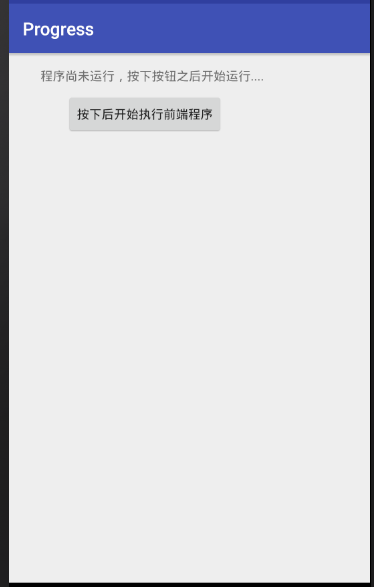
先看效果:初始界面乾乾淨淨,只有一個按鈕。
原始界面
點擊按鈕開始運行
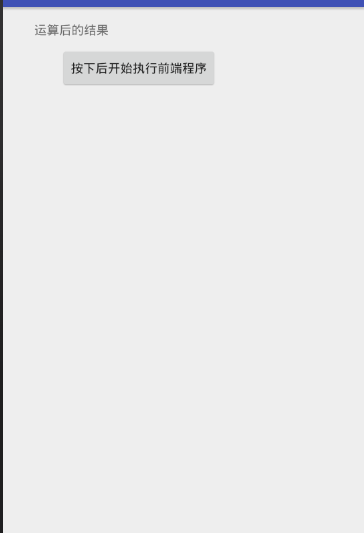
運行後的界面
核心實現代碼如下:
public class MainActivity extends AppCompatActivity { private Button bt; private TextView tv; public ProgressDialog myDialog; @Override protected void onCreate(Bundle savedInstanceState) { super.onCreate(savedInstanceState); setContentView(R.layout.activity_main); bt=(Button)findViewById(R.id.button); tv=(TextView)findViewById(R.id.text); bt.setOnClickListener(new myOnClickListener()); } private class myOnClickListener implements View.OnClickListener{ @Override public void onClick(View v) { final CharSequence strDialogTitle=getString(R.string.app_about); final CharSequence strDialogBody=getString(R.string.app_msg); //顯示對話框 myDialog=ProgressDialog.show(MainActivity.this,strDialogTitle,strDialogBody,true); tv.setText(R.string.result); //創建一個空線程模擬運行 new Thread(){ public void run(){ try{ //設置線程睡眠3秒 sleep(3000); }catch (Exception e){ e.printStackTrace(); } finally { //刪除所創建的myDialog對象 myDialog.dismiss(); } } }.start();//開始運行線程 } } }
這裡用 sleep(3000) 讓子執行緒暫停三秒來假裝「正在處理」,真實場景中把這段換成實際的網路請求或資料計算即可。以上就是本文的全部內容,希望對大家的學習有所幫助。
 Android 基於 IIS 的 APK 下載(四):數據下載與安裝
在〈Android 基於 IIS 的 APK 下載(三)用 JSON 傳輸更新數據〉中,我們已從伺服器取得更新資料並呈現到 UI。更新列表每一行末尾都有一個「行為」按鈕,
 改寫 aapt 原始碼:自訂 Android 編譯後的資源 ID(0x02~0x7E 任你挑)
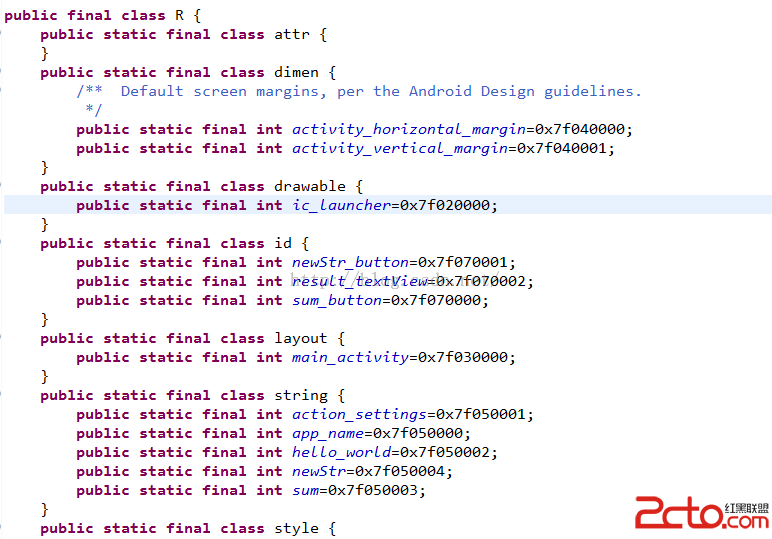
一、技術準備 今天來動手改一改 Android 編譯過程中的資源 ID。要講這件事,得先理解 Android 資源在編譯後的結構。 資源編譯完成後會產生一個 R 檔案,所
 Android 模擬器串口測試:使用 android-serialport-api 收發資料
在 Android 模擬器中測試串口通訊,可以透過 android-serialport-api 這類開源專案完成。本文說明如何建立虛擬 COM 口、啟動模擬器並監聽與傳
 Android 產品研發(十五):記憶體物件序列化,Serializable 與 Parcelable 該怎麼選
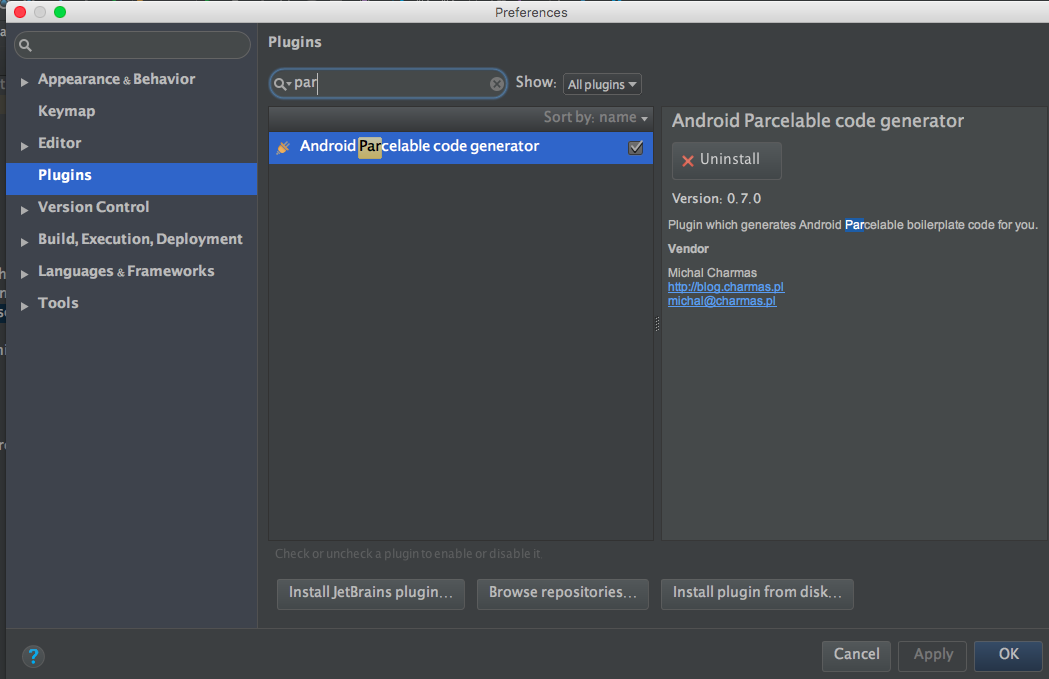
上一篇我們聊完了 App 的版本升級與更新流程。所謂升級,本質上是先取得遠端的最新版本資訊;更新則是把新版本下載下來並完成安裝覆蓋。取得升級資訊有兩條路:一是走應用商店的