

編輯:關於 Android 程式設計
今天來動手改一改 Android 編譯過程中的資源 ID。要講這件事,得先理解 Android 資源在編譯後的結構。
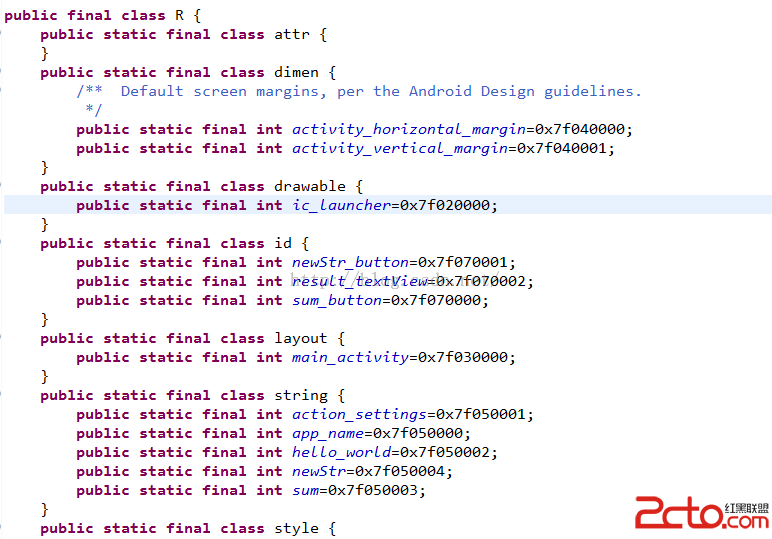
資源編譯完成後會產生一個 R 檔案,所有資源 ID 都存在裡面。你如果觀察過,會發現這些 ID 有個共同特徵:全部是 0x7F 開頭。其實這個 0x7F 就是 PackageId。而 Android 中的資源 ID 本質上是一個 int,由三段組成:
PackageId:所屬套件的編號,佔最高位元組。第三方應用的預設值是 0x7F,系統應用則是 0x01。
TypeId:資源類型編號,佔次高位元組。Android 內建的類型有 attr、drawable、layout、dimen、string、style 等,數值從 1 開始遞增且順序固定,attr 為 0x01、drawable 為 0x02,依此類推。
EntryId:具體類型之下每個資源實體的編號,佔最低的 16 個位元,從 0 開始遞增。
搞清楚了結構,再來看兩個實務上的痛點:
1. 專案引用第三方庫時,偶爾會發生資源 ID 衝突(網上有很多解法,例如用 public 限定,這裡不逐一列舉)。但對我們自己提供的庫而言,如果能指定它的命名空間起始值(預設從 0x7F 開始),特別是考慮 MultiDex 的場景,自訂 PackageId 的意義就很大。
2. 開發插件化方案時,為了避免插件與宿主工程的資源 ID 互撞,也需要修改插件編譯後的資源 ID。
解決思路其實很直白:在編譯階段就把資源 ID 限定到指定區間。
既然高兩個位元組代表 PackageId,第三方 App 預設是 0x7F,那我們能不能改掉它?比如插件一的 PackageId 設為 0x30,插件二設為 0x31……這樣每個插件的資源就落在各自的區間裡,只要不跟主工程的 0x7F 衝突即可。可用的範圍是 0x02~0x7E,為什麼 0x01 不行?因為那是系統應用的。也就是說我們有 124 個區間可用。
那能不能真的改?Android 編譯資源靠的是 aapt 工具,那就去讀它的原始碼。
aapt 的原始碼可以在 Android 原始碼目錄的 tools/ 下找到:
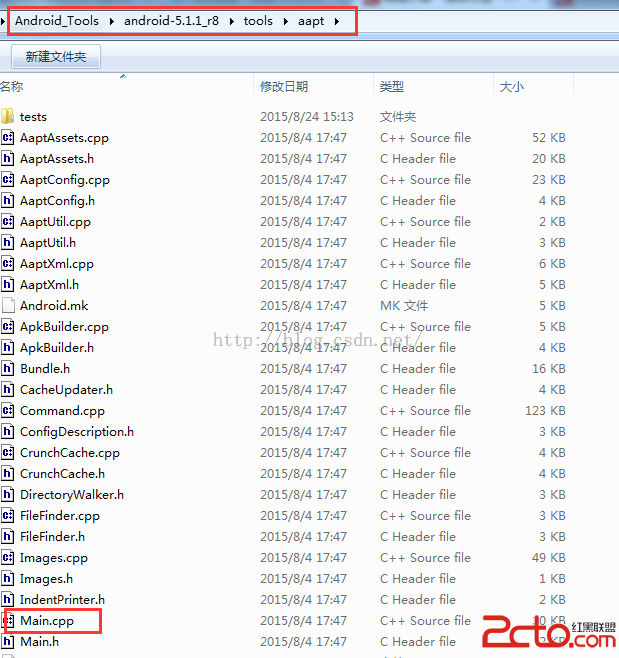
這個工具結構並不複雜,檔案數量不多。先找入口,果然有一個 Main.cpp,打開後可以看到 main 函數對輸入參數做了判斷:
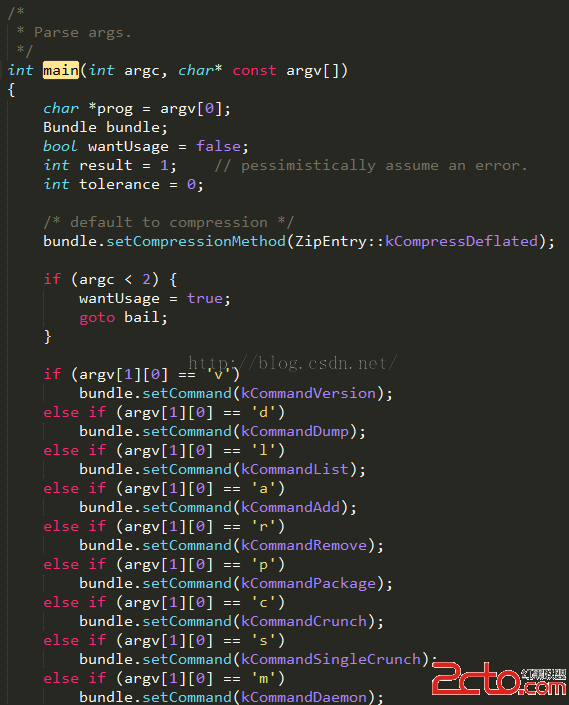
main 函數有點長,直接跳到最後的處理函數:

這裡有個 handleCommand,是真正處理命令的地方:
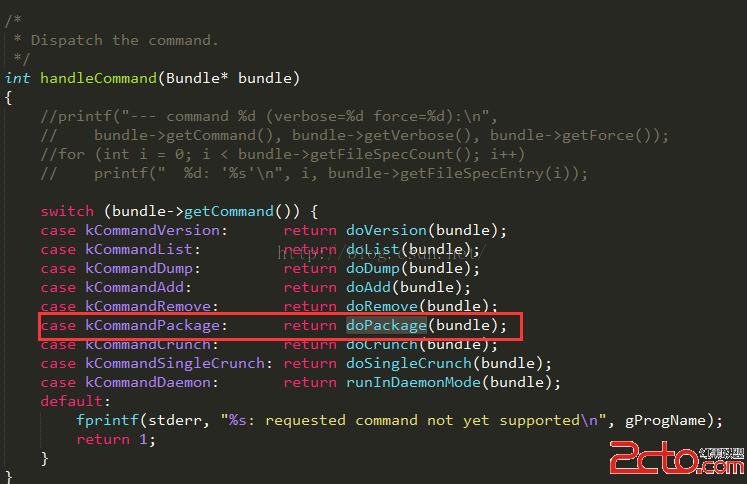
裡面有一堆函數,但我們要關注的是 doPackage——打包的關鍵。可全域搜尋卻找不到它的定義,說明它是被別處呼叫的。
(題外話)我當時用的是 Windows,不像 Linux 可以直接 find + grep 搜尋檔案內容。Windows 的檔案搜尋預設只比對檔名,需要先去「資料夾選項」裡把內容搜尋打開:
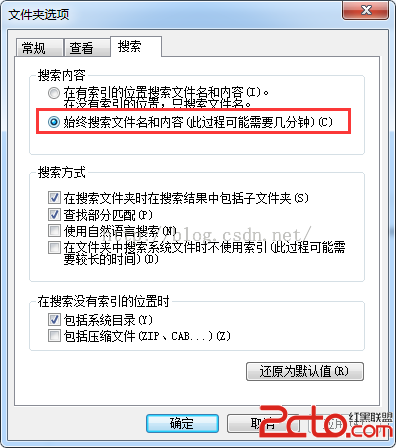
設定好之後就能在 tools 目錄下搜尋了:

一共命中三個檔案,Main.cpp 已經看過,那答案就在 Command.cpp 裡:
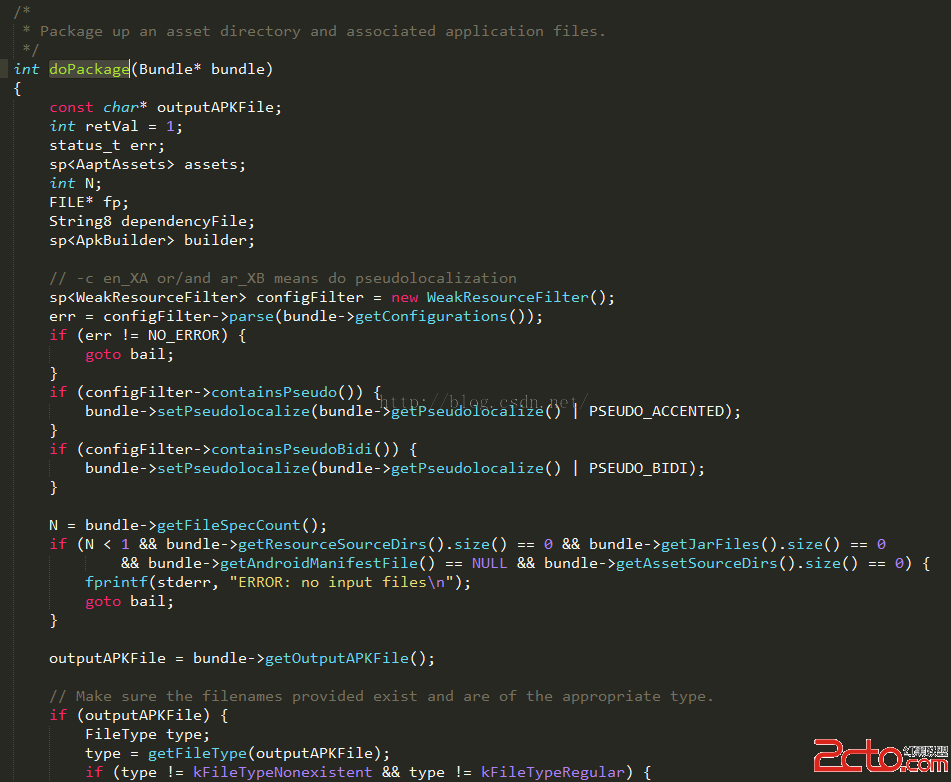
往下翻:

這裡有個方法,從註解就能看出是編譯的核心函數:buildResources。全域搜尋一樣找不到,那就擴大到整個目錄:

找到了,在 Resource.cpp 中:
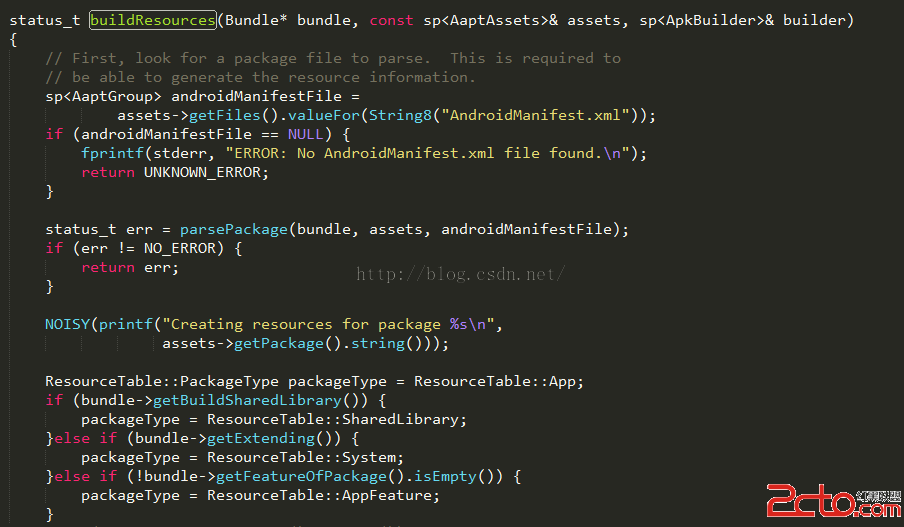
這裡出現了一個 packageType 欄位,也就是套件類型,共有三種:共享的、系統的、第三方。看起來就和 PackageId 有關,繼續往下:

這裡用到了 packageType,同時出現一個關鍵結構 ResourceTable,也就是資源索引表,與 ResId 有映射關係。去看它的定義,位於 ResourceTable.cpp:
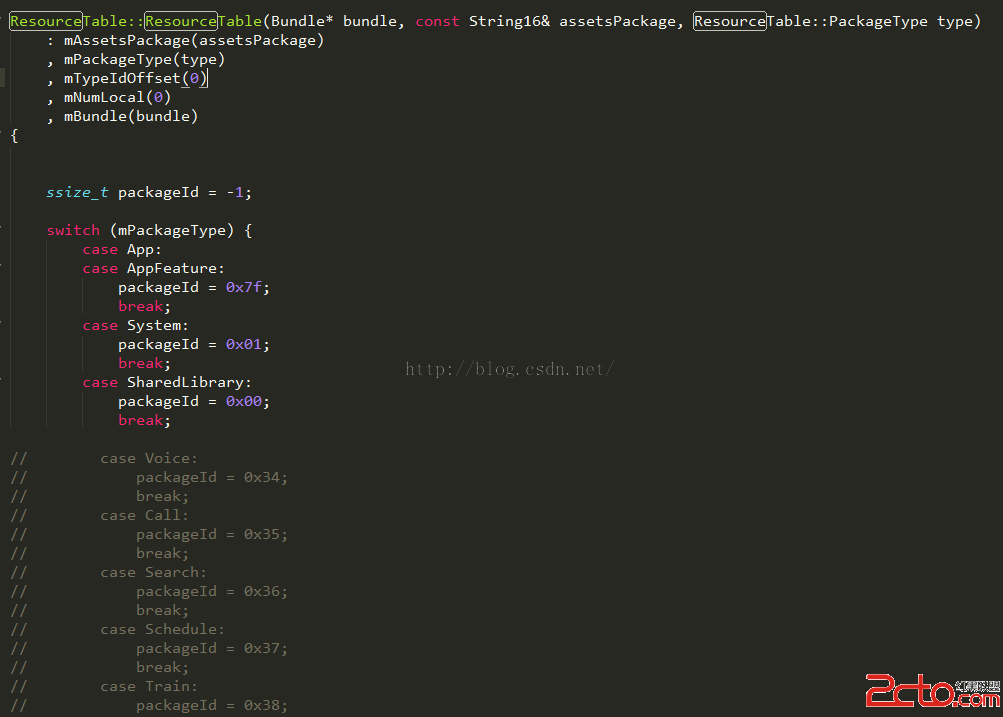
果然,裡面罩定了三個值:0x00、0x01、0x7F。核心位置就在這裡。再往下:
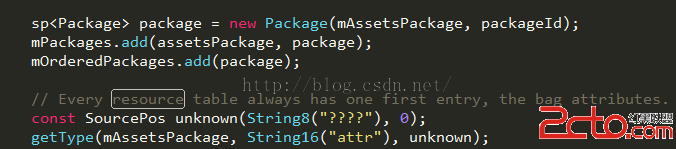
建構 Package 時把 packageId 傳了進去。源碼分析到此足夠,把流程串起來:
Main.cpp 的 main 函數解析參數,呼叫 handleCommand 處理對應邏輯,其中 doPackage 負責編譯;接著進入 Command.cpp 的 doPackage,它會呼叫 buildResources;該函數位於 Resource.cpp,是編譯與建構 ResourceTable 的核心;而 ResourceTable.cpp 則是最終取得 PackageId 的地方。
知道了邏輯,最理想的做法是改 aapt 原始碼、新增一個參數把我們想要的 PackageId 傳進來。讀源碼時會發現有一個 Bundle 型別的物件一路從 main 傳到 buildResources,正好可以用它來攜帶這個參數。
第一步:在 Main.cpp 的 main 函數中取得外部傳入的 PackageId,存進 Bundle。我們使用的參數名是 -apk-module。
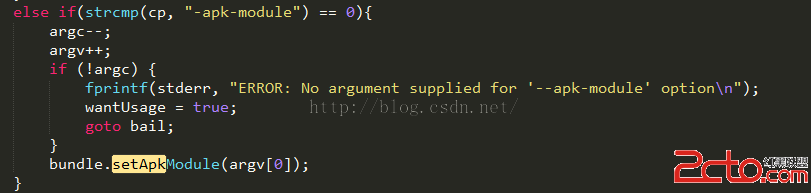
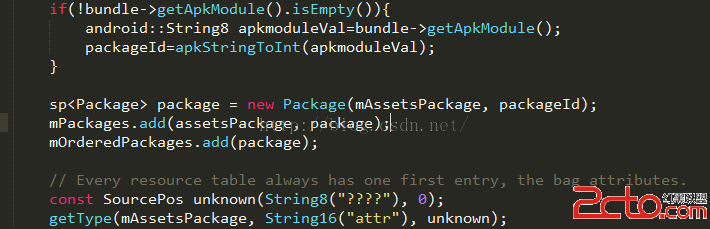
第二步:在 ResourceTable.cpp 的建構子裡把這個值讀出來即可。
改完重新編譯。因為各人環境不同,這裡就不展開編譯細節了,我當初是用 VC6.0 編的,最終產物是 aapt_win.exe。
辛苦改完,當然要試一下。這裡用一個簡單的 demo,透過 Ant 腳本打包,因為需要把 aapt 的路徑換成我們自編的 aapt_win.exe。
先修改 aapt 的路徑:

在產生 R 檔案時加上參數 -apk-module:
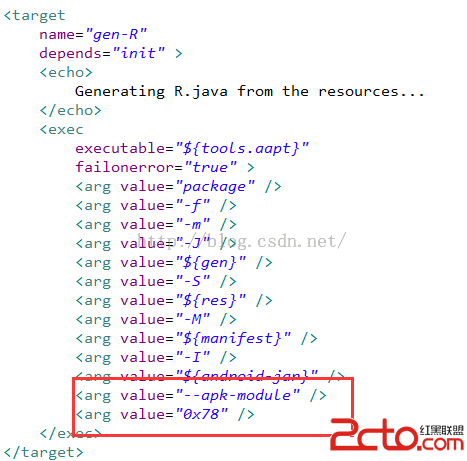
編譯 resource.arsc 的環節同樣要改:
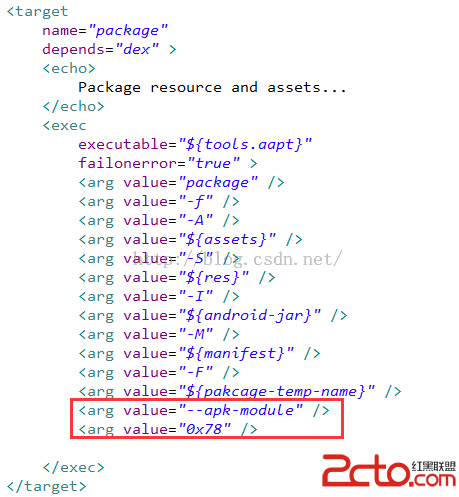
這裡我全部改成 0x78,然後執行 ant release,再看看 R 檔的內容:
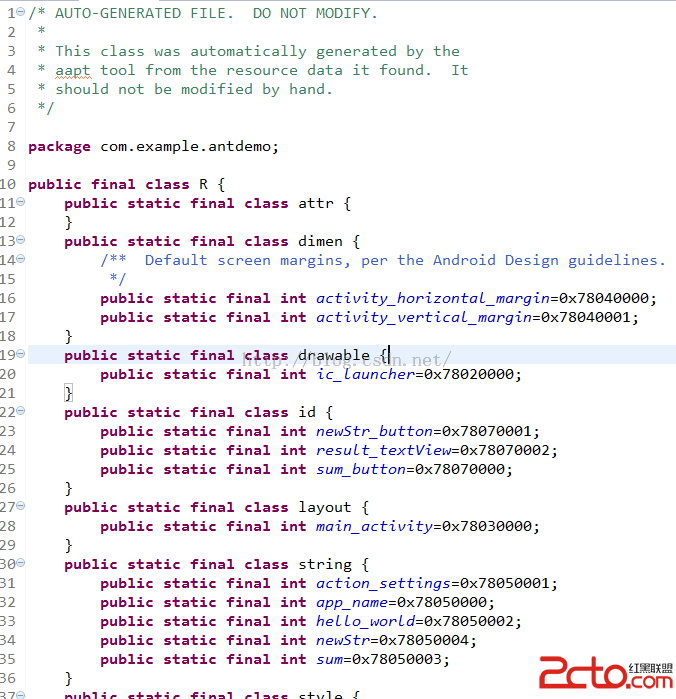
ID 前綴已經成功換掉了。不放心?可以用之前寫過的 resource.arsc 解析工具印出來核對:
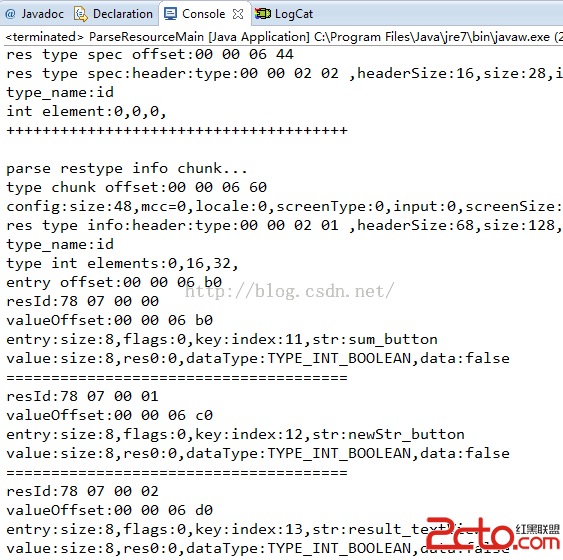
結果完全正常。接著用動態載入把這個 apk 掛載起來(程式碼就不貼了),先用反射取出其中 app_name 資源的 ID:
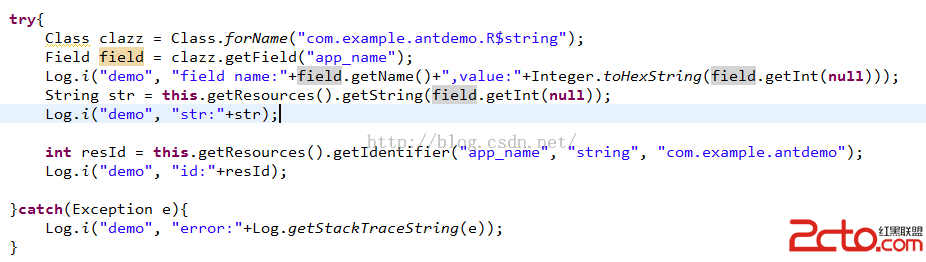

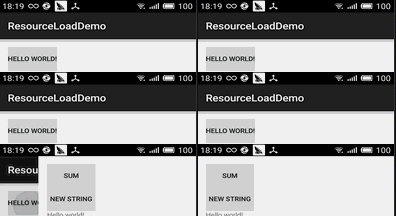
日誌印出的 ID 是 0x78050000,取值也正確。這樣插件的 ResId 區間就和宿主工程的 0x7F 徹底分開,資源衝突的問題自然消失。看一下運行效果:
1. 學會了在 Windows 下搜尋原始碼內容;
2. 摸清了 aapt 編譯的整體流程;
3. 掌握了修改編譯後資源 ID 的方法。
透過改 aapt 原始碼,我們得以自由定制編譯後的 ResId 區間,解決引用第三方套件以及做插件化時的資源 ID 衝突問題。所以請記住一件事:Android 編譯後的資源 ID 是可以客製的。
也許你現在用不到這個方案,但我相信總有一天會用上,先把「有這條路」記在心裡就好。
 Android 側滑菜單手勢優化與平滑開闔實作
從生硬拖拽到自然側滑 早期的側滑菜單實作,常常只是讓主面板跟著手指移動,缺少慣性與吸附效果,操作起來會比較生硬。要貼近 QQ6.0 的體驗,就必須加入手勢判斷、平滑動畫與
 Android Studio 如何正確刪除 Module
為什麼沒有 Delete在 Android Studio 中,Module 不能直接右鍵刪除,這是因為 IDE 對 Module 有保護機制。必須先把它從專案設定中移除,
 Android 高仿微信語音通話頁:高斯模糊毛玻璃背景實作
現在隨便打開幾款應用就會發現,毛玻璃(高斯模糊)效果幾乎無處不在。仔細看看微信的語音通話頁也是一樣:它的背景並不是一塊純色,而是拿使用者頭像做模糊之後鋪成的底圖。 先看效
 詳解 Android 開發中 Activity 的四種 launchMode
Activity 的 launchMode 會影響啟動行為,包括是否建立新實例、是否重用既有實例,以及是否與其他 Activity 共用同一個 task。Android