

編輯:關於 Android 程式設計
前面我們已經在 main.xml 裡定義了 Button 物件,接下來就來看看 Button 如何實現事件響應。
Button 按鈕觸發的事件處理,我們稱之為 Event Handle。只不過在 Android 裡,按鈕事件是由系統的 Button.OnClickListener 所控制。熟悉 Java 的讀者對 OnXxxListener 應該不陌生。下面這個 Demo 將實現:點擊 Button 時,TextView 的文字發生改變,同時在屏幕上彈出一段持續片刻的 Toast 提醒。
先看效果圖:
點擊按鈕前:
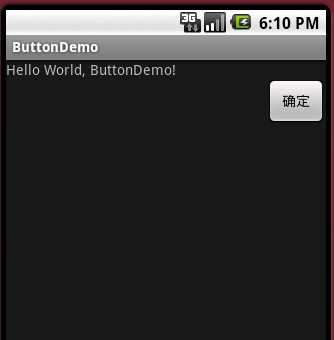
點擊按鈕後:
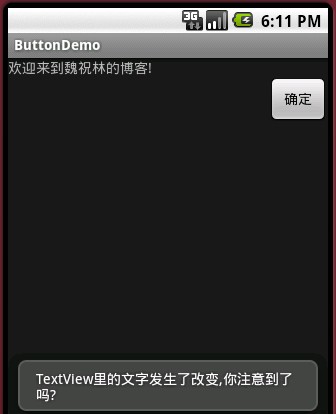
我們主要改動了兩處:一處是 main.xml,另一處是 ButtonDemo.java。
Main.xml 代碼如下:
<?xml version="1.0" encoding="utf-8"?> <LinearLayout xmlns:android="https://schemas.android.com/apk/res/android" //1.5以後默認的是LinearLayout布局 android:orientation="vertical" android:layout_width="fill_parent" android:layout_height="fill_parent" > <TextView android:id="@+id/textview1" //定義Id方便Java類找到它,並且控制它 android:layout_width="fill_parent" android:layout_height="wrap_content" android:text="@string/hello" /> <Button android:id="@+id/button1" android:layout_width="60px" android:layout_height="wrap_content" android:layout_gravity="right" //讓Button放在右面 android:text="確定" /> </LinearLayout>
ButtonDemo.java 代碼如下:
package com.android.test; import android.app.Activity; import android.os.Bundle; import android.view.View; import android.widget.Button; import android.widget.TextView; import android.widget.Toast; public class ButtonDemo extends Activity { private TextView textview1; private Button button1; public void onCreate(Bundle savedInstanceState) { super.onCreate(savedInstanceState); setContentView(R.layout.main); //通過ID在找到定義在main.xml裡的TextView和Button控件 textview1 = (TextView)findViewById(R.id.textview1); button1 = (Button)findViewById(R.id.button1); //增加事件響應 button1.setOnClickListener(new Button.OnClickListener(){ public void onClick(View v) { //Toast提示控件 Toast.makeText(ButtonDemo.this, "TextView裡的文字發生了改變,你注意到了嗎?", Toast.LENGTH_LONG).show(); //將TextView的文字發生改變 textview1.setText("歡迎來到魏祝林的博客!"); } }); } }
可以看到,核心就是給 button1 設置 OnClickListener,在 onClick 裡同時完成「彈出 Toast」和「改變 TextView 文字」兩件事。今天就到這裡,希望對 Android 初學者有所幫助。
 Android 動畫實戰:復刻樂動力旋轉動畫
一、前言 在 App 泛濫的市場上,各家功能抄來抄去,想做出精品,沒有自己的風格、沒有讓用戶眼前一亮的效果,很難留住人——隨時都會被下一個替代品頂掉。「簡約而不簡單」「用
 Android Activity 全解析:狀態、棧結構與生命週期
Activity 類別位於 android.app 套件中,其繼承結構如下: extends ContextThemeWrapperimplements LayoutIn
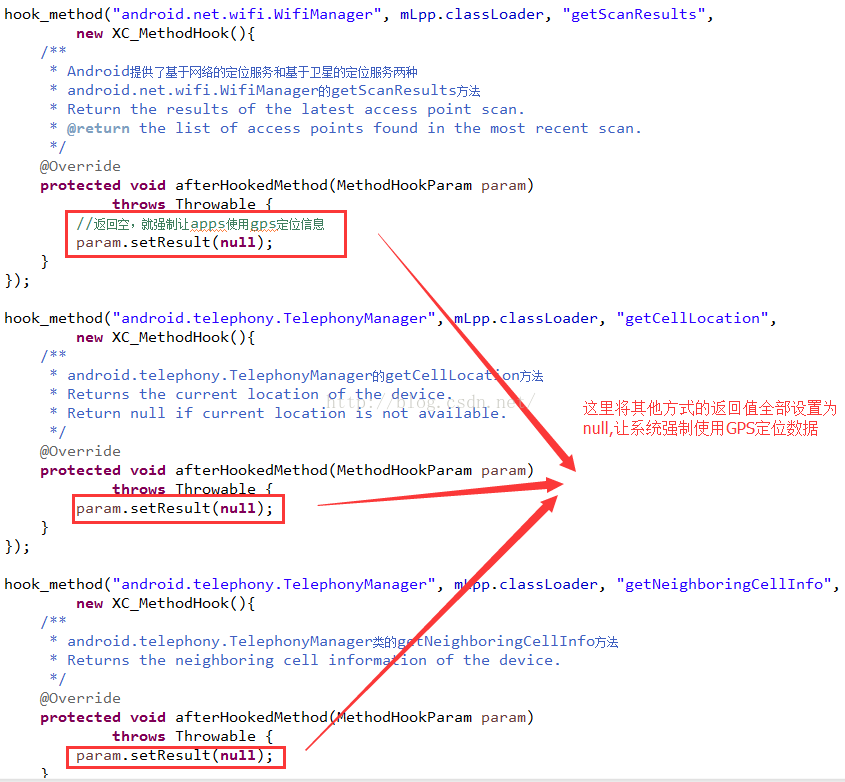 Xposed 框架實戰:Hook 定位 API 以模擬 GPS 位置(測試用途)
本文說明如何利用 Xposed 框架攔截系統的定位相關 API,讓 App 取得一個自訂的假位置。這個能力在開發與測試上很實用——例如驗證「附近的人」功能、測試不同地區的
 Android 中的 AES 加解密實作:一個能真正跑通的工具類
在專案裡加入 AES 加解密時,網路上找得到的範例多到嚇人,但真正能跑通的少得驚人。常見的失敗模式有兩種:一是加密字串在 Java 端解不開,二是同一份程式碼換到不同裝置