

編輯:關於 Android 程式設計
Activity 類別位於 android.app 套件中,其繼承結構如下:
extends ContextThemeWrapper
implements LayoutInflater.Factory2, Window.Callback, KeyEvent.Callback, View.OnCreateContextMenuListener, ComponentCallbacks2
java.lang.Object → android.content.Context → android.content.ContextWrapper → android.view.ContextThemeWrapper → android.app.Activity
Activity 是應用程式與使用者互動的視覺入口。每個 Activity 透過布局檔呈現自己的介面,一個 App 通常由多個 Activity 組成,其中被標記為 MAIN 與 LAUNCHER 的那一個就是啟動時最先出現的主 Activity,常見的歡迎畫面就屬於這一類。設定方式是在 AndroidManifest.xml 的 activity 標籤中加入:
Activity 可以啟動另一個 Activity 來完成不同畫面之間的切換。每個被啟動的 Activity 都會被壓入一個堆疊(stack)中並取得焦點;使用者按下返回鍵時,目前的 Activity 會從堆疊頂端彈出並被銷毀,前一個 Activity 重新取回焦點。這套機制牽涉到生命週期,後面會詳細說明。
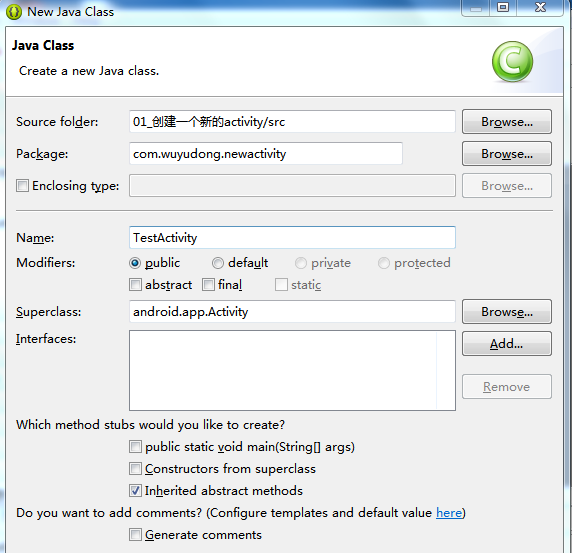
要建立自己的 Activity,做法是繼承 Activity 父類並覆寫所需的回呼方法。這些方法會在生命週期中的不同階段被系統呼叫,例如建立、暫停、恢復與銷毀。其中最重要的兩個是:
1. onCreate():Activity 被建立時呼叫。所有靜態初始化都在這裡完成,例如透過 setContentView(R.layout.xxx) 指定布局,把 XML 布局檔與 Activity 連結起來。
2. onPause():使用者離開目前 Activity 時呼叫。這個時機適合用來保存尚未寫入的狀態,例如 EditText 中輸入的文字,讓使用者返回時還能看到離開前填寫的內容。
另外,每建立一個 Activity 都必須在 AndroidManifest.xml 中註冊。若類名為 MyActivity,就需要加入對應的 activity 節點。
Android 中 Activity 有四種基本狀態:
當一個 Activity 實例被建立、銷毀,或啟動了另一個 Activity 時,它就會在這四種狀態之間轉換,而轉換的時機取決於使用者的操作。下圖說明了各狀態之間的轉換條件:
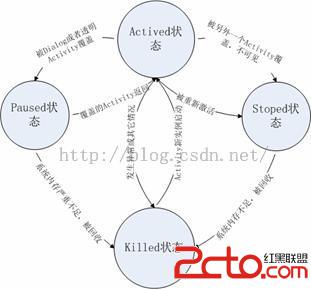
也就是說,開發者能決定一個 Activity 的「生」,卻決定不了它的「死」:你可以啟動它,但無法手動結束它。呼叫 Activity.finish() 的效果等同使用者按下返回鍵——只是告訴 Activity Manager 這個實例的工作完成了,可以被回收。隨後 Activity Manager 會把堆疊第二層的 Activity 重新激活並入棧。舉例來說,從 Activity1 啟動 Activity2 後,堆疊頂端是 Activity2、第二層是 Activity1;呼叫 Activity2.finish() 時,Activity1 被重新激活,Activity2 的 onActivityResult(int requestCode, int resultCode, Intent data) 會被執行,透過 data 參數把結果回傳給 Activity1。
Android 以 Activity 棧的方式管理所有 Activity 實例,實例的狀態決定它在棧中的位置。位於前景的 Activity 永遠在棧頂;當前台 Activity 因異常或其他原因被銷毀時,第二層的 Activity 會被激活並上浮至頂端;新 Activity 入棧時,原本的 Activity 則被壓到第二層。位置變化,本質上就是狀態轉換。
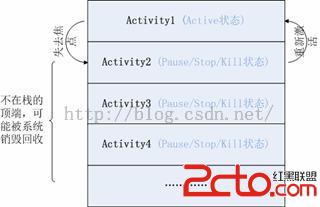
除了最頂層處於 Active 狀態的 Activity,其餘都可能因系統記憶體不足而被回收。越靠近棧底,被回收的機率越高。系統會依狀態動態調整各實例在棧中的位置。
android.app.Activity 中定義了一系列與生命週期相關的方法,我們只需在自己的 Activity 中按需覆寫。
Activity 生命週期圖:
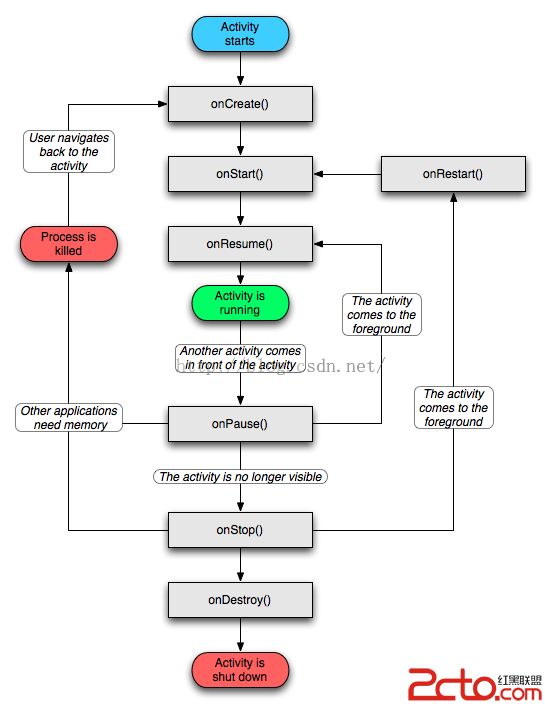
與其死記方法順序,不如用日誌實際跑一遍。建立一個新專案,寫入以下代碼:
public class MainActivity extends AppCompatActivity {

    private String TAG = "MainActivity";

    @Override
    protected void onCreate(Bundle savedInstanceState) {
        super.onCreate(savedInstanceState);
        setContentView(R.layout.activity_main);
        Log.i(TAG, "onCreate");
    }

    @Override
    protected void onStart() {
        super.onStart();
        Log.i(TAG, "onStart");
    }

    @Override
    protected void onResume() {
        super.onResume();
        Log.i(TAG, "onResume");
    }

    @Override
    protected void onPause() {
        super.onPause();
        Log.i(TAG, "onPause");
    }

    @Override
    protected void onStop() {
        super.onStop();
        Log.i(TAG, "onStop");
    }

    @Override
    protected void onRestart() {
        super.onRestart();
        Log.i(TAG, "onRestart");
    }

    @Override
    protected void onDestroy() {
        super.onDestroy();
        Log.i(TAG, "onDestroy");
    }
}
接著對照不同操作下的日誌輸出。
1、啟動應用:
I/MainActivity: onCreate
I/MainActivity: onStart
I/MainActivity: onResume
2、按下返回鍵:
I/MainActivity: onPause
I/MainActivity: onStop
I/MainActivity: onDestroy
3、長按 Home 鍵後從最近任務清單重新點回應用:
I/MainActivity: onCreate
I/MainActivity: onStart
I/MainActivity: onResume
4、按 Home 鍵回到桌面:
I/MainActivity: onPause
I/MainActivity: onStop
5、從最近任務清單再次切回:
I/MainActivity: onRestart
I/MainActivity: onStart
I/MainActivity: onResume
規律就很清楚了:
啟動流程是 onCreate → onStart → onResume;按返回鍵則是 onPause → onStop → onDestroy,Activity 彈出堆疊、實例被銷毀;再次啟動又回到 onCreate → onStart → onResume。而按 Home 鍵只是讓 Activity 進入背景,走 onPause → onStop,所以再切回來時走的是 onRestart → onStart → onResume,並不會重建實例。
這組回呼正好對應了開發中的實際需求:在合適的時機釋放重量級物件、關閉資料庫連線、取消網路請求、停止動畫與檔案讀寫,避免資源洩漏與電量浪費。
各方法的職責細節如下:
onCreate():Activity 第一次建立時呼叫,用來完成所有一次性靜態設定,例如建立檢視、初始化資料綁定。此方法收到的 Bundle 參數會保存 Activity 先前的狀態,可用於異常重建後的資料恢復。後續通常接著呼叫 onStart()。
onRestart():Activity 從 Stopped 重新啟動時呼叫,之後會執行 onStart()。
onStart():Activity 即將對使用者可見時呼叫。若接著回到前景,會執行 onResume();若仍隱藏在背景,則執行 onStop()。
onResume():Activity 開始與使用者互動前呼叫,此時它位於棧頂並接收輸入。離開時對應 onPause()。
onPause():系統準備恢復另一個 Activity 時呼叫。適合在此提交尚未保存的變更、暫停動畫或其他耗費 CPU 的工作。這個方法必須快速返回,否則下一個 Activity 無法順利顯示。之後若回到前景會走 onResume(),若完全不可見則走 onStop()。
onStop():Activity 對使用者不可見時呼叫,可能是自己即將被銷毀,也可能是另一個 Activity 準備覆蓋它。若使用者即將返回,後續是 onRestart();若資源要被釋放,則是 onDestroy()。
onDestroy():Activity 被銷毀前的最後一個回呼。可能有人呼叫了 finish(),也可能是系統為釋放記憶體而回收實例。可以用 isFinishing() 判斷屬於哪一種情況。
最直覺的方式是透過 Intent 明確指定目標元件:
Intent intent = new Intent(CurrentActivity.this, OtherActivity.class);
startActivity(intent);
別忘了 OtherActivity 同樣必須在 AndroidManifest.xml 中註冊。
不同 Activity 實例可能位於同一個行程,也可能分屬不同行程,因此需要一種跨元件的訊息傳遞機制。Android 用 Intent 物件表示一條訊息,它同時承載「目的地」與「內容」,就像一封 Email 需要收件地址與正文一樣。其中目的地是必填,內容則是選填。
Intent 內部已經準備好一個 Bundle,所以我們可以直接用 putExtra 系列方法傳值,不必自己建立 Bundle:
Intent intent = new Intent(MainActivity.this, OtherActivity.class);
intent.putExtra(boolean_key, true);
intent.putExtra(string_key, string_value);
startActivity(intent);
接收端:
Intent intent = getIntent();
boolean b = intent.getBooleanExtra(boolean_key, false);
String s = intent.getStringExtra(string_key);
Intent Filter 描述一個元件願意接收哪些 Intent,Android 將它抽象為 android.content.IntentFilter 類別。在 AndroidManifest.xml 中,可以透過 intent-filter 節點為 Activity 指定篩選規則,讓系統知道它能回應哪些類型的請求。
當你呼叫 startActivity(intent) 時,如果 Intent 已明確指定 Component 屬性,Activity Manager 會直接啟動該元件;否則 Android 會拿 Intent 的其他屬性,在系統中所有已安裝的 Activity 裡找出最相符的一個來啟動,找不到時則拋出異常。匹配流程如下:
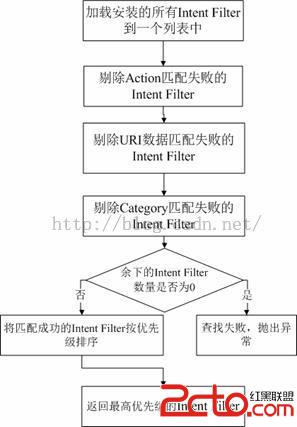
Action 是一組描述元件意圖的字串,一個 Intent Filter 可以包含多個 Action。在 Activity 的 intent-filter 節點中宣告 Action 清單,等同宣告這個 Activity 能處理哪些「動作」:
若啟動時使用:
Intent intent = new Intent();
intent.setAction("com.zy.myaction");
那麼所有 Action 清單中含有 com.zy.myaction 的 Activity 都會匹配成功。
Android 也預定義了一批代表系統動作的 Action,以 ACTION_ 為前綴,定義在 android.content.Intent 中,可直接在官方文件查到說明。
Intent 可以透過 URI 攜帶外部資料給目標元件,對應的宣告方式是在 intent-filter 中使用 data 節點。其中 mimeType 指定資料型別,scheme 指定協議,host、port、path 則描述資料的位置:
一旦宣告了這些屬性,必須全部相符,URI 資料匹配才會成立。
intent-filter 中還可以定義一組 Category。只有當 Intent 包含該清單中的所有項目時,Category 匹配才算通過。
鎖定螢幕方向。Android 內建方向感應,會隨裝置旋轉在直向與橫向之間切換。但有些 App(例如部分遊戲)只支援單一方向,這時可以在 activity 節點上設定 android:screenOrientation,例如 portrait 代表直向、landscape 代表橫向。
全螢幕顯示。在 onCreate() 中加入以下兩行即可隱藏標題列並進入全螢幕:
// 設置全屏模式
getWindow().setFlags(WindowManager.LayoutParams.FLAG_FULLSCREEN,
        WindowManager.LayoutParams.FLAG_FULLSCREEN);
// 去除標題欄
requestWindowFeature(Window.FEATURE_NO_TITLE);
設定標題:
setTitle("我的");
雙擊返回鍵退出。攔截 onKeyDown,用時間差判斷是否為連續兩次按壓,是一個常見且友善的互動設計:
private long exitTime = 0;

@Override
public boolean onKeyDown(int keyCode, KeyEvent event) {
    if (keyCode == KeyEvent.KEYCODE_BACK
            && event.getAction() == KeyEvent.ACTION_DOWN) {
        if ((System.currentTimeMillis() - exitTime) > 2000) {
            Toast.makeText(getApplicationContext(), "再按一次退出程式",
                    Toast.LENGTH_SHORT).show();
            exitTime = System.currentTimeMillis();
        } else {
            finish();
            System.exit(0);
        }
        return true;
    }
    return super.onKeyDown(keyCode, event);
}
 透視 Android 多媒體系統的核心業務
在 Android 平台上,多媒體應用涵蓋了音樂播放、影片播放、相機拍照、錄音、攝影以及媒體資訊讀取等多個面向,可謂是整個系統中相當關鍵的一塊。本文將帶你梳理這些應用的整
 Android 入門:手把手新建一個 Activity 並配置清單文件
新建 Activity 是 Android 開發最基礎的動作,但初次上手時,清單文件的配置往往是更容易出錯的地方。這裡完整走一遍流程。 一、創建 Activity 類
 Android開發實用技巧彙編(二)
日常開發中總會積累一些零碎卻好用的知識點。這篇文章把近期整理到的幾個Android開發技巧記錄下來,涵蓋依賴注入、數據綁定、性能分析以及Activity啟動模式等方面,
 Android 如何返回上一個界面:finish() 的用法與非 Activity 內部的呼叫方式
finish() 到底做了什麼 Android 中可以用 finish() 結束目前的 Activity,效果就是關閉自己、返回堆疊中的上一層。方法是定義在 Activi