

編輯:關於 Android 程式設計
本篇文章以一個實用的 Android 用戶註冊頁為例,帶讀者從零開始完成一個包含基礎表單控制項的註冊介面。範例重點不在複雜的後端驗證,而是透過 Android 原生控制項,把輸入框、單選按鈕、下拉選單、勾選框與按鈕等元素組合起來,並示範如何在 Activity 中取得控制項、掛上監聽器,最後把操作結果輸出到 Logcat。
畫面需要呈現 Logo、背景圖、用戶名、密碼、確認密碼、性別選擇、身份選擇、服務條款與註冊按鈕。使用者填完資料並勾選同意條款後,才顯示註冊按鈕;點擊後可於主控台看到目前輸入與選擇的內容。
首先在 res 目錄準備圖片與字串陣列資源,接著在 activity_main.xml 中以 TableLayout 為主體,搭配 TableRow、LinearLayout、TextView、EditText、RadioGroup、Spinner、ListView、CheckBox 與 Button。完成佈局後,再到 MainActivity 使用 findViewById 取得控制項,並為 Spinner、RadioGroup、CheckBox 與 Button 設定監聽器。
在 drawable 目錄放入 Logo 與背景圖,例如 logo5.jpg 與 background3.jpg。於 res/values/arrays.xml 建立身份與服務條款的字串陣列:
<resources>
    <string-array name="type">
        <item>學生</item>
        <item>老師</item>
        <item>白領</item>
        <item>工程師</item>
        <item>其他</item>
    </string-array>
    <string-array name="care">
        <item>1.保護用戶個人資訊</item>
        <item>2.用戶在本網站上不得發布違法資訊</item>
        <item>3.保護個人帳號和密碼安全</item>
        <item>4.本網站所有權和解釋權歸本網站擁有</item>
    </string-array>
</resources>
將主佈局改為 TableLayout,並設定背景。接著加入 ImageView 顯示 Logo。三個 TableRow 分別放置用戶名、密碼與確認密碼的 TextView 與 EditText。其中密碼欄位可透過 inputType="textPassword" 讓輸入內容以圓點呈現,提升安全性。
使用水平 LinearLayout 搭配 RadioGroup 與兩個 RadioButton 完成性別選擇;再用 Spinner 搭配 android:entries="@array/type" 讓使用者選擇身份。服務條款部分以 ListView 顯示 care 陣列,並在下方放置 CheckBox 與 Button。初始時可將 Button 設為 invisible,等使用者勾選同意後再顯示。
在 onCreate 中取得各控制項。Spinner 的 OnItemSelectedListener 可記錄目前選項位置;RadioGroup 的 OnCheckedChangeListener 可取得被選取的性別;CheckBox 的 OnCheckedChangeListener 用來控制註冊按鈕是否顯示;Button 的 OnClickListener 則負責把使用者輸入的資料輸出到 Logcat。
未填寫資料時,畫面只呈現表單與服務條款:

填寫資料並勾選同意條款後,註冊按鈕會出現:

點擊註冊後,可在主控台看到輸入的用戶名、密碼、性別與身份資訊:

這個範例雖然簡單,卻涵蓋了 Android 表單頁最常見的元件組合與事件處理方式,很適合當作入門練習。
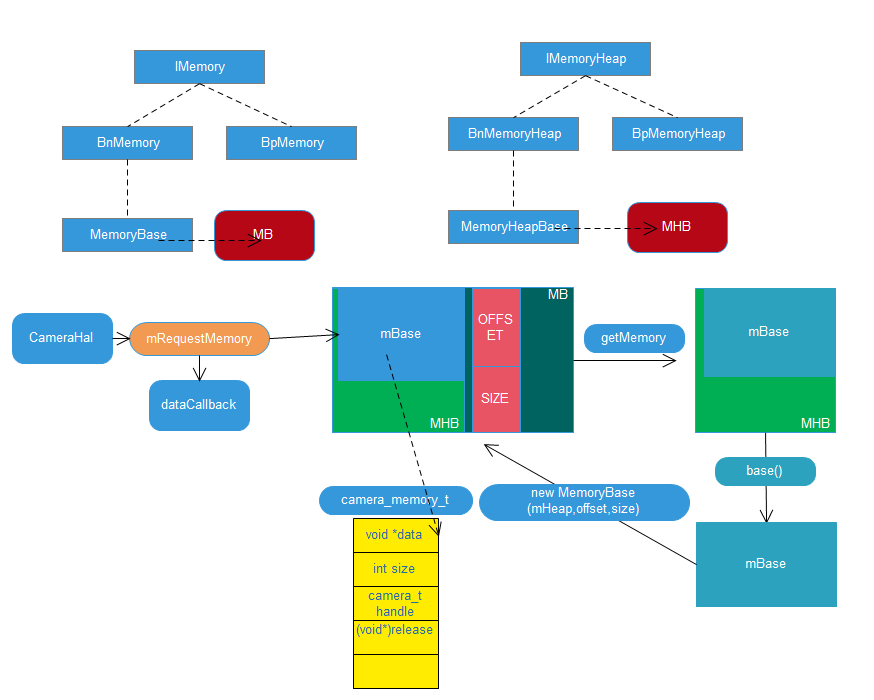 Android 4.4 Camera 數據流分析
開門見山。這裡給出 RK 在 Camera HAL 層的 Camera 數據結構: typedef struct FramInfo { int phy_addr;
 微信傳圖不再受限!繞過9張限制的實用方法
微信傳圖一次最多9張,容易漏傳或重傳。可改用手機相簿分享功能,一次選擇更多照片後分享給微信好友。若相簿沒有分享功能,也可安裝第三方相簿。 此外,若想增加好友,可到微信設定
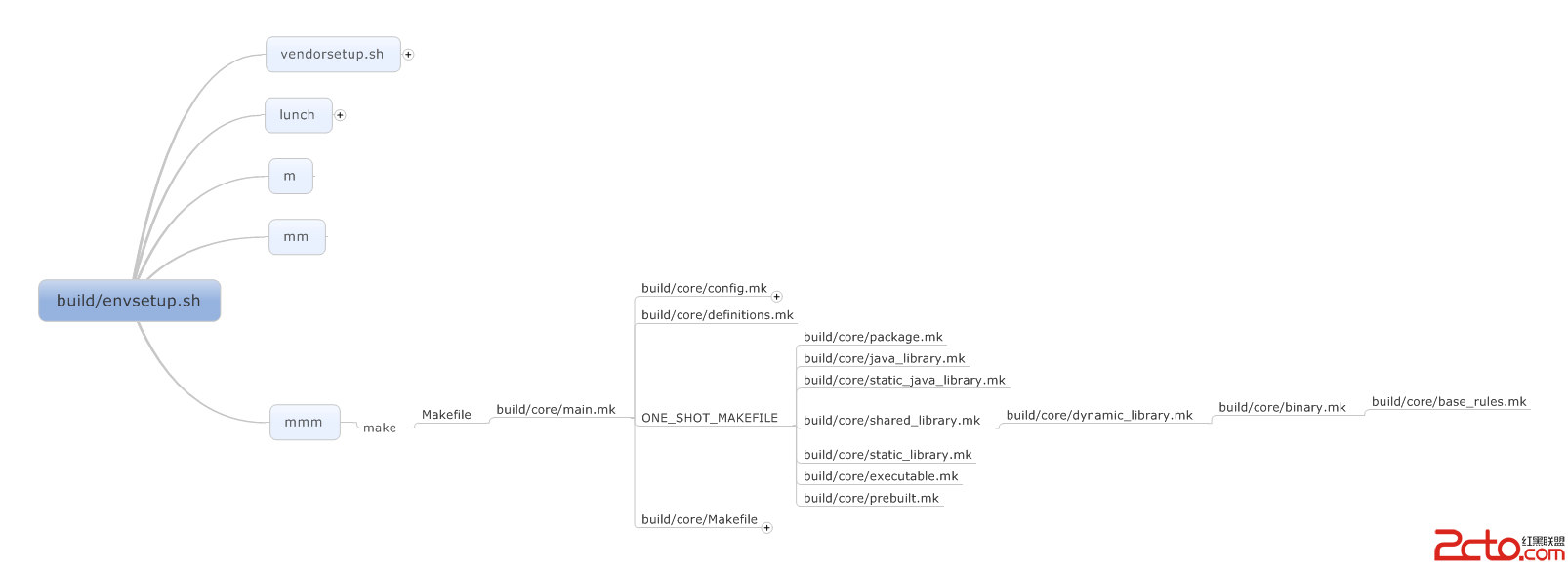 Android 源碼編譯命令解析:m、mm、mmm 與 make
Android 源碼編譯常使用 m、mm、mmm 等命令。它們其實都源自 build/envsetup.sh 中的函式,最終透過 make 完成編譯。理解這些命令的差異,
 ProgressBar 圓形進度條換色教學:用 indeterminateDrawable 完成漸層效果
「為什麼我的圓形進度條不能改顏色?」這是初學者常問的問題。原因在於圓形(不確定進度)模式的 ProgressBar,其轉盤外觀並不是由 progressTint 這類屬性