

編輯:關於 Android 程式設計
本文以一個可操作的範例說明如何在 Android 中建立基本的屏幕鎖定管理能力。重點不只是畫出鎖定介面,而是透過系統的裝置管理員機制,讓應用程式可以要求使用者設定密碼、檢查封鎖狀態,並在需要時導向系統設定。
未設定密碼時,進入設定頁可以看到密碼品質、密碼長度、最少大寫字母等選項。完成設定後,可以進入預覽頁確認目前策略,也可以進一步驗證密碼是否符合要求。
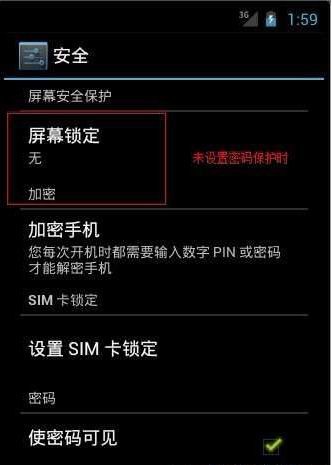
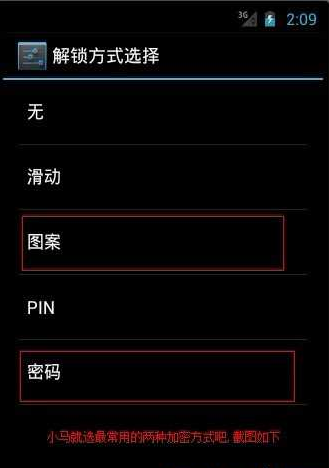
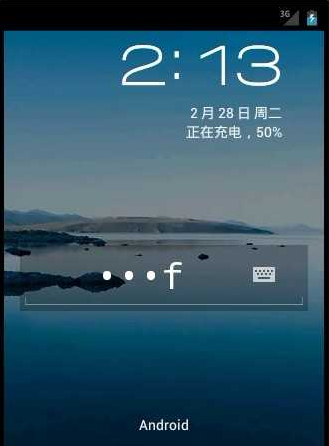
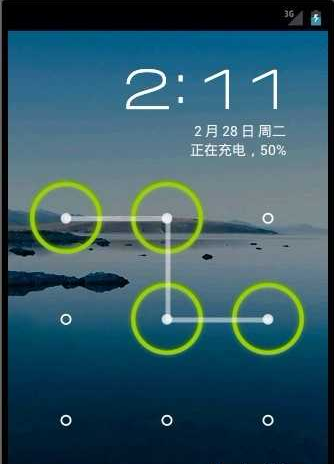
PolicySetupActivity 負責設定畫面與流程控制,包含切換設定頁、預覽頁,以及把設定寫入 SharedPreferences。
Policy 類別封裝裝置管理員相關操作,例如判斷管理員是否啟用、讀取本地設定、套用密碼品質與長度等。
SecureActivity 作為受保護內容的入口,在進入前會檢查裝置是否符合安全策略,若不符合則導回設定頁。
Intent intent = new Intent(DevicePolicyManager.ACTION_ADD_DEVICE_ADMIN);
intent.putExtra(DevicePolicyManager.EXTRA_DEVICE_ADMIN, policyAdmin);
startActivityForResult(intent, REQ_ACTIVATE_DEVICE_ADMIN);
mDPM.setPasswordQuality(mPolicyAdmin, quality);
mDPM.setPasswordMinimumLength(mPolicyAdmin, length);
mDPM.setPasswordMinimumUpperCase(mPolicyAdmin, uppercase);
若要讓使用者前往系統設定密碼,可送出 DevicePolicyManager.ACTION_SET_NEW_PASSWORD。這個 Intent 不會直接修改密碼,而是引導使用者完成設定。
這個範例的關鍵在於把「裝置管理員授權」與「密碼策略套用」分開處理。先取得 DeviceAdminReceiver 的 ComponentName,再透過 DevicePolicyManager 設定密碼規則。SharedPreferences 則用來保存使用者最後選擇的策略,讓應用程式下次啟動時可以恢復設定。
整體而言,這是一個適合入門理解 Android 裝置管理 API 的範例。若要實際產品化,還需要補充更完整的錯誤處理、版本相容性判斷,以及更嚴謹的安全驗證流程。
 【Android】給我路徑,還你動畫:PathAnimView 自定義路徑動畫
從一個小念頭開始 最初只是想重現 StoreHouse 那種帶有殘影流動感的視覺效果,沒想到在嘗試的過程中,慢慢整理成一套可重複使用的 Android 路徑動畫元件。它的
 Android 自定義 View 繪圖:用 Path 實作無縫拖影動畫
幾天前在「Android 繪圖之漸隱動畫」中,我用畫線的方式做出漸隱效果,但留了個問題:畫筆粗度大於 1 時,相鄰線段之間會出現裂隙。這次改用 Path 重寫,效果改善很
 自訂 AlertDialog 做遊戲風格退出提示框
做遊戲或風格化應用時,系統預設的 AlertDialog 常常完全不搭。好在客製化非常簡單——關鍵就是把自訂的 layout 塞進對話框的內容區。 先看成果: 做法
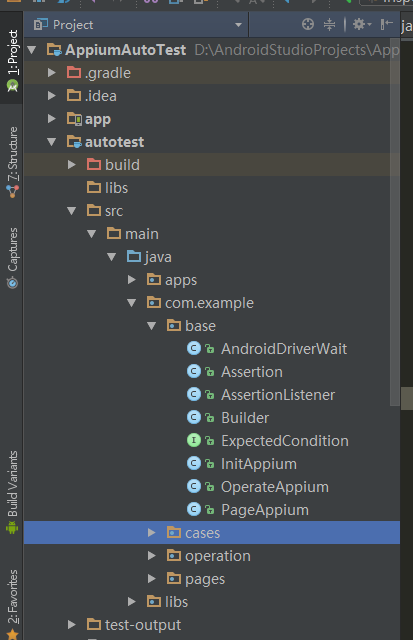 AS + Appium + Java 自動化測試之八:PageObject 模式與重封裝實踐
一、什麼是 PageObject? PageObject 簡稱 PO,本質上是一種設計模式。設計模式說白了就是程式碼的整體架構——比如 MVC 是「模型-視圖-控制器」,