

編輯:關於 Android 程式設計
PageObject 簡稱 PO,本質上是一種設計模式。設計模式說白了就是程式碼的整體架構——比如 MVC 是「模型-視圖-控制器」,MVP 是「模型-視圖- presenter」。PageObject 直譯過來就是「頁面物件」,核心思想是把頁面元素定位與邏輯操作分離開來,再結合封裝,讓整體更好用、更好維護。若一時不太理解,看完下面的 demo 便會豁然開朗。
做 UI 自動化時,定位高度依賴頁面結構,一旦頁面改版,定位程式碼就得跟著改。舉個例子,若你想對某個元素做點擊操作,很可能寫出這樣的程式碼:
driver.findElement(By.id("comit")).click();
問題隨之而來:程式碼冗余度高,全部堆在一起,後期維護堪稱噩夢。倘若你有十個地方對同一元素做了同樣操作,哪天這個控件的定位變了,你就得逐一修改十處。
PageObject 的價值正在於此——易於維護、減少冗余、還顯得頗具格調。
base:存放封裝好的基類
cases:存放測試用例
operation:存放邏輯處理
pages:存放頁面元素處理
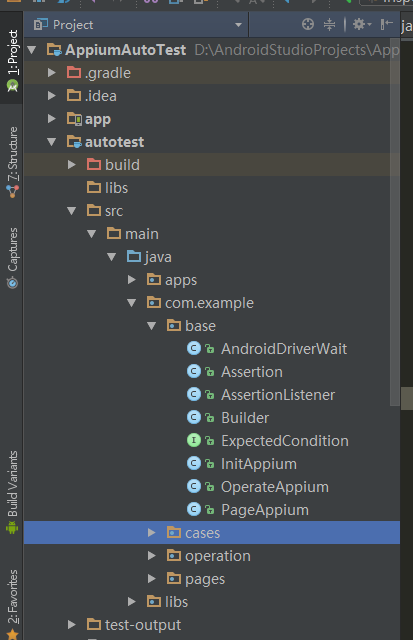
每一層都有一個父類,driver 採用靜態宣告,每個用例都能連續執行。封裝類中用到的 Builder 與 Assertion 已在之前的文章中分享過,這裡不再重複貼出。
用例基類 InitAppium.java:每個用例都繼承這個類,加上 @Test 註解,直接呼叫 operation 層的方法即可。
package com.example.base;
import org.apache.http.util.TextUtils;
import org.openqa.selenium.remote.DesiredCapabilities;
import org.testng.annotations.AfterClass;
import org.testng.annotations.AfterTest;
import org.testng.annotations.BeforeSuite;
import org.testng.annotations.Listeners;
import java.io.File;
import java.net.MalformedURLException;
import java.net.URL;
import io.appium.java_client.android.AndroidDriver;
import io.appium.java_client.android.AndroidElement;

@Listeners({com.example.base.AssertionListener.class})
public class InitAppium {
    public static String deviceName = "minote";
    public static String platformVersion = "4.4.2";
    public static String appPath = System.getProperty("user.dir") + "/src/main/java/apps/shouhu2.2.3.apk";
    public static String appPackage = "com.minstone.mdoctor";
    public static String noReset = "True";
    public static String noSign = "True";
    public static String unicodeKeyboard = "True";
    public static String resetKeyboard = "True";
    public static String appActivity = "";
    public static AndroidDriver driver = null;

    public InitAppium() { this(new Builder()); }
    public InitAppium(Builder builder) {
        appActivity = builder.appActivity;
        appPackage = builder.appPackage;
        appPath = builder.appPath;
        deviceName = builder.deviceName;
        noReset = builder.noReset;
        noSign = builder.noSign;
        unicodeKeyboard = builder.unicodeKeyboard;
        resetKeyboard = builder.resetKeyboard;
    }

    @BeforeSuite public void beforeSuite() throws MalformedURLException {
        DesiredCapabilities capabilities = new DesiredCapabilities();
        capabilities.setCapability("deviceName", deviceName);
        capabilities.setCapability("platformVersion", platformVersion);
        capabilities.setCapability("app", new File(appPath).getAbsolutePath());
        capabilities.setCapability("appPackage", appPackage);
        capabilities.setCapability("unicodeKeyboard", unicodeKeyboard);
        capabilities.setCapability("resetKeyboard", resetKeyboard);
        capabilities.setCapability("noReset", noReset);
        capabilities.setCapability("noSign", noSign);
        if (!TextUtils.isEmpty(appActivity)) {
            capabilities.setCapability("appActivity", appActivity);
        }
        driver = new AndroidDriver<>(new URL("https://127.0.0.1:4723/wd/hub"), capabilities);
    }

    @AfterTest public void afterTest() { driver.quit(); }
    @AfterClass public void afterClass() { }

    public  void print(T str) {
        if (!TextUtils.isEmpty(String.valueOf(str))) {
            System.out.println(str);
        } else {
            System.out.println("輸出了空字符");
        }
    }
}
邏輯操作基類 OperateAppium.java:邏輯功能類繼承它,並透過 page 層的物件取得頁面控件。
這個基類封裝了大量常用操作,包括點擊(clickView)、輸入(input)、滑動(swipeToUp/Down/Left/Right)、長按(longPress)、顯示等待(waitAuto 系列)、獲取螢幕尺寸(getScreenWidth/Height)以及逐字刪除文字(clearText)等。核心方法示例如下:
package com.example.base;
import org.apache.http.util.TextUtils;
import org.openqa.selenium.By;
import org.openqa.selenium.TimeoutException;
import java.util.List;
import java.util.concurrent.TimeUnit;
import io.appium.java_client.TouchAction;
import io.appium.java_client.android.AndroidDriver;
import io.appium.java_client.android.AndroidElement;
import static io.appium.java_client.android.AndroidKeyCode.BACKSPACE;
import static io.appium.java_client.android.AndroidKeyCode.KEYCODE_MOVE_END;

public class OperateAppium {
    AndroidDriver driver;
    TouchAction touchAction;
    private static int WAIT_TIME = 10;
    private final int SWIPE_DEFAULT_PERCENT = 5;
    public final String SWIP_UP = "UP", SWIP_DOWN = "DOWN", SWIP_LEFT = "LEFT", SWIP_RIGHT = "RIGHT";

    public OperateAppium(AndroidDriver androidDriver) { this.driver = androidDriver; }

    /** 點擊控件 */
    public boolean clickView(AndroidElement ae, String str) {
        if (ae != null) { ae.click(); return true; }
        print(str + "為空,點擊錯誤");
        return false;
    }

    /** 獲取當前 Activity 文件名 */
    public String getCurrActivity() {
        String str = driver.currentActivity();
        return str.substring(str.lastIndexOf(".") + 1);
    }

    /** 往控件輸入字符串 */
    public void input(AndroidElement ae, String str) {
        if (ae == null) { print("控件為空,輸入內容失敗:" + str); }
        else { ae.sendKeys(str); }
    }

    /** 向上滑動 */
    public void swipeToUp(int during, int percent) {
        int width = getScreenWidth();
        int height = getScreenHeight();
        driver.swipe(width / 2, height * (percent - 1) / percent, width / 2, height / percent, during);
    }

    /** 顯示等待 */
    public AndroidElement waitAuto(By by, int time) {
        try {
            return new AndroidDriverWait(driver, time).until(new ExpectedCondition() {
                @Override public AndroidElement apply(AndroidDriver androidDriver) {
                    return (AndroidElement) androidDriver.findElement(by);
                }
            });
        } catch (TimeoutException e) {
            print("查找元素超時!! " + time + " 秒之後還沒找到元素 [" + by.toString() + "]");
            return null;
        }
    }

    /** 獲取屏幕寬度 */
    public int getScreenWidth() { return driver.manage().window().getSize().getWidth(); }
    /** 獲取屏幕高度 */
    public int getScreenHeight() { return driver.manage().window().getSize().getHeight(); }

    /** 逐字刪除編輯框中的文字 */
    public void clearText(AndroidElement element) {
        String text = element.getText();
        driver.pressKeyCode(KEYCODE_MOVE_END);
        for (int i = 0; i < text.length(); i++) { driver.pressKeyCode(BACKSPACE); }
    }
    // 其餘滑動、長按、多指觸控等方法依此類推
}
頁面元素基類 PageAppium.java:介面元素的存放與獲取類繼承它。這個基類封裝了豐富的元素定位與判斷方法,例如依 id、name、text、xpath 判斷元素是否存在(isIdElementExist、isNameElementExist、isTextExist、isXpathExist),以及依據不同策略查找元素(findById、findByName、findByXpath、findByClassName),並內建了顯示等待與螢幕尺寸獲取等能力。
package com.example.base;
import org.apache.http.util.TextUtils;
import org.openqa.selenium.By;
import org.openqa.selenium.NoSuchElementException;
import org.openqa.selenium.TimeoutException;
import java.util.ArrayList;
import java.util.List;
import java.util.concurrent.TimeUnit;
import io.appium.java_client.android.AndroidDriver;
import io.appium.java_client.android.AndroidElement;
import static com.example.base.InitAppium.appPackage;

public class PageAppium {
    AndroidDriver driver;
    private static int WAIT_TIME = 3;

    public PageAppium(AndroidDriver androidDriver) {
        this.driver = androidDriver;
        waitAuto(WAIT_TIME);
    }

    /** 判斷當前界面是否有這個字符串存在 */
    public boolean isTextExist(String text) {
        String str = driver.getPageSource();
        print(str);
        return str.contains(text);
    }

    /** 根據 id 獲取當前界面的一個控件 */
    public AndroidElement findById(String id, String desc) { return findElementBy(By.id(id), desc); }

    /** 通用元素獲取 */
    public AndroidElement findElementBy(By by, String str) {
        try {
            if (driver != null) { return (AndroidElement) driver.findElement(by); }
            else { print("driver為空"); }
        } catch (NoSuchElementException e) {
            print("找不到控件:" + str + " 異常信息:" + e.getMessage());
        }
        return null;
    }

    /** 打印字符 */
    public  void print(T str) {
        if (!TextUtils.isEmpty(String.valueOf(str))) { System.out.println(str); }
        else { System.out.println("輸出了空字符"); }
    }

    /** 顯示等待 */
    public AndroidElement waitAuto(By by, int time) {
        try {
            return new AndroidDriverWait(driver, time).until(new ExpectedCondition() {
                @Override public AndroidElement apply(AndroidDriver androidDriver) {
                    return (AndroidElement) androidDriver.findElement(by);
                }
            });
        } catch (TimeoutException e) { return null; }
    }
    // 其餘判斷與查找方法依此類推
}
透過這樣的分層封裝,測試用例只需專注於業務邏輯,頁面元素的定位與操作細節都被妥善收攏到各層基類中。日後一旦頁面改版,只需調整 page 層即可,維護成本大幅降低。下一篇將結合具體案例,講解如何落地這套框架。
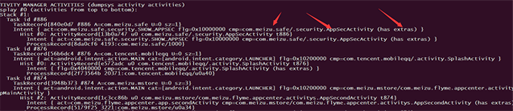 Android 懸浮窗權限適配全景:各品牌 ROM 與各版本的處理方式總結
懸浮窗權限是 Android 碎片化最典型的痛點之一。這篇文章把主流品牌、各個系統版本的適配路徑整理成一份可查的參考。必須先說明:由於 ROM 變體實在太多,任何一份清單
 Android 啟動白屏或黑屏閃現問題排查與優化
App 啟動時短暫閃現白屏或黑屏,是許多開發者都會遇到的問題。它通常不是 Crash,而是主題背景與啟動時序共同造成的視覺現象。 白屏與黑屏的原因 若 App 主題使用
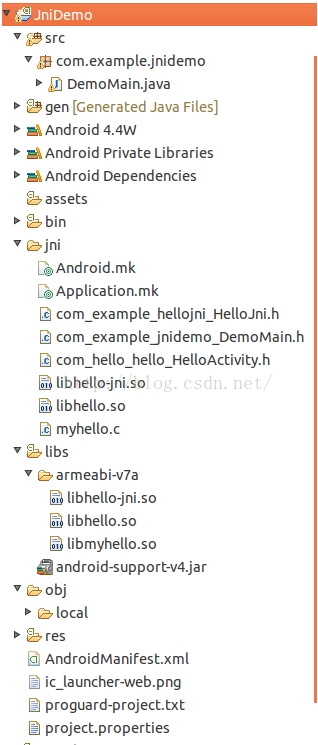 Android 平台下透過 JNI 調用第三方 so 庫的實踐
在研究了幾天 JNI 之後,我在自己生成的 so 庫中調用第三方 so 庫時遇到了問題,解決之後特意整理並記錄一下。 首先說明一下網上關於調用第三方 so 庫的兩種常見說
 Android 性能優化:用 LeakCanary 揪出並解決內存洩漏
前言: 最近公司 C 輪融資成功,行動團隊準備擴編,需要招募 Android 開發工程師。面試過程中聊到性能優化裡如何避免內存洩漏時,很少有應聘者能全面回答上來。於是決定