

編輯:關於 Android 程式設計
微信那種「底部四個 Tab,點擊切換、也能左右滑動」的導覽列,是無數 App 的骨架。實作方式有好幾種,本文整理三組最常見的搭配,並說清各自的取捨。
三種組合:
viewPager + RadioGroup
viewPager + FragmentTabHost
viewPager + TabLayout
最簡單的一種,不需要貼程式碼,思路講清楚就好:給 viewPager 與 RadioGroup 各掛一個監聽,讓兩者互相驅動。
viewPager 換頁時觸發監聽,在裡頭把對應的 RadioButton 設為選中;RadioGroup 選中項改變時觸發監聽,在裡頭呼叫 setCurrentItem() 換頁。就這麼兩段互у你也沒看錯,核心就是「雙向監聽」。
好處是控制項都是原生基礎元件、無需額外套件、樣式自由度最高;缺點是 RadioGroup 的單選圓點外觀需要自己用 selector 蓋掉,工程量集中在外觀調校上。
原理與方案一相同,都是靠監聽聯動。單用 FragmentTabHost 只能做到「點擊切換」,無法左右滑動;而加上 viewPager 剛好補上這個缺口。
先看 FragmentTabHost 的常用方法:
- setup() 在使用addTab之前調用 設置必要的數據 如 FragmentManager,Fragment的容器id - addTab() 添加標簽 - newTabSpec() 新建 tab - setCurrentTab() 設置當前顯示的標簽 - setOnChangeTabListtener 設置tab選中改變監聽 - tabHost.getTabWidget().setDividerDrawable(null); //去除間隔線 - Tab的常用方法: - setIndicator() 可以設置view 和 字符串
主版面:
<?xml version="1.0" encoding="utf-8"?> <LinearLayout xmlns:android="https://schemas.android.com/apk/res/android" xmlns:tools="https://schemas.android.com/tools" android:id="@+id/activity_tab_pager" android:layout_width="match_parent" android:layout_height="match_parent" android:orientation="vertical" tools:context="com.skymxc.demo.fragment.TabPagerActivity"> <android.support.v4.view.ViewPager android:id="@+id/pager" android:layout_width="match_parent" android:layout_height="0dp" android:layout_weight="1"></android.support.v4.view.ViewPager> <android.support.v4.app.FragmentTabHost android:id="@+id/tab_host" android:layout_width="match_parent" android:layout_height="wrap_content"></android.support.v4.app.FragmentTabHost> </LinearLayout>
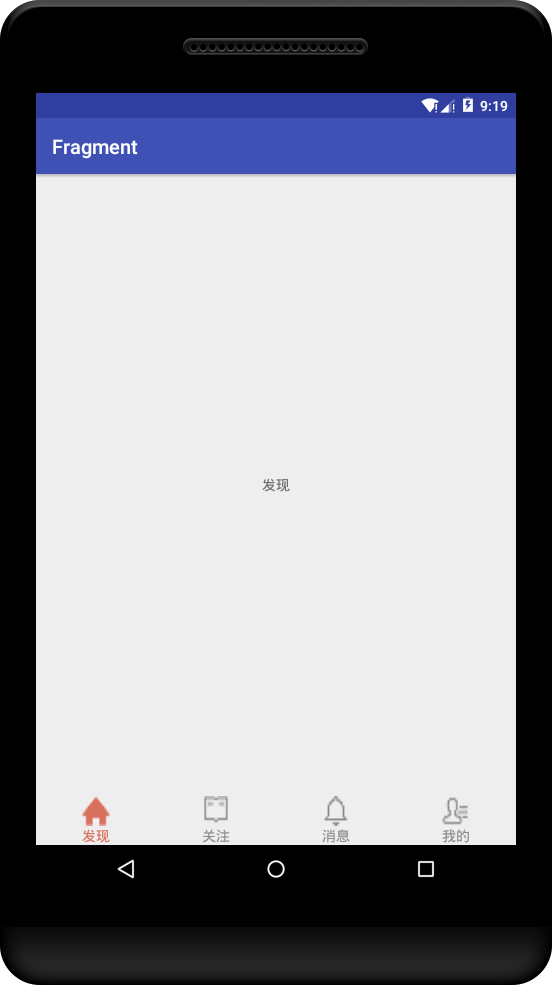
Fragment 為求簡潔就不寫版面檔了,直接建一個 TextView 當內容,其餘各頁類似:
public class DiscoverFragment extends Fragment { @Nullable @Override public View onCreateView(LayoutInflater inflater, @Nullable ViewGroup container, @Nullable Bundle savedInstanceState) { TextView textView = new TextView(getActivity()); textView.setText("發現"); textView.setGravity(Gravity.CENTER); return textView; } }
Tab 版面是「圖在上、字在下」的直向排列:
<?xml version="1.0" encoding="utf-8"?> <LinearLayout xmlns:android="https://schemas.android.com/apk/res/android" android:orientation="vertical" android:layout_width="match_parent" android:layout_height="match_parent"> <ImageView android:id="@+id/icon" android:layout_width="30dp" android:layout_height="30dp" android:layout_gravity="center"/> <TextView android:id="@+id/title" android:layout_width="wrap_content" android:layout_height="wrap_content" android:textColor="@color/selector_font" android:text="發現" android:layout_gravity="center"/> </LinearLayout>
selector 大致如下(其餘幾個寫法相同):
<?xml version="1.0" encoding="utf-8"?> <selector xmlns:android="https://schemas.android.com/apk/res/android"> <item android:state_selected="true" android:drawable="@mipmap/cb_icon_discover_selected"/> <item android:drawable="@mipmap/cb_icon_discover_normal"/> </selector>
初始化 TabHost:
private void initTabHost() { tabHost.setup(this,getSupportFragmentManager(), R.id.pager); tabHost.getTabWidget().setDividerDrawable(null); tabHost.addTab(tabHost.newTabSpec("discover").setIndicator(createView(R.drawable.selector_bg,"發現")), DiscoverFragment.class,null); tabHost.addTab(tabHost.newTabSpec("attach").setIndicator(createView(R.drawable.selector_bg_attach,"關注")), AttachFragment.class,null); tabHost.addTab(tabHost.newTabSpec("message").setIndicator(createView(R.drawable.selector_bg_message,"消息")), MsgFragment.class,null); tabHost.addTab(tabHost.newTabSpec("info").setIndicator(createView(R.drawable.selector_bg_info,"我的")), ContactFragment.class,null); }
初始化 pager 並綁定適配器:
/** * 初始化 pager 綁定適配器 */ private void initPager() { fragments = new ArrayList<>(); fragments.add(new DiscoverFragment()); fragments.add(new AttachFragment()); fragments.add(new MsgFragment()); fragments.add(new ContactFragment()); FragmentAdapter adapter = new FragmentAdapter(getSupportFragmentManager(),fragments); pager.setAdapter(adapter); }
為兩側掛監聽,讓它們聯動:
/** * 為TabHost和viewPager 添加監聽 讓其聯動 */ private void bindTabAndPager() { tabHost.setOnTabChangedListener(new TabHost.OnTabChangeListener() { /** * tab改變後 * @param tabId 當前tab的tag */ @Override public void onTabChanged(String tabId) { log("vonTabChanged:"+tabId); int position = tabHost.getCurrentTab(); pager.setCurrentItem(position,true); } }); pager.addOnPageChangeListener(new ViewPager.OnPageChangeListener() { /** * 頁面滑動 觸發 * @param position 當前顯得第一個頁面的索引,當滑動出現時屏幕就會顯示兩個pager, 向右滑 position為當前-1(左邊的pager就顯示出來了),向左滑position為當前(右面就顯出來了), * @param positionOffset 0-1之間 position的偏移量 從原始位置的偏移量 * @param positionOffsetPixels 從position偏移的像素值 從原始位置的便宜像素 */ @Override public void onPageScrolled(int position, float positionOffset, int positionOffsetPixels) { log("onPageScrolled=============position:"+position+"====positionOffset:"+positionOffset+"====positionOffsetPixels:"+positionOffsetPixels); } /** * 頁面選中後 * @param position 當前頁面的index */ @Override public void onPageSelected(int position) { tabHost.setCurrentTab(position); log("onPageSelected==========:position:"+position); } /** * 頁面滑動狀態改變時觸發 * @param state 當前滑動狀態 共三個狀態值 */ @Override public void onPageScrollStateChanged(int state) { String stateStr=""; switch (state){ case ViewPager.SCROLL_STATE_DRAGGING: stateStr="正在拖動"; break; case ViewPager.SCROLL_STATE_SETTLING: stateStr="正在去往最終位置 即將到達最終位置"; break; case ViewPager.SCROLL_STATE_IDLE: stateStr="滑動停止,當前頁面充滿屏幕"; break; } log("onPageScrollStateChanged========stateCode:"+state+"====state:"+stateStr); } }); }
完整程式碼:
public class TabPagerActivity extends AppCompatActivity { private static final String TAG ="TabPagerActivity"; private FragmentTabHost tabHost; private ViewPager pager; private List<Fragment> fragments; @Override protected void onCreate(Bundle savedInstanceState) { super.onCreate(savedInstanceState); setContentView(R.layout.activity_tab_pager); tabHost = (FragmentTabHost) findViewById(R.id.tab_host); pager = (ViewPager) findViewById(R.id.pager); //初始化TabHost initTabHost(); //初始化pager initPager(); //添加監聽關聯TabHost和viewPager bindTabAndPager(); } /** * 為TabHost和viewPager 添加監聽 讓其聯動 */ private void bindTabAndPager() { tabHost.setOnTabChangedListener(new TabHost.OnTabChangeListener() { /** * tab改變後 * @param tabId 當前tab的tag */ @Override public void onTabChanged(String tabId) { log("vonTabChanged:"+tabId); int position = tabHost.getCurrentTab(); pager.setCurrentItem(position,true); } }); pager.addOnPageChangeListener(new ViewPager.OnPageChangeListener() { /** * 頁面滑動 觸發 * @param position 當前顯得第一個頁面的索引,當滑動出現時屏幕就會顯示兩個pager, 向右滑 position為當前-1(左邊的pager就顯示出來了),向左滑position為當前(右面就顯出來了), * @param positionOffset 0-1之間 position的偏移量 從原始位置的偏移量 * @param positionOffsetPixels 從position偏移的像素值 從原始位置的便宜像素 */ @Override public void onPageScrolled(int position, float positionOffset, int positionOffsetPixels) { log("onPageScrolled=============position:"+position+"====positionOffset:"+positionOffset+"====positionOffsetPixels:"+positionOffsetPixels); } /** * 頁面選中後 * @param position 當前頁面的index */ @Override public void onPageSelected(int position) { tabHost.setCurrentTab(position); log("onPageSelected==========:position:"+position); } /** * 頁面滑動狀態改變時觸發 * @param state 當前滑動狀態 共三個狀態值 */ @Override public void onPageScrollStateChanged(int state) { String stateStr=""; switch (state){ case ViewPager.SCROLL_STATE_DRAGGING: stateStr="正在拖動"; break; case ViewPager.SCROLL_STATE_SETTLING: stateStr="正在去往最終位置 即將到達最終位置"; break; case ViewPager.SCROLL_STATE_IDLE: stateStr="滑動停止,當前頁面充滿屏幕"; break; } log("onPageScrollStateChanged========stateCode:"+state+"====state:"+stateStr); } }); } /** * 初始化 pager 綁定適配器 */ private void initPager() { fragments = new ArrayList<>(); fragments.add(new DiscoverFragment()); fragments.add(new AttachFragment()); fragments.add(new MsgFragment()); fragments.add(new ContactFragment()); FragmentAdapter adapter = new FragmentAdapter(getSupportFragmentManager(),fragments); pager.setAdapter(adapter); } /** * 初始化 TabHost */ private void initTabHost() { tabHost.setup(this,getSupportFragmentManager(), R.id.pager); tabHost.getTabWidget().setDividerDrawable(null); tabHost.addTab(tabHost.newTabSpec("discover").setIndicator(createView(R.drawable.selector_bg,"發現")), DiscoverFragment.class,null); tabHost.addTab(tabHost.newTabSpec("attach").setIndicator(createView(R.drawable.selector_bg_attach,"關注")), AttachFragment.class,null); tabHost.addTab(tabHost.newTabSpec("message").setIndicator(createView(R.drawable.selector_bg_message,"消息")), MsgFragment.class,null); tabHost.addTab(tabHost.newTabSpec("info").setIndicator(createView(R.drawable.selector_bg_info,"我的")), ContactFragment.class,null); } /** * 返回view * @param icon * @param tab * @return */ private View createView(int icon,String tab){ View view = getLayoutInflater().inflate(R.layout.fragment_tab_discover,null); ImageView imageView = (ImageView) view.findViewById(R.id.icon); TextView title = (TextView) view.findViewById(R.id.title); imageView.setImageResource(icon); title.setText(tab); return view; } private void log(String log){ Log.e(TAG,"="+log+"="); } }
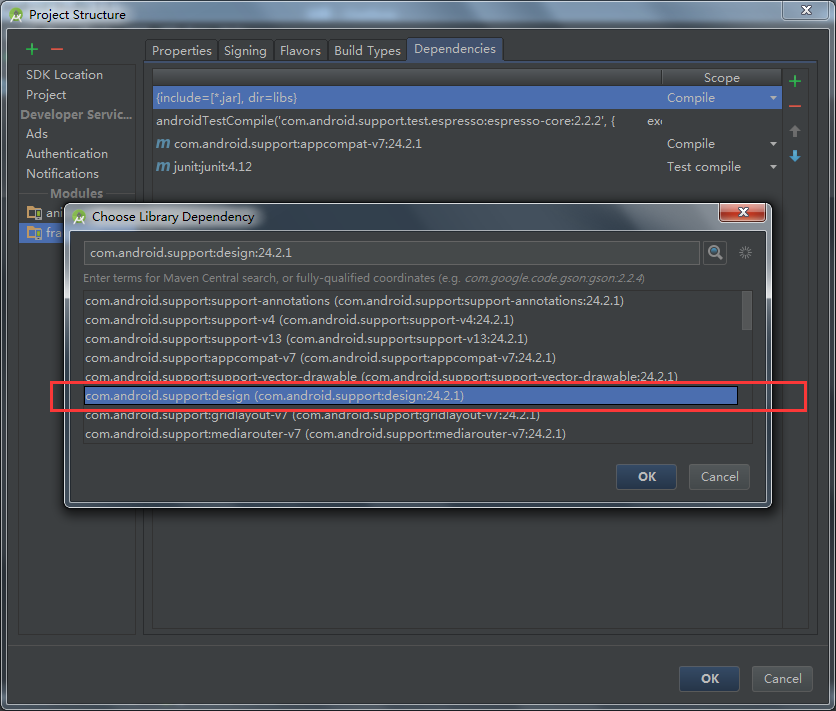
TabLayout 來自 design 套件,使用前必須先導入依賴(記得排在 appcompat 之後):
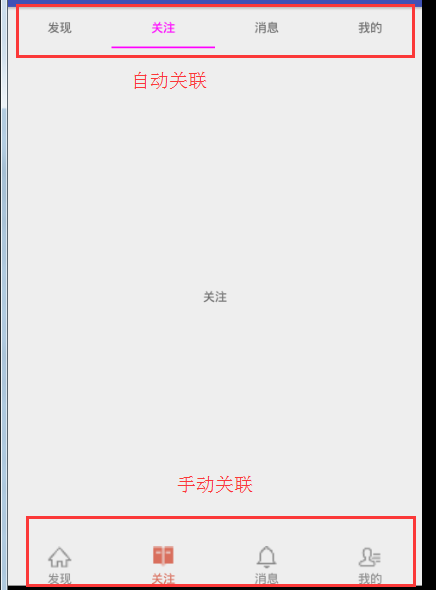
它的最大賣點是能用一行 setupWithViewPager() 自動關聯 viewPager,省下所有監聽程式碼。代價也很明確:自動關聯後 Tab 標題會直接讀取 viewPager 的 title,就無法使用自訂 view 了。
版面裡放了兩個 TabLayout,分別示範自動與手動關聯:
<?xml version="1.0" encoding="utf-8"?> <LinearLayout xmlns:android="https://schemas.android.com/apk/res/android" xmlns:tools="https://schemas.android.com/tools" xmlns:app="https://schemas.android.com/apk/res-auto" android:id="@+id/activity_tab_layout" android:layout_width="match_parent" android:layout_height="match_parent" android:orientation="vertical" tools:context="com.skymxc.demo.fragment.TabLayoutActivity"> <!-- 使用自動關聯--> <android.support.design.widget.TabLayout android:id="@+id/tab_layout" android:layout_width="match_parent" android:layout_height="wrap_content" app:tabMode="fixed" app:tabSelectedTextColor="#f0f" app:tabIndicatorColor="#f0f"></android.support.design.widget.TabLayout> <android.support.v4.view.ViewPager android:id="@+id/container" android:layout_width="match_parent" android:layout_height="0dp" android:layout_weight="1"></android.support.v4.view.ViewPager> <!--通過監聽去關聯--> <android.support.design.widget.TabLayout android:id="@+id/tab_layout_menu" android:layout_width="match_parent" android:layout_height="wrap_content" app:tabMode="fixed" app:tabSelectedTextColor="#ff0" app:tabIndicatorColor="#ff0"></android.support.design.widget.TabLayout> </LinearLayout>
自動關聯的寫法:
private void initTabLayoutAndPager() { //關聯 viewPager 使用關聯後 tab就會自動去獲取pager的title,使用addTab就會無效 tabLayout.setupWithViewPager(pager); fragments = new ArrayList<>(); fragments.add(new DiscoverFragment()); fragments.add(new AttachFragment()); fragments.add(new MsgFragment()); fragments.add(new ContactFragment()); adapter = new FragmentAdapter(getSupportFragmentManager(),fragments); pager.setAdapter(adapter); }
若堅持要用自訂 view,就得手動 addTab(對已自動關聯的那個加也沒意義):
tabLayoutMenu.addTab(tabLayoutMenu.newTab().setCustomView(createView(R.drawable.selector_bg,"發現"))); tabLayoutMenu.addTab(tabLayoutMenu.newTab().setCustomView(createView(R.drawable.selector_bg_attach,"關注"))); tabLayoutMenu.addTab(tabLayoutMenu.newTab().setCustomView(createView(R.drawable.selector_bg_message,"消息"))); tabLayoutMenu.addTab(tabLayoutMenu.newTab().setCustomView(createView(R.drawable.selector_bg_info,"我的"))); tabLayoutMenu.setSelectedTabIndicatorHeight(0);//去除指示器
再靠監聽把兩側綁起來:
tabLayoutMenu.addOnTabSelectedListener(new TabLayout.OnTabSelectedListener() { /** * 選中tab後觸發 * @param tab 選中的tab */ @Override public void onTabSelected(TabLayout.Tab tab) { //與pager 關聯 pager.setCurrentItem(tab.getPosition(),true); } /** * 退出選中狀態時觸發 * @param tab 退出選中的tab */ @Override public void onTabUnselected(TabLayout.Tab tab) { } /** * 重復選擇時觸發 * @param tab 被 選擇的tab */ @Override public void onTabReselected(TabLayout.Tab tab) { } }); pager.addOnPageChangeListener(new ViewPager.OnPageChangeListener() { @Override public void onPageScrolled(int position, float positionOffset, int positionOffsetPixels) { } @Override public void onPageSelected(int position) { //關聯 TabLayout tabLayoutMenu.getTabAt(position).select(); } @Override public void onPageScrollStateChanged(int state) { } });
完整程式碼:
package com.skymxc.demo.fragment; import android.support.design.widget.TabLayout; import android.support.v4.app.Fragment; import android.support.v4.view.ViewPager; import android.support.v7.app.AppCompatActivity; import android.os.Bundle; import android.view.View; import android.widget.ImageView; import android.widget.TextView; import com.skymxc.demo.fragment.adapter.FragmentAdapter; import com.skymxc.demo.fragment.fragment.AttachFragment; import com.skymxc.demo.fragment.fragment.ContactFragment; import com.skymxc.demo.fragment.fragment.DiscoverFragment; import com.skymxc.demo.fragment.fragment.MsgFragment; import java.util.ArrayList; import java.util.List; public class TabLayoutActivity extends AppCompatActivity { private TabLayout tabLayout; private ViewPager pager; private TabLayout tabLayoutMenu; private FragmentAdapter adapter ; private List<Fragment> fragments; @Override protected void onCreate(Bundle savedInstanceState) { super.onCreate(savedInstanceState); setContentView(R.layout.activity_tab_layout); tabLayout = (TabLayout) findViewById(R.id.tab_layout); pager = (ViewPager) findViewById(R.id.container); tabLayoutMenu = (TabLayout) findViewById(R.id.tab_layout_menu); initTabLayoutAndPager(); //想使用自己的布局就得 通過 監聽進行關聯 bindPagerAndTab(); } private void bindPagerAndTab() { tabLayoutMenu.addTab(tabLayoutMenu.newTab().setCustomView(createView(R.drawable.selector_bg,"發現"))); tabLayoutMenu.addTab(tabLayoutMenu.newTab().setCustomView(createView(R.drawable.selector_bg_attach,"關注"))); tabLayoutMenu.addTab(tabLayoutMenu.newTab().setCustomView(createView(R.drawable.selector_bg_message,"消息"))); tabLayoutMenu.addTab(tabLayoutMenu.newTab().setCustomView(createView(R.drawable.selector_bg_info,"我的"))); tabLayoutMenu.setSelectedTabIndicatorHeight(0);//去除指示器 tabLayoutMenu.addOnTabSelectedListener(new TabLayout.OnTabSelectedListener() { /** * 選中tab後觸發 * @param tab 選中的tab */ @Override public void onTabSelected(TabLayout.Tab tab) { //與pager 關聯 pager.setCurrentItem(tab.getPosition(),true); } /** * 退出選中狀態時觸發 * @param tab 退出選中的tab */ @Override public void onTabUnselected(TabLayout.Tab tab) { } /** * 重復選擇時觸發 * @param tab 被 選擇的tab */ @Override public void onTabReselected(TabLayout.Tab tab) { } }); pager.addOnPageChangeListener(new ViewPager.OnPageChangeListener() { @Override public void onPageScrolled(int position, float positionOffset, int positionOffsetPixels) { } @Override public void onPageSelected(int position) { //關聯 TabLayout tabLayoutMenu.getTabAt(position).select(); } @Override public void onPageScrollStateChanged(int state) { } }); } private void initTabLayoutAndPager() { //關聯 viewPager 使用關聯後 tab就會自動去獲取pager的title,使用addTab就會無效 tabLayout.setupWithViewPager(pager); fragments = new ArrayList<>(); fragments.add(new DiscoverFragment()); fragments.add(new AttachFragment()); fragments.add(new MsgFragment()); fragments.add(new ContactFragment()); adapter = new FragmentAdapter(getSupportFragmentManager(),fragments); pager.setAdapter(adapter); } private View createView(int icon, String tab){ View view = getLayoutInflater().inflate(R.layout.fragment_tab_discover,null); ImageView imageView = (ImageView) view.findViewById(R.id.icon); TextView title = (TextView) view.findViewById(R.id.title); imageView.setImageResource(icon); title.setText(tab); return view; } }
順帶附上 viewPager 的適配器:
public class FragmentAdapter extends FragmentPagerAdapter { List<Fragment> fragments ; private String[] titles = new String[]{"發現","關注","消息","我的"}; public FragmentAdapter(FragmentManager fm,List<Fragment> fragments) { super(fm); this.fragments =fragments; } @Override public Fragment getItem(int position) { return fragments.get(position); } @Override public int getCount() { return fragments ==null ?0:fragments.size(); } @Override public CharSequence getPageTitle(int position) { return titles[position]; } }
新專案請直接上 TabLayout + ViewPager2:程式碼最少、動畫最順、與 Material Design 規範一致。若需要高度自訂的 Tab 樣式,用 RadioGroup 方案反而更自由。FragmentTabHost 屬於較早期的寫法,如今多被 FragmentTransaction + BottomNavigationView 取代,但在維護老專案時仍會遇到。
Demo 的 GitHub 專案:https://github.com/sky-mxc/AndroidDemo/tree/master/fragment
 我的第一個 Android 項目:偽即時通訊 DemoChat 開發全記錄
學習 Android 到現在大概還不到一個月,我很激動能憑自己的努力與鑽研,做出一個自己想要的 App。雖然它功能還不完善、界面頗為樸素、Bug 也不少,但這畢竟是我親手
 打造專屬的 Chromium for Android 瀏覽器(開源專案「公英小蒲」記錄)
距離上一篇《Chrome 源碼研究啟航篇》已經過了將近一個月。這段時間做了什麼、研究到哪個階段、後續節奏是否調整?下面逐項回答。 一、這段時間做了什麼 總體來說,這段時
 Android NFC 開發入門:標籤讀寫與 Android Beam 資料傳輸
NFC(近場通訊)是行動裝置上相當實用的短距離資料交換技術。本文將帶你了解如何在 Android 平台上執行 NFC 的基本操作,重點說明如何以 NDEF 訊息的形式收發
 Maven 入門與 Nexus 私服搭建完整記錄
緣起 用 Android Studio 構建項目時,build.gradle 偶爾慢得讓人抓狂,這只是次要因素。真正的推力來自團隊發展的考量:leader 建議搭建 Ma