

編輯:關於 Android 程式設計
用 Android Studio 構建項目時,build.gradle 偶爾慢得讓人抓狂,這只是次要因素。真正的推力來自團隊發展的考量:leader 建議搭建 Maven 私服,把項目模塊化,各 module 自行維護並推送到私服,後續開發統一依賴私服。於是開始了 Maven 學習之路——先補基礎知識,再搭私服,最後拿 zbar 二維碼掃描 module 做了一次完整的「上傳 + 依賴」實測,這篇記錄由此而來。
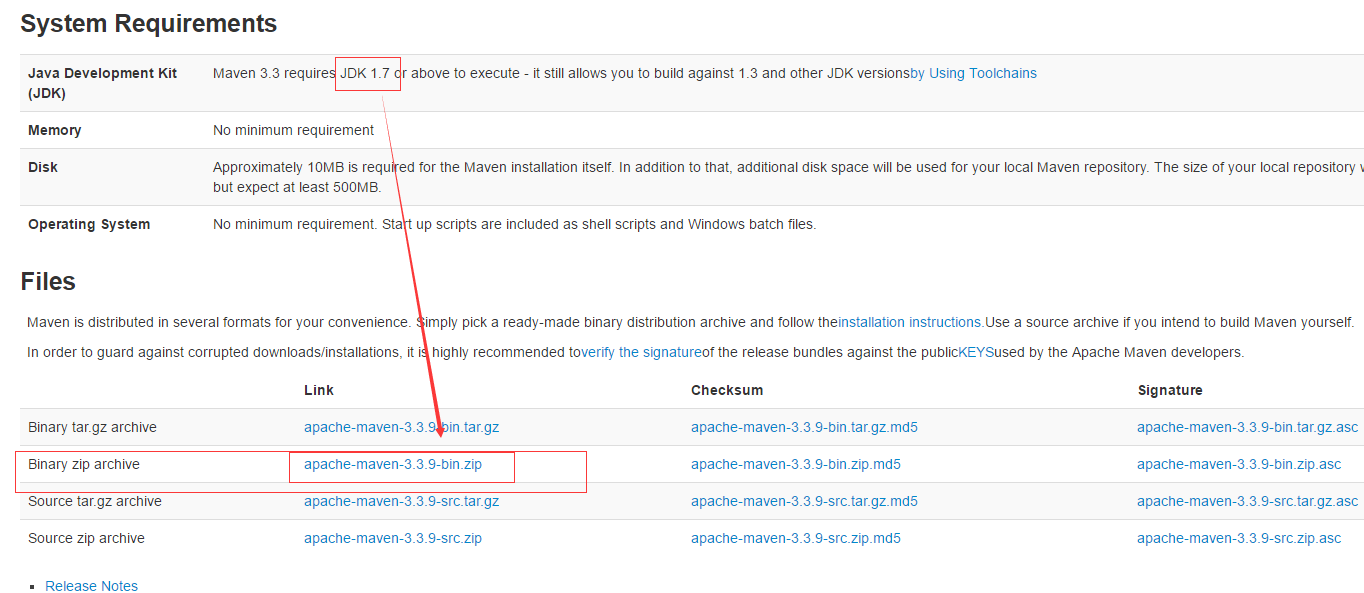
https://maven.apache.org/download.cgi
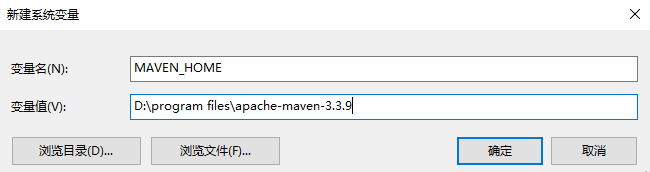
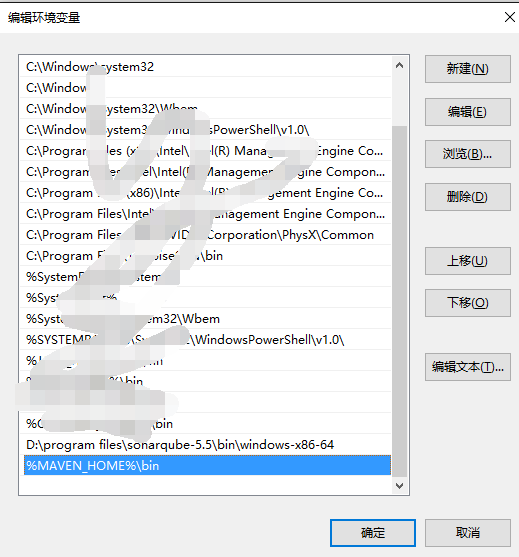
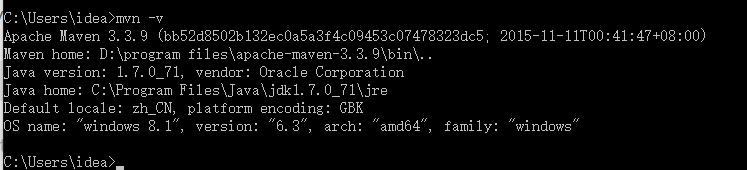
cmd 中執行:
mvn -v
先認識 Maven 項目的目錄層次結構:
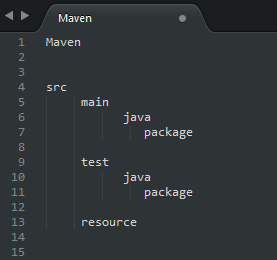
按上圖結構,新建 idea.analyzesystem.maven 包,在其下分別放 HelloWorldHelper.java 與 test/HelloWorldTest.java,並在 src 同級位置放 pom.xml。編寫 pom 的第一步是項目定位:
<groupId></groupId>   // 項目包名
<artifactId></artifactId> // 模塊名稱,建議用項目名
<version></version>   // 版本號
第二步,若項目用到第三方包,需要在 pom 中聲明。以 HelloWorld 為例,它用到了 junit:
<dependencies>
    <dependency>
        <groupId>junit</groupId>
        junit
        <version>4.10</version>
    </dependency>
</dependencies>
其他依賴照這個結構照抄即可。把 pom.xml 放到 src 同級目錄,打開 cmd 切到項目根目錄執行:
mvn compile
首次執行會下載大量依賴:
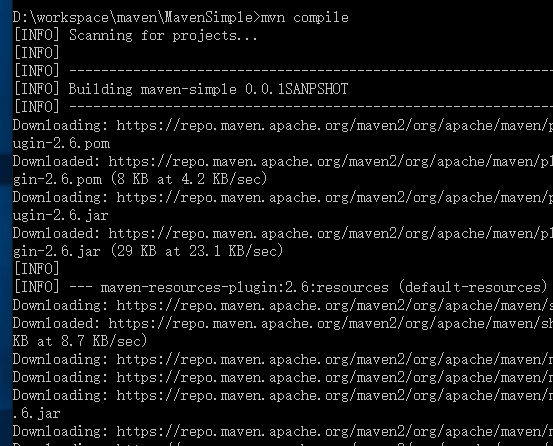
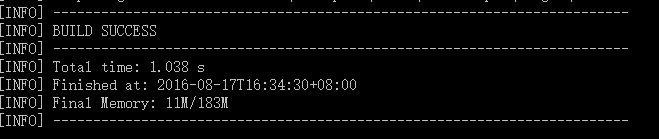
看到下面的輸出就代表編譯成功:
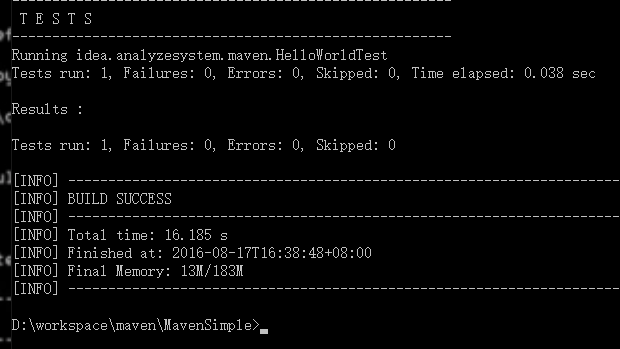
運行測試用例:
mvn test
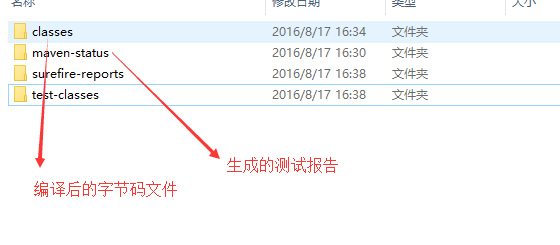
編譯後會在 src 同級目錄生成 target 文件夾:
再執行打包:
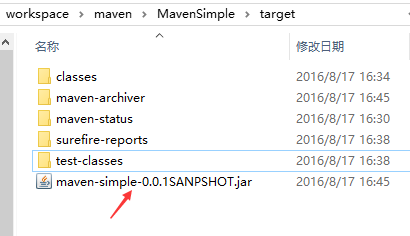
mvn package
build success 之後回到 target 目錄:
mvn clean   // 刪除編譯生成的 target 文件夾
mvn install // 把 package 生成的 jar 安裝到本地倉庫
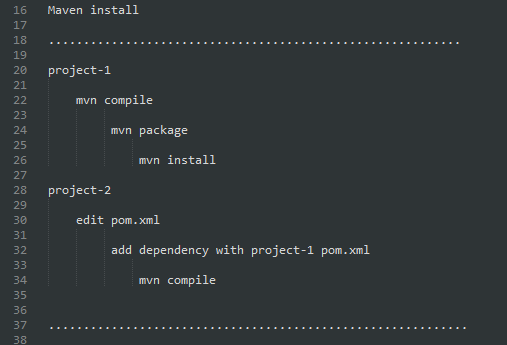
基於以上知識做了一次小實踐:編譯生成一個 jar 供另一個工程調用,操作步驟如下:
貼一下 pom.xml:
<project xmlns="https://maven.apache.org/POM/4.0.0"
    xmlns:xsi="https://www.w3.org/2001/XMLSchema-instance"
    xsi:schemaLocation="https://maven.apache.org/POM/4.0.0 https://maven.apache.org/maven-v4_0_0.xsd">
    <modelVersion>4.0.0</modelVersion>
    <groupId>idea.analyzesystem.maven2</groupId>
    maven-simple2
    <version>0.0.1-SNAPSHOT</version>
    <dependencies>
        <dependency>
            <groupId>junit</groupId>
            junit
            <version>4.10</version>
        </dependency>
        <dependency>
            <groupId>idea.analyzesystem.maven</groupId>
            maven-simple
            <version>0.0.1-SNAPSHOT</version>
        </dependency>
    </dependencies>
</project>
先建好項目目錄,進入 cmd 執行(首次會下載一些依賴):
mvn archetype:generate
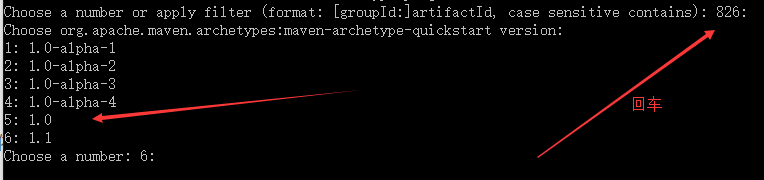
選好版本後配置基本信息:
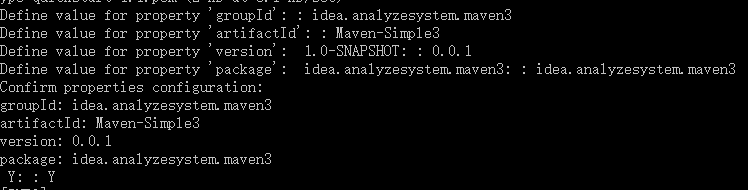
也可以一條命令搞定:
mvn archetype:generate -DgroupId=xxx -DartifactId=xx -Dversion=xxx -Dpackage=xxx
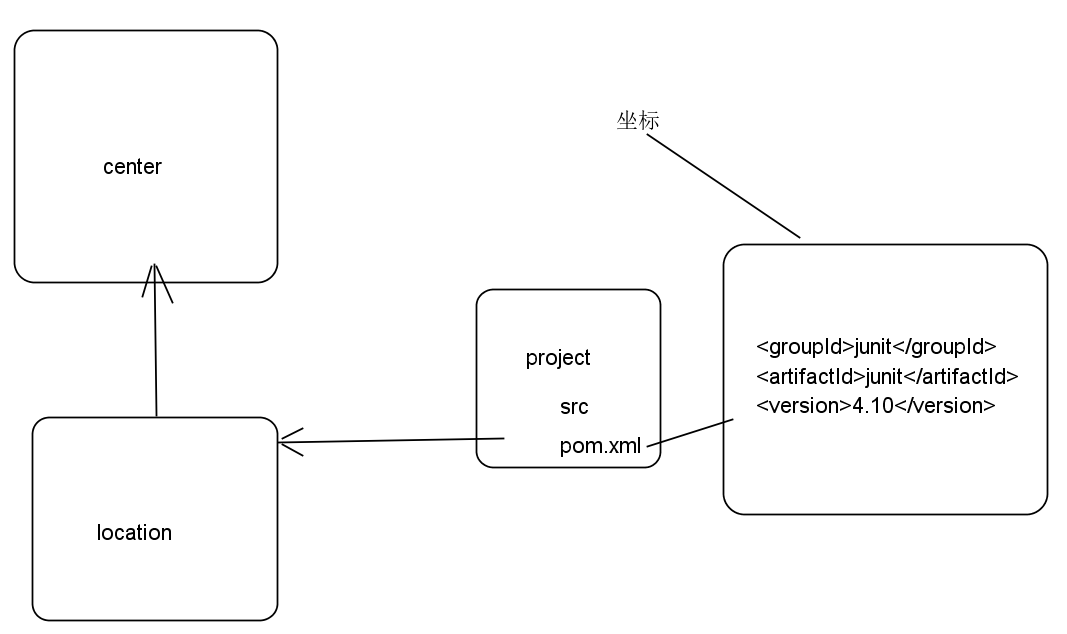
Maven 依據 pom 中的坐標,先查本地倉庫,找不到再去中央倉庫。
在 Maven 安裝目錄的 lib 下找到 maven-model-builder-3.3.9.jar,用壓縮工具打開,你會發現 pom-4.0.0.xml——所有 pom 都繼承自它。
從中可以看到中央倉庫地址:
https://repo.maven.apache.org/maven2/
https://search.maven.org/   // 可檢索想要的 jar
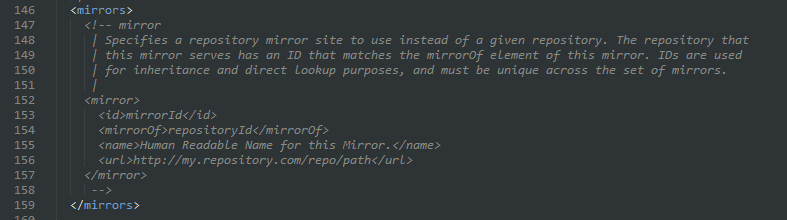
由於網絡環境限制,直接訪問國外服務器常常不穩,改用國內鏡像會快得多也穩得多。打開安裝目錄 conf 下的 settings.xml,定位到示例位置:
仿照示例添加鏡像配置:
<mirrors>
    <mirror>
        <id>maven.net.cn</id>
        <mirrorOf>central</mirrorOf>
        <name>Central mirror in china</name>
        <url>https://maven.net.cn/content/groups/public</url>
    </mirror>
</mirrors>
再補幾個備選鏡像:
<mirror>
    <id>nexus-osc</id>
    <mirrorOf>central</mirrorOf>
    <name>Nexus osc</name>
    <url>https://maven.oschina.net/content/groups/public/</url>
</mirror>
<mirror>
    <id>osc_thirdparty</id>
    <mirrorOf>thirdparty</mirrorOf>
    <url>https://maven.oschina.net/content/repositories/thirdparty/</url>
</mirror>
<mirror>
    <id>repo2</id>
    <mirrorOf>central</mirrorOf>
    <name>Human Readable Name for this Mirror.</name>
    <url>https://repo2.maven.org/maven2/</url>
</mirror>
配置完成後,所有 central 請求都會轉到鏡像,原中央倉庫不再訪問。
依坐標下載的 jar 會落到本地倉庫,默認在 C 盤用戶目錄下:
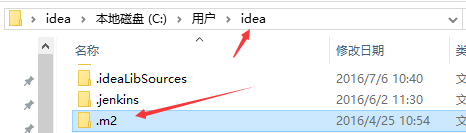
沿目錄可以看到自己 install 過的 jar,比如前面 helloworld 相關的那些:
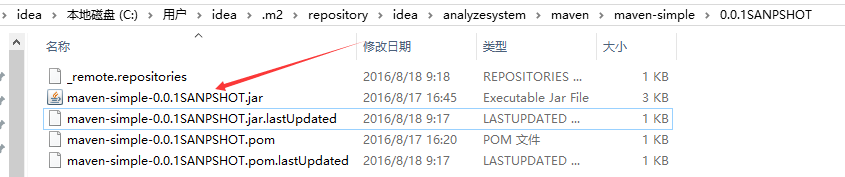
實踐中一般不會把倉庫放在 C 盤,同樣通過 settings.xml 修改:

<localRepository>D:\workspace\maven\maven-repo</localRepository>
// 記得把 settings.xml 一起拷貝到該目錄下
最後看一下 pom.xml 的常用元素:
<project>
    <modelVersion>
    <groupId>
    <artifactId>
    <packaging>
    <version>   // 形如 "0.0.0":大版本號.分支版本號.小版本號
    <name>      // 項目描述名稱
    <url>       // 項目地址
    <description> // 項目描述
    <developers>  // 開發人員信息
    <dependencies> // 依賴列表,可含多個 dependency
        <dependency>
            <scope>   // 依賴範圍,限定作用域
            <optional> // true / false(默認),設置依賴是否可選
            <exclusions> // 排除依賴傳遞:a 依賴 b,b 依賴 c,a 排除 c 後只依賴 b
        </dependency>
    </dependencies>
    <build>
        <plugins>  // 插件列表
    </build>
    <parent>      // 聚合子模塊,可一起編譯
        <modules>
</modules></parent></plugins></build></exclusions></optional></scope></dependency></dependencies></developers></description></url></name></version></packaging></artifactId></groupId></modelVersion></project>
依賴範圍、依賴衝突、聚合與繼承這幾塊暫不展開,有興趣可以找 Maven 相關視頻教程深入。基礎到這裡已經夠用。
下載地址:
https://www.sonatype.com/download-oss-sonatype
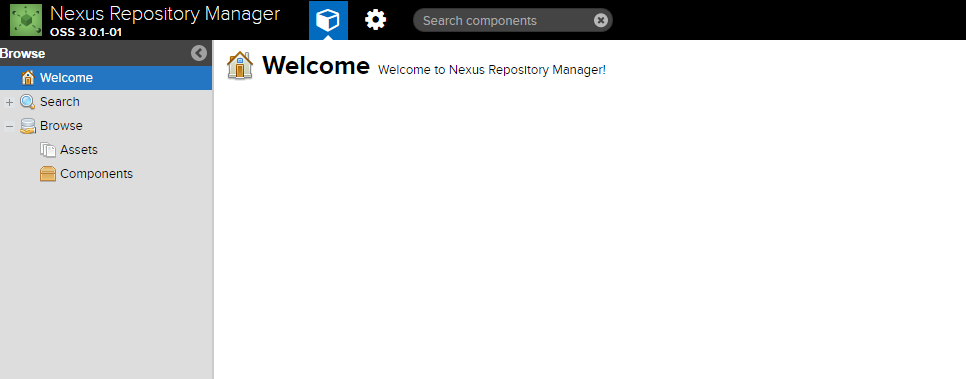
一路下一步即可,端口默認 8081(可改成合適的值;若下載的是 zip 版,需要自行配置相關環境變量)。安裝完畢後瀏覽器訪問:
https://localhost:8081/
默認賬號 admin,密碼 admin123。
登入後創建倉庫:
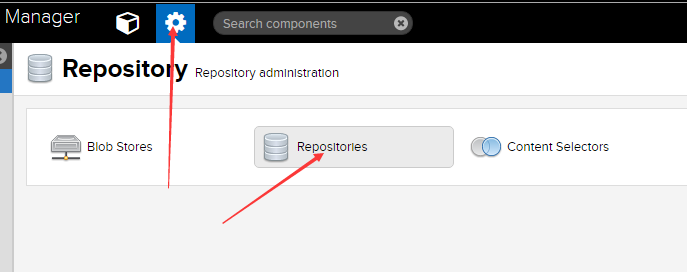
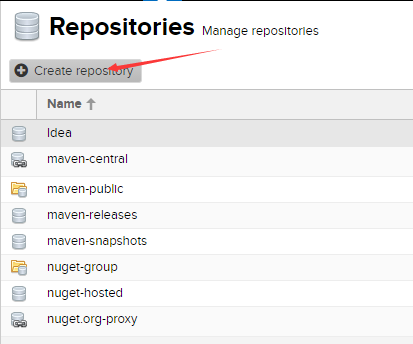
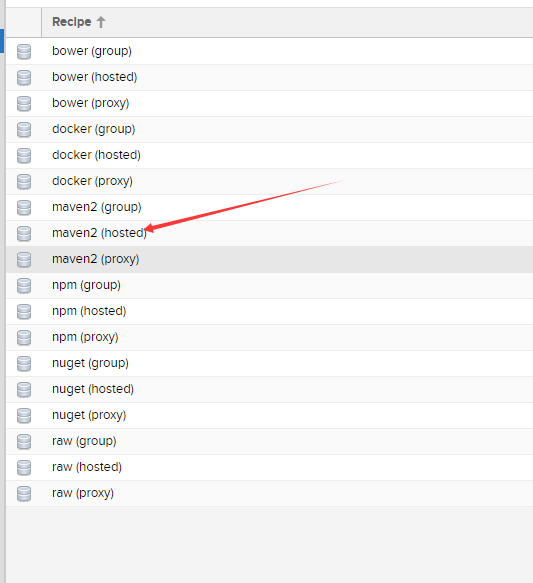
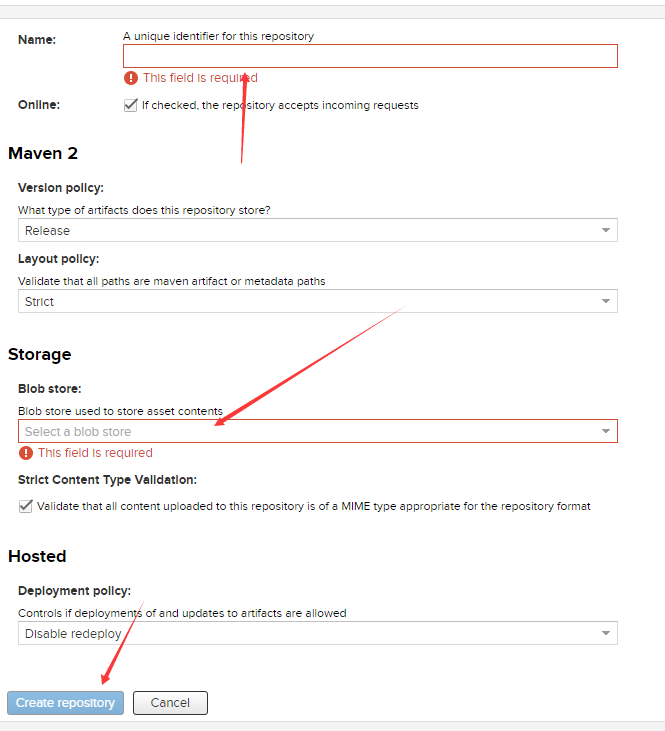
信息填寫完整後創建成功:

這個倉庫 URL 很關鍵,後面 build.gradle 中的地址就指向它。關於為何選擇 maven2 (hosted) 類型,可以參考:
https://www.cnblogs.com/luotaoyeah/p/3791966.html
體驗完 Nexus、建好倉庫之後,接下來把 Android Studio 項目裡的 zbar 二維碼掃描 module 上傳到私服。流程可參考:
https://juude.net/nexus_maven/
補充兩點踩坑經驗:
url 的組成分泌就是上面截圖標出的那幾段,build.gradle 裡的路徑也指向這裡。有篇博客裡寫的是「xxx/xxx/xx-id」,我照著試就出問題了。
命令執行位置:
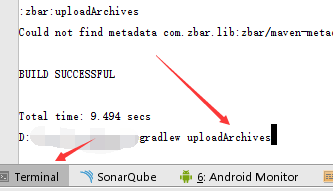
上傳成功後,可以通過下面幾步確認:
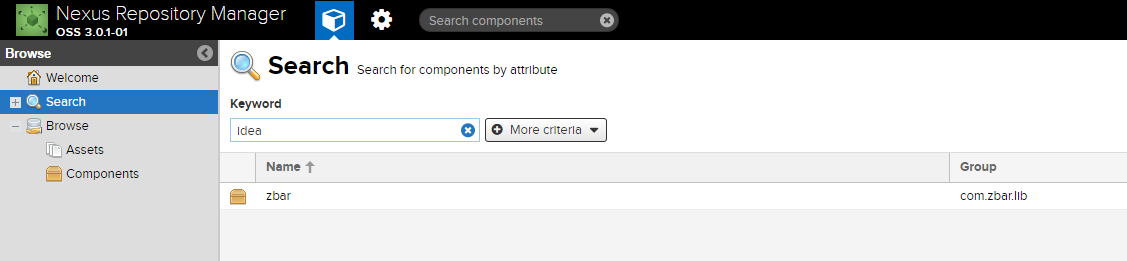
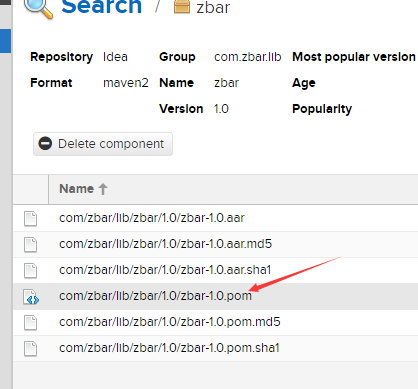
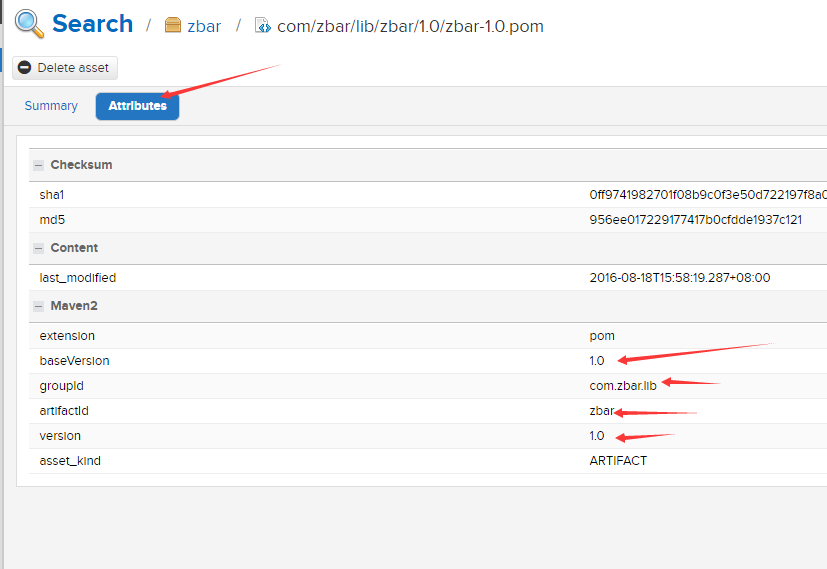
最終依賴寫法:
compile com.zbar.lib:zbar:1.0
搭建 Maven 私服確實很有必要,好處不必多說,用過就知道。本週進度偏慢,下週加快節奏。
 打造帶切換動畫的 TabHost(仿微博客戶端效果)
先看效果圖: 首先是版面配置檔。核心思路是在底部 Tab 上方覆蓋一個可滑動的 ImageView,用來呈現切換時的滑動動畫:
 COCOS2D-X 實作:C++ 透過 JNI 呼叫 Android Java 方法
在 COCOS2D-X 中,C++ 邏輯若需要呼叫 Android Java 功能,例如 Toast、系統服務或平台 API,可透過 JNI 完成。以下以 HelloCp
 LRecyclerView 進階用法:側滑菜單、長按拖拽、滑動刪除一次搞定
LRecyclerView 現在能做什麼 反覆思考並兼顧使用便利性之後,LRecyclerView 整合了 SwipeMenu 系列能力:Item 左右側滑菜單、長按拖拽
 為 Android 應用提供資源的完整指南
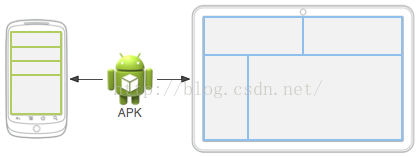
你應該始終把應用資源(如圖片、字串)外部化,這樣便於單獨維護。此外,還應為特定裝置配置提供備用資源,方法是將它們分組到專門命名的資源目錄中。執行時,Android 會依當