

編輯:關於 Android 程式設計
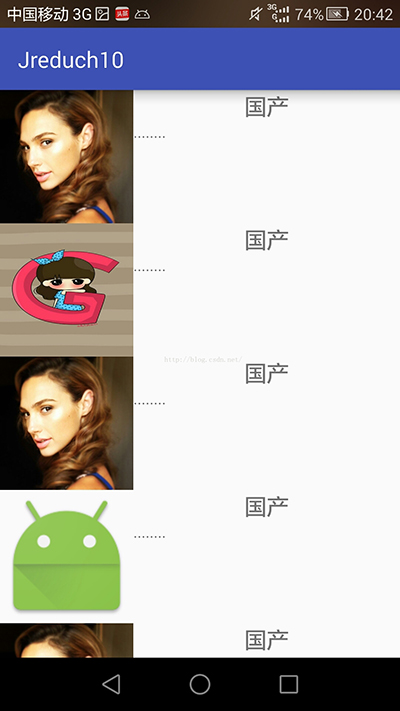
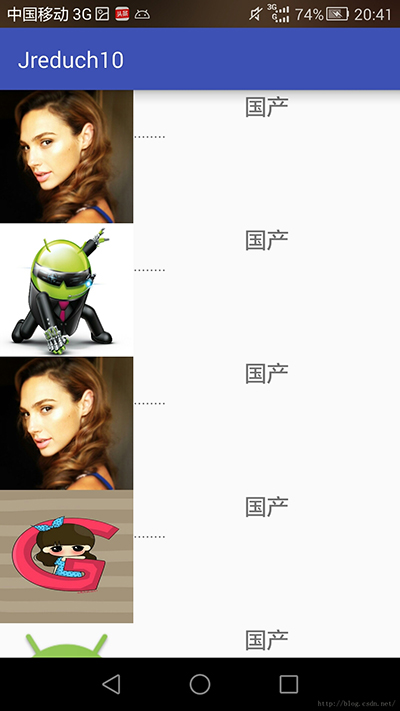
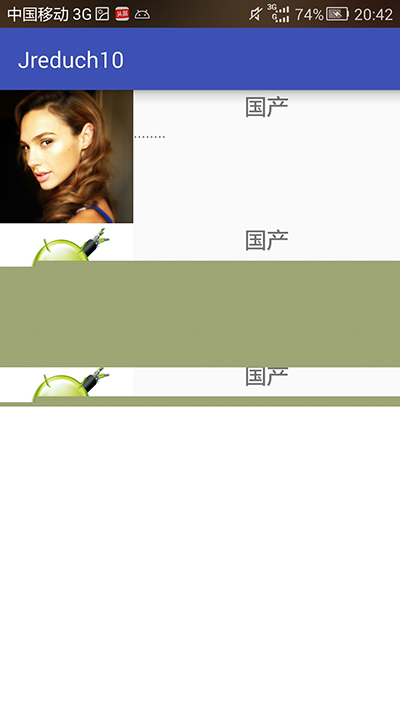
直接上程式碼。這個範例示範 RecyclerView 的垂直列表,加上左右滑動刪除、長按上下拖曳排序,並套用進場動畫。
版面配置
<?xml version="1.0" encoding="utf-8"?>
<RelativeLayout xmlns:android="https://schemas.android.com/apk/res/android"
    xmlns:tools="https://schemas.android.com/tools"
    android:layout_width="match_parent"
    android:layout_height="match_parent"
    tools:context="c.example.jreduch10.Recycler1Activity">

    <android.support.v7.widget.RecyclerView
        android:id="@+id/rv"
        android:layout_width="match_parent"
        android:layout_height="match_parent" />
</RelativeLayout>
Activity 程式碼
package c.example.jreduch10;

import android.os.Bundle;
import android.support.v7.app.AppCompatActivity;
import android.support.v7.widget.LinearLayoutManager;
import android.support.v7.widget.RecyclerView;
import android.support.v7.widget.helper.ItemTouchHelper;
import android.util.Log;
import android.view.View;
import android.view.ViewGroup;
import android.widget.ImageView;
import android.widget.TextView;
import android.widget.Toast;
import java.util.ArrayList;
import java.util.List;
import c.example.jreduch10.entity.Video;
import jp.wasabeef.recyclerview.adapters.AlphaInAnimationAdapter;
import jp.wasabeef.recyclerview.adapters.ScaleInAnimationAdapter;

public class Recycler1Activity extends AppCompatActivity {
    private RecyclerView rv;
    private List<Video> list;
    private Adapter adapter;
    private ItemTouchHelper itemTouchHelper;

    @Override
    protected void onCreate(Bundle savedInstanceState) {
        super.onCreate(savedInstanceState);
        setContentView(R.layout.activity_recycler1);
        rv = (RecyclerView) findViewById(R.id.rv);
        list = new ArrayList<>();
        initData();
        adapter = new Adapter(list);
        LinearLayoutManager llm = new LinearLayoutManager(this);
        llm.setOrientation(LinearLayoutManager.VERTICAL);
        rv.setLayoutManager(llm);

        // 加上進場動畫(可多層嵌套)
        AlphaInAnimationAdapter alphaInAnimationAdapter =
                new AlphaInAnimationAdapter(adapter);
        rv.setAdapter(new ScaleInAnimationAdapter(alphaInAnimationAdapter));

        // 掛上手勢helper
        itemTouchHelper = createItemTouchHelper();
        itemTouchHelper.attachToRecyclerView(rv);
    }

    public ItemTouchHelper createItemTouchHelper() {
        itemTouchHelper = new ItemTouchHelper(new ItemTouchHelper.Callback() {
            @Override
            public int getMovementFlags(RecyclerView recyclerView,
                                        RecyclerView.ViewHolder viewHolder) {
                // 拖曳方向:上下
                int dragFlags = ItemTouchHelper.UP | ItemTouchHelper.DOWN;
                // 滑動方向:左右
                int swipeFlags = ItemTouchHelper.LEFT | ItemTouchHelper.RIGHT;
                // 必須透過 makeMovementFlags 通知 TouchHelper 支援的類型
                return makeMovementFlags(dragFlags, swipeFlags);
            }

            /** 上下拖曳時回呼 */
            @Override
            public boolean onMove(RecyclerView recyclerView,
                                  RecyclerView.ViewHolder viewHolder,
                                  RecyclerView.ViewHolder target) {
                adapter.move(viewHolder.getAdapterPosition(),
                        target.getAdapterPosition());
                return true;
            }

            /** 左右滑動時回呼 */
            @Override
            public void onSwiped(RecyclerView.ViewHolder viewHolder, int direction) {
                adapter.delete(viewHolder.getAdapterPosition());
            }

            @Override
            public boolean isItemViewSwipeEnabled() {
                return super.isItemViewSwipeEnabled();
            }

            @Override
            public boolean isLongPressDragEnabled() {
                return super.isLongPressDragEnabled();
            }
        });
        return itemTouchHelper;
    }

    public void initData() {
        Video video = new Video(R.mipmap.zyf, "國產", "........");
        list.add(video);
        video = new Video(R.mipmap.zyfzyf, "國產", "........");
        list.add(video);
        video = new Video(R.mipmap.zyfzyfzyf, "國產", "........");
        list.add(video);
        video = new Video(R.mipmap.zyf, "國產", "........");
        list.add(video);
        video = new Video(R.mipmap.g, "國產", "........");
        list.add(video);
        video = new Video(R.mipmap.ic_launcher, "國產", "........");
        list.add(video);
    }

    public class Adapter extends RecyclerView.Adapter<ViewHolder> {
        private List<Video> mData;

        public Adapter(List<Video> mData) {
            this.mData = mData;
        }

        /** 左右滑動時呼叫 */
        public void delete(int position) {
            mData.remove(position);
            notifyItemRemoved(position);
        }

        /** 上下拖曳時呼叫 */
        public void move(int from, int to) {
            Video video = mData.remove(from);
            mData.add(to > from ? to - 1 : to, video);
            notifyItemMoved(from, to);
        }

        @Override
        public int getItemCount() {
            return mData.size();
        }

        @Override
        public ViewHolder onCreateViewHolder(ViewGroup parent, int viewType) {
            View view = getLayoutInflater()
                    .inflate(R.layout.recycle1_linear_layout, parent, false);
            return new ViewHolder(view);
        }

        @Override
        public void onBindViewHolder(ViewHolder holder, int position) {
            Video video = mData.get(position);
            holder.iv.setImageResource(video.getImg());
            holder.title.setText(video.getTitle());
            holder.content.setText(video.getContent());
        }
    }

    public class ViewHolder extends RecyclerView.ViewHolder {
        ImageView iv;
        TextView title;
        TextView content;

        public ViewHolder(View itemView) {
            super(itemView);
            iv = (ImageView) itemView.findViewById(R.id.iv);
            title = (TextView) itemView.findViewById(R.id.title);
            content = (TextView) itemView.findViewById(R.id.content);
            itemView.setOnClickListener(new View.OnClickListener() {
                @Override
                public void onClick(View view) {
                    int position = getAdapterPosition();
                    Toast.makeText(getBaseContext(),
                            title.getText() + ":" + position,
                            Toast.LENGTH_SHORT).show();
                }
            });
        }
    }
}
效果預覽
幾個實作要點
1. ItemTouchHelper 是官方為手勢排序提供的元件,你只要決定支援哪些方向,剩下的手勢判定與動畫都由它處理,不必自己攔 MotionEvent。
2. onMove 回傳 true 代表已消費該手勢;回傳 false 則不會發生拖曳。
3. 刪除後若想提供「撤銷」,別急著從資料移除,可以先快取被刪的 item 並顯示 Snackbar 讓使用者復原。
4. getAdapterPosition() 在動畫進行中可能回傳 NO_POSITION,正式專案要加上判斷避免陣列越界。
5. 若要限定只有某些列可拖曳,可在 getMovementFlags 中依 position 回傳不同旗標(不需要拖曳就傳 0)。
希望這份整理對你有幫助,有疑問歡迎留言。
 Android 學習筆記——用 MyEclipse 快速創建 WebService(上)
Web Service 是一個平台獨立、低耦合、自包含、基於可程式化 Web 的應用程式,可使用開放的 XML 標準來描述、發布、發現、協調與配置,用於開發分散式、可互操
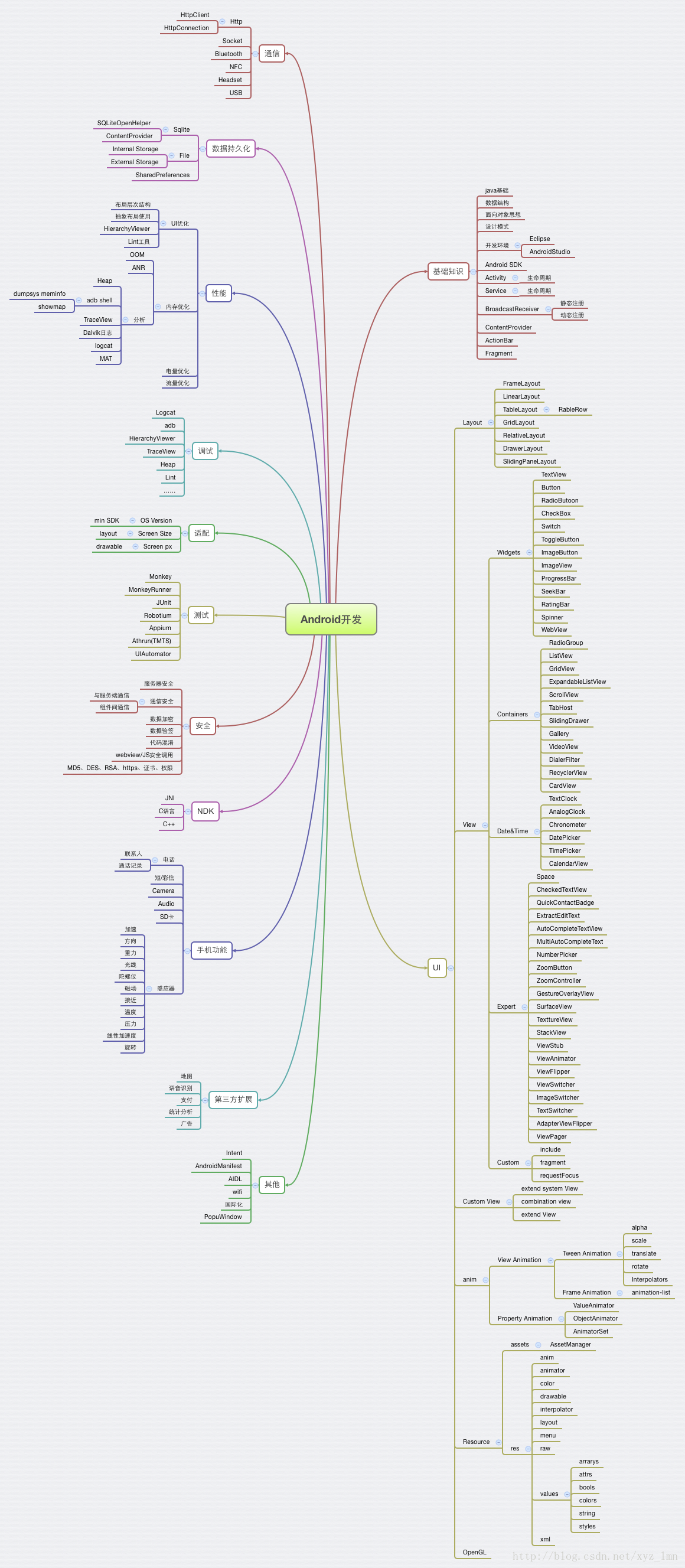 一張圖看懂 Android 知識體系:把散落的技術點串成地圖
整理了一份 Android 知識體系圖。做法很簡單:把網路上公開的學習路線收集起來,再對照自己走過的歷程逐項標記,哪些已經掌握、哪些還只是聽過、哪些完全空白。 這件事的價
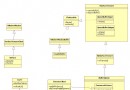 Android 4.2.2 SurfaceFlinger 中 Layer 與 BufferQueue 創建流程
Layer 與 Surface 的關係 在 SurfaceFlinger 中,客戶端請求的 Surface 在服務端通常以 Layer 形式存在。Client 的 cre
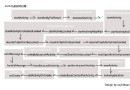 Android Activity 的启动过程:从 startActivity 到 onCreate 的源碼全链路
每天看郭神的公众号文章已经成了我的一个习惯。前段时间看到一篇《ActivityThread 的 main() 方法究竟做了什么工作?》,main 方法代码并不长,但行行珠