

編輯:關於 Android 程式設計
Settings 是 Android 系統中相當重要的一個模組。這個模組本身並不算複雜,但過去我在閱讀時,往往只盯著某個具體選項去看,比如 WLAN、藍牙這樣的具體原始碼,反而對主介面的佈局與整體結構一直沒搞清楚。
使用 Hierarchy Viewer 工具可以看到,Settings 模組的主介面顯示的是 Settings:
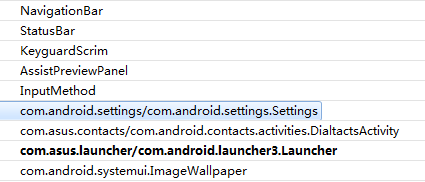
com.android.settings/com.android.settings.Settings
而在進入設定的子介面時,顯示永遠是 SubSettings:
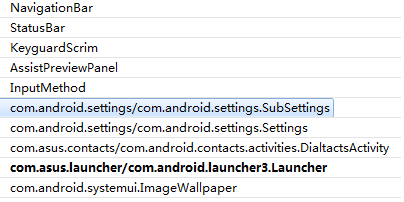
com.android.settings/com.android.settings.SubSettings
這讓我覺得有點奇怪:為什麼所有子介面顯示的都是 SubSettings?這幾天我查了相關資料,並結合原始碼看了一下這部分的邏輯,簡單分析如下。
Settings 主介面 Activity 使用的是 Settings,Settings 子介面 Activity 基本上都使用 SubSettings。Settings 與 SubSettings 中都是空 Activity,這裡所說的空 Activity 指的是沒有覆寫七大生命週期方法。Settings 與 SubSettings 都繼承於 SettingsActivity。
主介面使用的 layout 是 settings_main_dashboard,子介面使用的 layout 是 settings_main_prefs。
在 SettingsActivity 的 onCreate 方法中,透過判斷當前是 Settings 還是 SubSettings,來決定用什麼佈局顯示:
@Override protected void onCreate(Bundle savedState) { super.onCreate(savedState); ..... mIsShowingDashboard = className.equals(Settings.class.getName()); setContentView(mIsShowingDashboard ? R.layout.settings_main_dashboard : R.layout.settings_main_prefs); .... .... }
這裡會牽涉到兩個問題。首先,Settings 作為主介面,載入的是 settings_main_dashboard.xml 檔案,下面這個 XML 的具體內容如下:
<framelayout android:background="@color/dashboard_background_color" android:id="@+id/main_content" android:layout_height="match_parent" android:layout_width="match_parent" xmlns:android="https://schemas.android.com/apk/res/android"> </framelayout>
如果大家都用這個佈局,那麼主介面的不同項目是怎麼顯示出來的呢?
主介面 settings_main_dashboard 是使用 DashboardSummary(Fragment)來填充的。由於設定的主介面 Settings 和子介面 SubSettings 都繼承於 SettingsActivity,而 Settings 和 SubSettings 裡面是空的,所以會執行父類 SettingsActivity 的 onCreate 方法。在 SettingsActivity 的 onCreate 方法後面,會進行 switchToFragment 來替換,把它替換為 DashboardSummary。DashboardSummary 同樣是一個 Fragment,透過 mIsShowingDashboard 判斷是否將 DashboardSummary 替換過來,而 mIsShowingDashboard 的值是透過判斷當前是 Settings 還是 SubSettings 來獲得的。下面是 switchToFragment 方法的部分原始碼:
if (savedState != null) { ..... ..... } else { if (!mIsShowingDashboard) { ...... ...... switchToFragment(initialFragmentName, initialArguments, true, false,mInitialTitleResId, mInitialTitle, false); } else { switchToFragment(DashboardSummary.class.getName(), null, false, false,mInitialTitleResId, mInitialTitle, false); } }
接著去看 DashboardSummary 這個類,它是一個 Fragment。DashboardSummary 繼承了 PreferenceFragment,並且在它的 onCreateView 方法中,載入的 XML 佈局是 dashboard.xml。dashboard.xml 的佈局如下,使用 ScrollView 嵌套了一個垂直的線性佈局,這樣設定的主介面就是可以滾動的垂直線性結構:
這樣,設定主頁面 Settings 的整體結構就出來了。接下來看這個介面的選項列表是如何載入出來的。注意到在 DashboardSummary 的 onResume 方法中,有個方法為 sendRebuildUI,這個方法透過 Handler 發送 Message 來通知介面更新 UI,更新 UI 的方法為 rebuildUI。在 rebuildUI 這個方法中,透過呼叫 SettingsActivity 中的 getDashboardCategories 來獲得主介面的選項列表。而在 SettingsActivity 的 getDashboardCategories 方法中,透過呼叫 buildDashboardCategories,從佈局檔案中把 Settings 主介面的選項解析出來,這個佈局為 dashboard_categories.xml。下面截取的是 dashboard_categories.xml 的部分佈局檔案,其中 dashboard-category 節點表示大的選項分類,dashboard-tile 則表示具體的選項,比如 wifi、藍牙等。
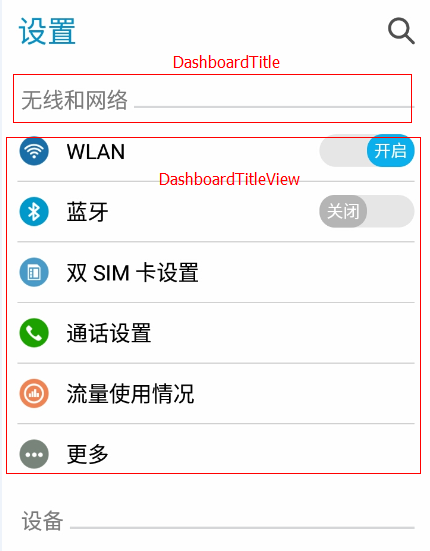
上圖紅框圈住的為 DashboardTitle,下面紅框圈住的為 DashboardTitleView。DashboardTitle 對應的是 XML 佈局中的 dashboard-category 節點,而 DashboardTitleView 則對應 dashboard-title 節點。
vcnlfd2lyZWxlc3NfbmV0d29ya3M="> ..... .....
透過以上一連串的操作,Settings 模組主介面的佈局就載入出來了。
在 Settings 類中,定義了大量靜態的內部類,但都是空的,並未實作。定義的這些靜態內部類主要用於跳轉,比如從 SystemUI 跳轉至 Settings 的某一個頁面;另外這些靜態內部類在 AndroidManifest.xml 檔案中,透過 meta-data 把相應的 Fragment 綁定起來。
這裡示範了如何透過 meta-data 把相應的 Fragment 進行綁定。
第二個問題:進入設定子介面(也就是二級介面)時,Hierarchy Viewer 工具上顯示的是 SubSettings,接著分析這一塊。由 SubSettingsActivity 的 onCreate 方法可知,SubSettings 載入的佈局檔案是 settings_main_prefs.xml,佈局檔案的內容如下。
<framelayout android:background="?attr/preferenceBackgroundColor" android:id="@+id/main_content" android:layout_height="match_parent" android:layout_width="match_parent"> </framelayout>
同樣地,SubSettings 的 Fragment 替換也是在 SettingsActivity 的 onCreate 方法中處理。注意到在 onCreate 方法的後面,如下,當 mIsShowingDashboard 為 false 時,會呼叫 switchToFragment(),這時第一個參數傳進去的是 initialFragmentName,而 initialFragmentName 這個參數對應的就是子介面的 Fragment。在 onCreate 方法內先後執行了 getMetaData 和 getIntent 兩個方法後,會透過 PackageManager 獲取 Activity 的資訊,得到對應 Activity 的 meta-data 中 key 為 com.android.settings.FRAGMENT_CLASS 的 value,比如 wifi 設定模組的值就是 com.android.settings.WirelessSettings,然後再透過構造一個 Intent,並給它增加一個特殊的鍵值對,key 為 settings:show_fragment,value 為 mFragmentClass 指定的 Fragment 類名。
if (savedState != null) { ..... ..... } else { if (!mIsShowingDashboard) { ...... ...... switchToFragment(initialFragmentName, initialArguments, true, false,mInitialTitleResId, mInitialTitle, false); } else { switchToFragment(DashboardSummary.class.getName(), null, false, false,mInitialTitleResId, mInitialTitle, false); } }
這樣,SubSettings 中 settings_main_prefs.xml 對應的 Fragment 就會被相應的 Fragment 替換過來了。
這部分介紹的是 Settings 子介面是如何渲染出來的。最後再來說明:主介面的 Item 項目是如何進行跳轉的,也就是主介面的選項如何響應用戶的點擊事件,跳轉至子介面?由於主介面的佈局都是採用 DashboardCategory 和 DashboardTileView 來構造的,DashboardCategory 相當於父元件,而 DashboardTileView 則為子元件,一般一個 DashboardCategory 可以包含多個 DashboardTileView。
查看 DashboardTileView 這個類的原始碼,會發現這裡面有個 onClick 方法,這樣用戶的點擊事件就可以響應了。當用戶點擊時,會呼叫 Utils.startWithFragment。
@Override public void onClick(View v) { if (mTile.fragment != null) { Utils.startWithFragment(getContext(), mTile.fragment, mTile.fragmentArguments, null, 0, mTile.titleRes, mTile.getTitle(getResources())); } else if (mTile.intent != null) { int numUserHandles = mTile.userHandle.size(); if (numUserHandles > 1) { ProfileSelectDialog.show(((Activity) getContext()).getFragmentManager(), mTile); } else if (numUserHandles == 1) { getContext().startActivityAsUser(mTile.intent, mTile.userHandle.get(0)); } else { getContext().startActivity(mTile.intent); } } }
在 startFragment 中,獲得點擊的 item 項對應的 FragmentName,然後構造一個 Intent 進行跳轉。
public static void startWithFragment(Context context, String fragmentName, Bundle args, Fragment resultTo, int resultRequestCode, String titleResPackageName, int titleResId, CharSequence title, boolean isShortcut) { Intent intent = onBuildStartFragmentIntent(context, fragmentName, args, titleResPackageName, titleResId, title, isShortcut); if (resultTo == null) { context.startActivity(intent); } else { resultTo.startActivityForResult(intent, resultRequestCode); } } public static Intent onBuildStartFragmentIntent(Context context, String fragmentName, Bundle args, String titleResPackageName, int titleResId, CharSequence title, boolean isShortcut) { Intent intent = new Intent(Intent.ACTION_MAIN); intent.setClass(context, SubSettings.class); intent.putExtra(SettingsActivity.EXTRA_SHOW_FRAGMENT, fragmentName); intent.putExtra(SettingsActivity.EXTRA_SHOW_FRAGMENT_ARGUMENTS, args); intent.putExtra(SettingsActivity.EXTRA_SHOW_FRAGMENT_TITLE_RES_PACKAGE_NAME, titleResPackageName); intent.putExtra(SettingsActivity.EXTRA_SHOW_FRAGMENT_TITLE_RESID, titleResId); intent.putExtra(SettingsActivity.EXTRA_SHOW_FRAGMENT_TITLE, title); intent.putExtra(SettingsActivity.EXTRA_SHOW_FRAGMENT_AS_SHORTCUT, isShortcut); return intent; }
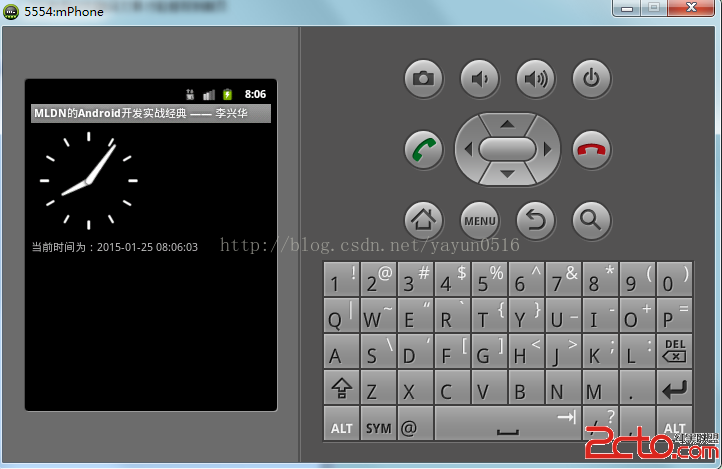 安卓實作:子線程與主線程的互動(時鐘範例)
這個範例示範如何在子線程中即時產生時間,並透過 Handler 更新到主線程的介面上。 先看版面配置: 主程式如下。子線程每隔一秒產生一次時間資料,透過 Ha
 Android ContactPicker 聯絡人選擇器完整實作教學
ContactPicker 的作用很單純:讓使用者從系統聯絡人中挑選一位,再把選到的結果回傳給呼叫方。示範會拆成一個挑選用的 Activity 與一個測試用的 Activ
 Android 打造酷炫頂部欄:Toolbar 到 AppBarLayout 實戰
AppBarLayout 是繼承自 LinearLayout 的 ViewGroup 容器,為 Material Design 的 App Bar 而生,支援手勢滑動,實
 QQ空間打賞紅包怎麼給、怎麼領?入口與餘額查詢教學
打賞紅包是手機QQ新加的社交玩法,看到好友發了一篇用心寫的長文,或是終於曬出期待很久的照片,可以丟個小紅包過去逗逗對方。但第一次找入口的人常會卡住——那個按鈕實在太不明顯