

編輯:關於 Android 程式設計
零、開通帳號
先完成環信帳號註冊,這部分不在本文範圍。
一、建立應用並取得 appkey
建立應用:
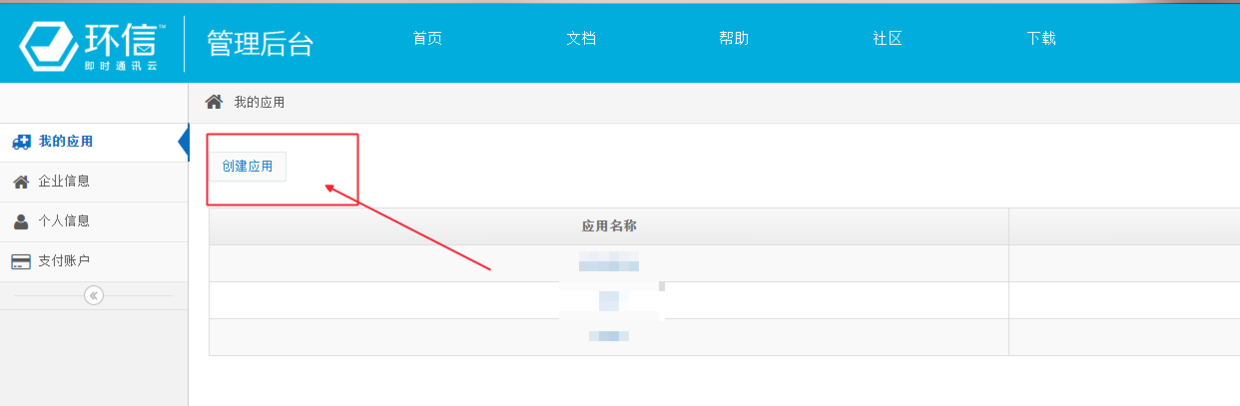
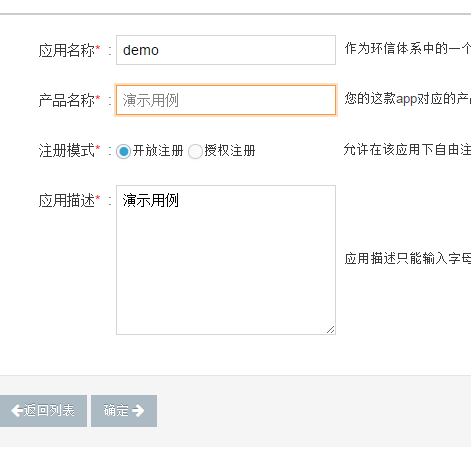
填寫資訊:
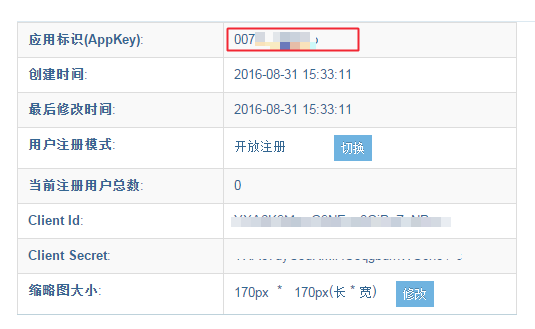
取得 appkey:
二、整合
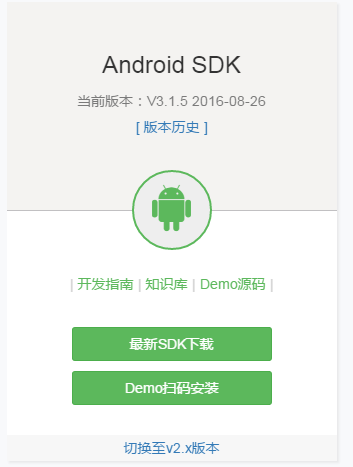
先建立一個新專案,接著下載 SDK。
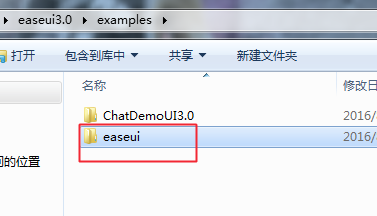
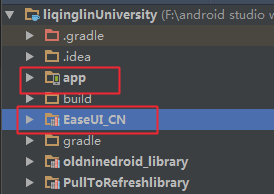
把 easeui 作為 module 匯入專案,並建立依賴關係:
匯入後常見的編譯錯誤
3.0 這行權限會報錯:
<uses-permission android:name="android.permission.ACCESS_MOCK_LACATTON>
諮詢官方技術後確認可以直接移除,實際所需權限請對照 demo 的清單檔。
3.1 support 套件衝突
easeui 內含 v4 套件,導致與專案的 v4 衝突;把專案的 v4 刪掉之後仍然報錯,原因是專案同時包含 v7,而 v7 又依賴 v4。
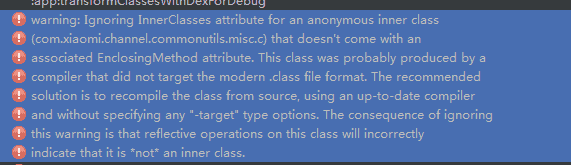
一開始誤以為是 JDK 問題,查了資料才確認是套件衝突。解法:把專案中的 v7 移除,把 easeui 裡的 v4 移除,再把 v7 加到 easeui 中,衝突即解除。
(更根本的做法是改用 Gradle 的 implementation 依賴宣告,讓同一個套件由 Gradle 統一解析版本,避免手動複製 jar 造成的重複。)
四、環境設定
4.0 在 AndroidManifest.xml 加入權限:
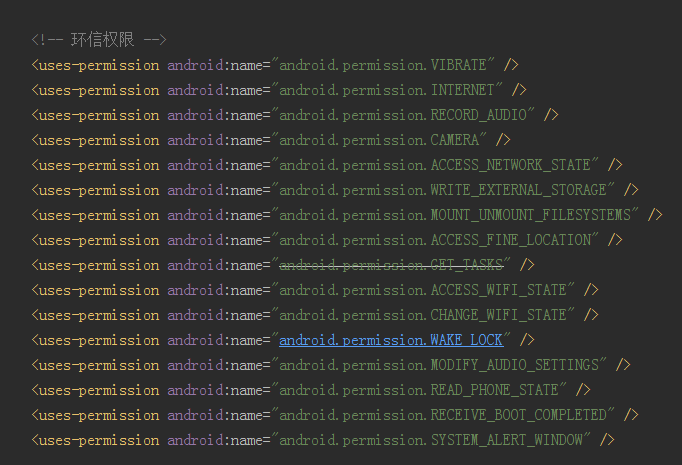
4.1 設定環信 key:
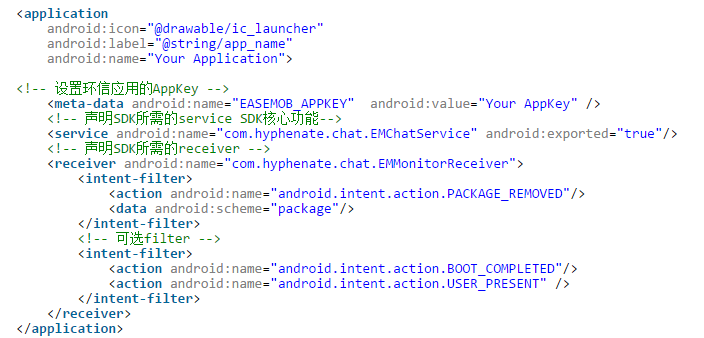
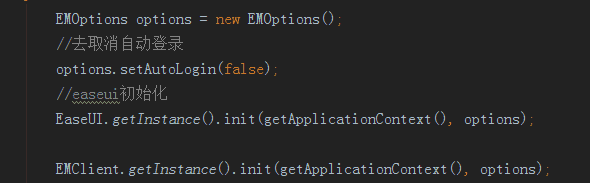
4.2 初始化(這裡只寫最簡要的,好友驗證等進階功能請參考 demo):
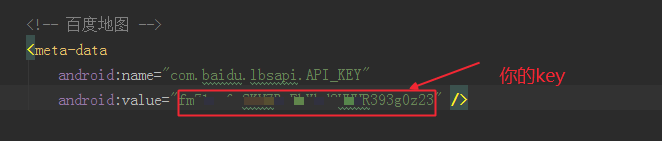
4.3.0 easeui 的定位功能依賴百度地圖,需自行到百度地圖官網建立應用並申請 appkey。此處只需填入 appkey,不需初始化:
4.3.1 傳送圖片時會用到看大圖與查看地圖的功能,easeui 已提供對應 Activity,我們只需在清單檔註冊:

五、使用上的注意事項
官方文件已有的註冊登入流程在此略過,只講容易踩坑的部分。
・註冊功能一般由自己的伺服器實作,SDK 只提供介面。
・easeui 預設開啟自動登入,若不需要,在初始化時關閉:
// 取消自動登入
options.setAutoLogin(false);
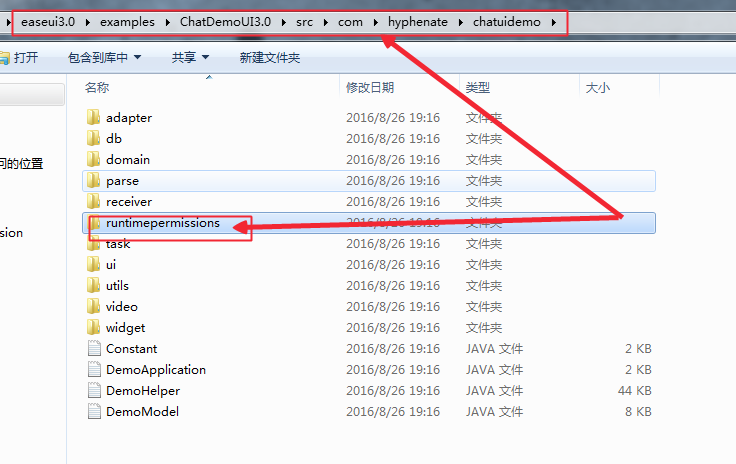
・適配 Android 6.0:在 demo 中找到 runtimepermissions 資料夾,並在 MainActivity 中補上動態權限申請的程式碼。
・在訊息監聽中,請勿用 Toast 驗證是否進入該分支,因為監聽回呼是在子執行緒,Toast 與 UI 操作都必須切回主執行緒。
・頭像與使用者名稱建議快取在本地資料庫,避免每次都向後端拉取(會造成閃動)。若使用者資料有異動,讓後端發一則透傳訊息通知客戶端更新快取。
・訊息置頂與取消置頂可利用擴展訊息實作:環信每則訊息都可附加擴展屬性,在擴展裡加上標記,並在 Adapter 中依此屬性排序;發送時需為該會話中每一則要置頂的訊息都補上此屬性。
・群聊禁言:進入聊天時先判斷自身禁言狀態,並由後端在被禁言/解除禁言時發送透傳訊息通知客戶端。
・圓形頭像:在版面配置中以自定義 View 取代 easeui 內建的 ImageView。
・自定義訊息列表時,若最後一則是表情,需要用以下寫法才能正確顯示:
holder.messages_text.setText(
    EaseSmileUtils.getSmiledText(context,
        EaseCommonUtils.getMessageDigest(
            listEMConversation.get(position).getLastMessage(), context)),
    BufferType.SPANNABLE);
位置訊息則是:
if (listEMConversation.get(position).getLastMessage().getType()
        == EMMessage.Type.LOCATION) {
    holder.messages_text.setText("[位置]");
}
・自己給自己發一則訊息(常用於建立系統會話):
// 刪除與某個使用者的會話,第二個參數 true 代表連聊天記錄一起刪除
EMClient.getInstance().chatManager().deleteConversation(username, true);

// 建立一則 CMD 訊息作為會話載體
EMMessage emMessage = EMMessage.createReceiveMessage(EMMessage.Type.CMD);
emMessage.setFrom(username);                       // 發送者
emMessage.addBody(new EMTextMessageBody("我請求添加您為好友"));
emMessage.setUnread(true);                         // 是否未讀
emMessage.setChatType(EMMessage.ChatType.Chat);    // 聊天類型
emMessage.setMsgTime(System.currentTimeMillis());  // 訊息時間
emMessage.setAttribute("messagetype", "FriendInvitation");   // 擴展屬性
emMessage.setTo(PublicStaticData.prefreences.getString("ueserid", ""));
EMClient.getInstance().chatManager().saveMessage(emMessage);
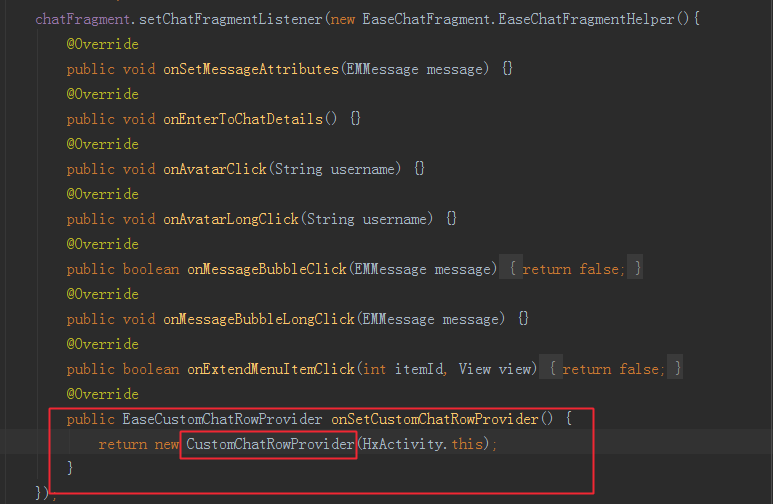
・自定義訊息條目(例如要做類似 QQ 的分享卡片),需要自己寫版面配置,且發送與接收各一份。easeui 提供了 EaseCustomChatRowProvider 介面,實作它即可。
關鍵做法:先定義自定義條目數量(要幾種就乘以 2,因為每種都有發送版與接收版),再實作三個方法:
getCustomChatRowTypeCount()
getCustomChatRowType(EMMessage message)
getCustomChatRow(EMMessage message, int position, BaseAdapter adapter)
在 getCustomChatRowType 中讀取擴展屬性判斷型別,再回傳對應的 layout 索引:
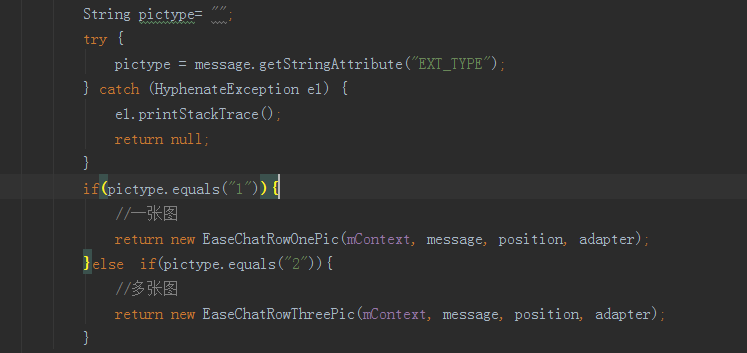
自定義條目類別如下(可對照 easeui 內建條目實作,這裡以 EaseChatRowPic.java 為例):
import android.content.Context;
import android.text.Spannable;
import android.view.View;
import android.widget.ImageView;
import android.widget.TextView;
import android.widget.TextView.BufferType;
import com.hyphenate.chat.EMClient;
import com.hyphenate.chat.EMMessage;
import com.hyphenate.chat.EMMessage.ChatType;
import com.hyphenate.easeui.R;
import com.hyphenate.easeui.publicData.StaticData;
import com.hyphenate.easeui.utils.EaseSmileUtils;
import com.hyphenate.exceptions.HyphenateException;
import com.lidroid.xutils.BitmapUtils;

public class EaseChatRowOnePic extends EaseChatRow {
    private TextView title;
    private ImageView img1;
    private TextView content;

    public EaseChatRowOnePic(Context context, EMMessage message,
                             int position, BaseAdapter adapter) {
        super(context, message, position, adapter);
    }

    @Override
    protected void onInflatView() {
        inflater.inflate(message.direct() == EMMessage.Direct.RECEIVE
                ? R.layout.myease_row_received_picture2
                : R.layout.myease_row_sent_picture2, this);
    }

    @Override
    protected void onFindViewById() {
        title = (TextView) findViewById(R.id.myease2_received_title);
        content = (TextView) findViewById(R.id.myease2_received_content);
        img1 = (ImageView) findViewById(R.id.myease2_received_image132);
    }

    @Override
    public void onSetUpView() {
        String titleString = "";
        String contentString = "";
        String picurlString = "";
        try {
            titleString = message.getStringAttribute("EXT_TITLE");
            contentString = message.getStringAttribute("EXT_DETAIL");
            picurlString = message.getStringAttribute("EXT_IMG1");
        } catch (HyphenateException e) {
            e.printStackTrace();
        }
        Spannable span;
        span = EaseSmileUtils.getSmiledText(context, titleString);
        title.setText(span, BufferType.SPANNABLE);
        span = EaseSmileUtils.getSmiledText(context, contentString);
        content.setText(span, BufferType.SPANNABLE);
        if (!picurlString.equals("")) {
            BitmapUtils bitmapUtils = new BitmapUtils(getContext(), StaticData.picpath);
            bitmapUtils.display(img1, picurlString);
        }
        handleTextMessage();
    }

    protected void handleTextMessage() {
        if (message.direct() == EMMessage.Direct.SEND) {
            setMessageSendCallback();
            switch (message.status()) {
                case CREATE:      // 待發送
                    progressBar.setVisibility(View.GONE);
                    statusView.setVisibility(View.VISIBLE);
                    break;
                case SUCCESS:     // 發送成功
                    progressBar.setVisibility(View.GONE);
                    statusView.setVisibility(View.GONE);
                    break;
                case FAIL:        // 發送失敗
                    progressBar.setVisibility(View.GONE);
                    statusView.setVisibility(View.VISIBLE);
                    break;
                case INPROGRESS:  // 發送中
                    progressBar.setVisibility(View.VISIBLE);
                    statusView.setVisibility(View.GONE);
                    break;
                default:
                    break;
            }
        } else {
            if (!message.isAcked() && message.getChatType() == ChatType.Chat) {
                try {
                    EMClient.getInstance().chatManager()
                            .ackMessageRead(message.getFrom(), message.getMsgId());
                } catch (HyphenateException e) {
                    e.printStackTrace();
                }
            }
        }
    }

    @Override
    protected void onUpdateView() {
        adapter.notifyDataSetChanged();
    }

    @Override
    protected void onBubbleClick() { }
}
使用方式:在 Fragment 所在的 Activity 中設定聊天頁面屬性:
其他實戰踩坑
9. 聊天界面的啟動模式建議用 singleTask,否則重複跳轉時會疊出多個頁面。
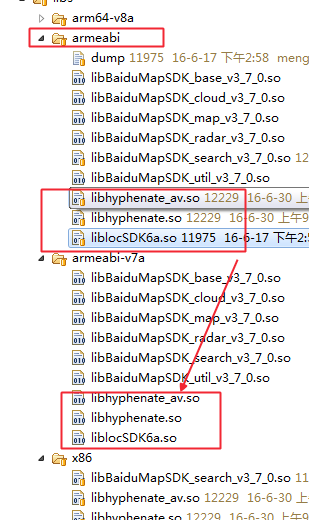
10. 部分機型點桌面圖標會閃退,解法是在 libs 下建立 armeabi-v7a 目錄,把 armeabi 中的 so 複製一份過去,以相容更多機型。
11. 語音播放點不動,找了大半天,原因是進入聊天 Fragment 之前設定了點擊頭像的屬性,把氣泡的點擊事件吃掉了。
messageList.setItemClickListener(new EaseChatMessageList.MessageListItemClickListener() {
    @Override
    public void onUserAvatarClick(String username) {
        PublicStaticData.thisFriendsId = Long.parseLong(username);
        Intent intent = new Intent(XingActivity_01.this,
                ShejiaoFriendDetailsActivity.class);
        startActivity(intent);
    }

    @Override
    public void onResendClick(final EMMessage message) {
        // 重發消息
    }

    @Override
    public void onBubbleLongClick(EMMessage message) {
        // 氣泡框長按
    }

    @Override
    public boolean onBubbleClick(EMMessage message) {
        // EaseUI 已預設實作氣泡點擊,若要覆寫必須回傳 true
        // 這裡刻意回傳 false,否則會蓋掉內建的語音播放行為
        return false;
    }

    @Override
    public void onUserAvatarLongClick(String username) { }
});
這個案例說明了一個通用原則:覆寫 SDK 的回呼前,先確認它是否已有預設行為。像 onBubbleClick 回傳 true 代表「我已處理」,回傳 false 才是把事件交還給 SDK。
以上就是 EaseUI 部分的分享,若有疑問歡迎留言。
 Android 俄羅斯方塊遊戲完整示例
以下畫面展示 Android 俄羅斯方塊遊戲的執行效果,包含遊戲主介面、方塊堆疊、操作區域與狀態顯示。這類遊戲常用自訂 View 或 Canvas 繪製方塊,並透過計時器
 Android Span 機制入門:框架分類與內建 Span 全解
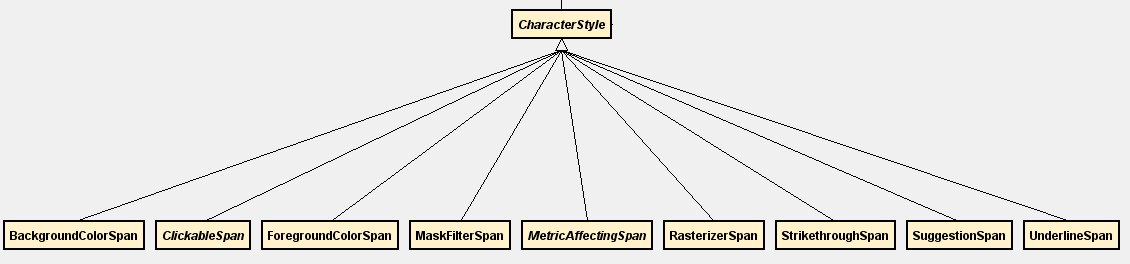
前幾天在微博上看到有人評論 Android 的 Span 機制相當強大,值得細細研究,於是查了一些資料,找到一篇寫得很透徹的文章 Spans, a Powerful Co
 Android 圖像處理:倒影鏡面濾鏡實作
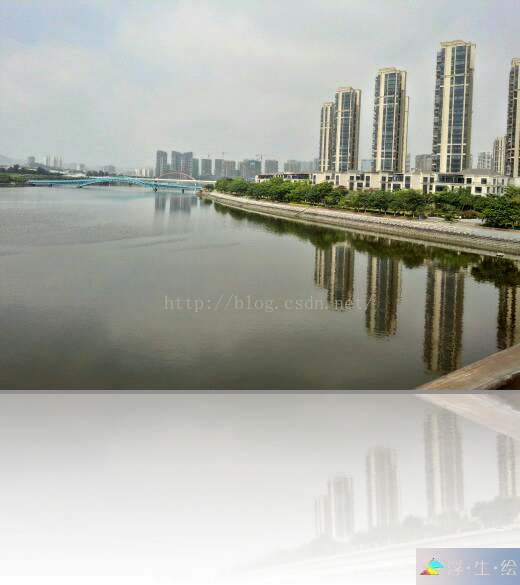
倒影或鏡面濾鏡常見於產品展示、應用程式啟動頁與社交媒體圖片。它會在圖片下方產生一個垂直翻轉的影像,並以漸層方式淡出,營造出水面、玻璃或展示台上的反射感。實作概念基本流程是
 Android 實戰教學第一篇之最簡單的計算器
從今天開始,本專欄持續更新 Android 簡易實戰類文章。和以往專欄不同,此專欄只有實例,每個實例盡量按照知識點對應相應章節的內容去寫,循序漸進。有些實例可能會與另一個