

編輯:關於 Android 程式設計
前幾天在微博上看到有人評論 Android 的 Span 機制相當強大,值得細細研究,於是查了一些資料,找到一篇寫得很透徹的文章 Spans, a Powerful Concept,並以它為基礎實際把玩了一輪。這系列文章就是整理後的成果。
提到 Span,多數人第一個想到的是「同一個 TextView 裡顯示不同顏色的字」。這個需求用 ForegroundColorSpan 就能完成:
ForegroundColorSpan span = new ForegroundColorSpan(Color.RED);
SpannableString spannableString = new SpannableString(CONTENT);
spannableString.setSpan(span, 0, spannableString.length() / 2,
        Spanned.SPAN_EXCLUSIVE_EXCLUSIVE);
mTvTextView.setText(spannableString);
但這往往就是大家對 Span 的全部認知了。實際上 Span 的表現力不遜於 Drawable,這個系列希望把它的能力完整攤開來。
Android Span 框架的類別設計遵循四條定義:
1. 影響字元層級文字格式 → 繼承 CharacterStyle
2. 影響段落層級文字格式 → 實作 ParagraphStyle 介面
3. 修改字元層級文字外觀 → 實作 UpdateAppearance 介面
4. 修改字元層級度量或尺寸 → 實作 UpdateLayout 介面
實務上自訂 Span 時不需要直接繼承或實作這四者,而是去實作更具體的子類別。整體類別關係如下:
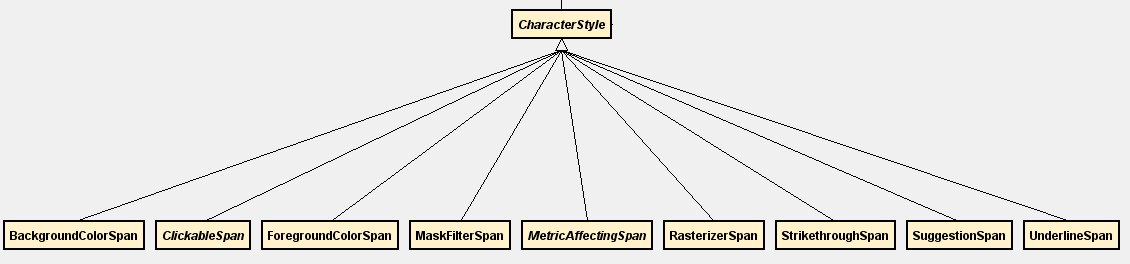
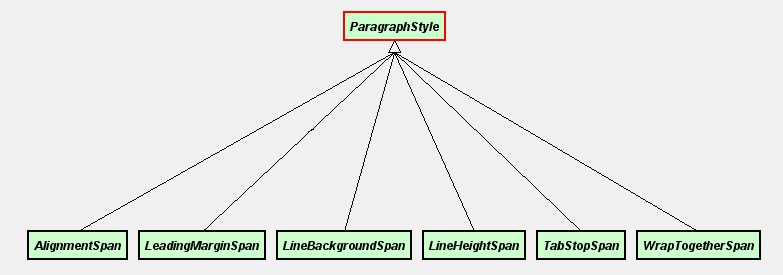
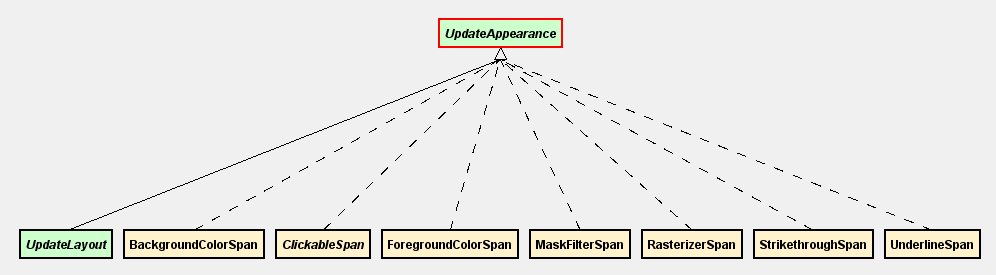

原理留待後續文章,先把現成可用的 Span 用法摸熟。
在段落開頭加上一個實心圓點。
BulletSpan span = new BulletSpan(15, Color.RED);
SpannableString spannableString = new SpannableString(CONTENT);
spannableString.setSpan(span, 0, 1, Spanned.SPAN_EXCLUSIVE_EXCLUSIVE);
mTvTextView.setText(spannableString);

在段落前方加上一條垂直的引用線。
QuoteSpan span = new QuoteSpan(Color.RED);
SpannableString spannableString = new SpannableString(CONTENT);
spannableString.setSpan(span, 0, 2, Spanned.SPAN_EXCLUSIVE_EXCLUSIVE);
mTvTextView.setText(spannableString);

控制段落對齊方式:靠左、居中或靠右。
AlignmentSpan.Standard span =
        new AlignmentSpan.Standard(Layout.Alignment.ALIGN_CENTER);
SpannableString spannableString = new SpannableString(CONTENT);
spannableString.setSpan(span, 0, 0, Spanned.SPAN_EXCLUSIVE_EXCLUSIVE);
mTvTextView.setText(spannableString);
為文字加上底線,內部其實就是 Paint.setUnderlineText(true)。
UnderlineSpan span = new UnderlineSpan();
SpannableString spannableString = new SpannableString(CONTENT);
spannableString.setSpan(span, 0, spannableString.length(),
        Spanned.SPAN_EXCLUSIVE_EXCLUSIVE);
mTvTextView.setText(spannableString);

為文字加上刪除線,內部使用 Paint.setStrikeThruText(true)。
StrikethroughSpan span = new StrikethroughSpan();
SpannableString spannableString = new SpannableString(CONTENT);
spannableString.setSpan(span, 0, spannableString.length(),
        Spanned.SPAN_EXCLUSIVE_EXCLUSIVE);
mTvTextView.setText(spannableString);

分別把文字作為下標與上標呈現。
SubscriptSpan span = new SubscriptSpan();
SpannableString spannableString = new SpannableString(CONTENT);
spannableString.setSpan(span, 0, spannableString.length() / 2,
        Spanned.SPAN_EXCLUSIVE_EXCLUSIVE);
mTvTextView.setText(spannableString);

SuperscriptSpan span = new SuperscriptSpan();
SpannableString spannableString = new SpannableString(CONTENT);
spannableString.setSpan(span, 0, spannableString.length() / 2,
        Spanned.SPAN_EXCLUSIVE_EXCLUSIVE);
mTvTextView.setText(spannableString);

分別設定文字的背景色與前景色。
BackgroundColorSpan span = new BackgroundColorSpan(Color.RED);
SpannableString spannableString = new SpannableString(CONTENT);
spannableString.setSpan(span, 0, spannableString.length() / 2,
        Spanned.SPAN_EXCLUSIVE_EXCLUSIVE);
mTvTextView.setText(spannableString);

ForegroundColorSpan span = new ForegroundColorSpan(Color.RED);
SpannableString spannableString = new SpannableString(CONTENT);
spannableString.setSpan(span, 0, spannableString.length() / 2,
        Spanned.SPAN_EXCLUSIVE_EXCLUSIVE);
mTvTextView.setText(spannableString);
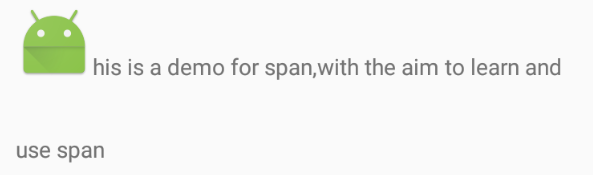
在文字之中插入圖片。
ImageSpan span = new ImageSpan(this, R.mipmap.ic_launcher);
SpannableString spannableString = new SpannableString(CONTENT);
spannableString.setSpan(span, 0, 1, Spanned.SPAN_EXCLUSIVE_EXCLUSIVE);
mTvTextView.setText(spannableString);
前者設定粗體、斜體、正常;後者設定字體族(monospace、serif 等)。
StyleSpan span = new StyleSpan(Typeface.BOLD);
SpannableString spannableString = new SpannableString(CONTENT);
spannableString.setSpan(span, 0, spannableString.length() / 2,
        Spanned.SPAN_EXCLUSIVE_EXCLUSIVE);
mTvTextView.setText(spannableString);

TypefaceSpan span = new TypefaceSpan("serif");
SpannableString spannableString = new SpannableString(CONTENT);
spannableString.setSpan(span, 0, spannableString.length() / 2,
        Spanned.SPAN_EXCLUSIVE_EXCLUSIVE);
mTvTextView.setText(spannableString);

分別設定文字的絕對與相對字級大小。
AbsoluteSizeSpan span = new AbsoluteSizeSpan(24, true);
SpannableString spannableString = new SpannableString(CONTENT);
spannableString.setSpan(span, 0, spannableString.length() / 2,
        Spanned.SPAN_EXCLUSIVE_EXCLUSIVE);
mTvTextView.setText(spannableString);

RelativeSizeSpan span = new RelativeSizeSpan(2.0f);
SpannableString spannableString = new SpannableString(CONTENT);
spannableString.setSpan(span, 0, spannableString.length() / 2,
        Spanned.SPAN_EXCLUSIVE_EXCLUSIVE);
mTvTextView.setText(spannableString);

讓文字在 X 軸方向縮放。
ScaleXSpan span = new ScaleXSpan(2.0f);
SpannableString spannableString = new SpannableString(CONTENT);
spannableString.setSpan(span, 0, spannableString.length() / 2,
        Spanned.SPAN_EXCLUSIVE_EXCLUSIVE);
mTvTextView.setText(spannableString);

為文字套用 android.graphics.MaskFilter,可做模糊或浮雕。
// 模糊
CharacterSpan span = new MaskFilterSpan(
        new BlurMaskFilter(density * 2, BlurMaskFilter.Blur.NORMAL));

// 浮雕
span = new MaskFilterSpan(
        new EmbossMaskFilter(new float[] { 1, 1, 1 }, 0.4f, 6, 3.5f));


本篇只是 Span 的入門使用整理。後續文章會談更進階的用法與底層原理——例如自訂 Span 影響行高與字元度量、SpannableString 與 String 的記憶體差異,以及 setSpan 時四種 flag(SPAN_EXCLUSIVE_EXCLUSIVE 等)的實際語意差別。敬請期待。
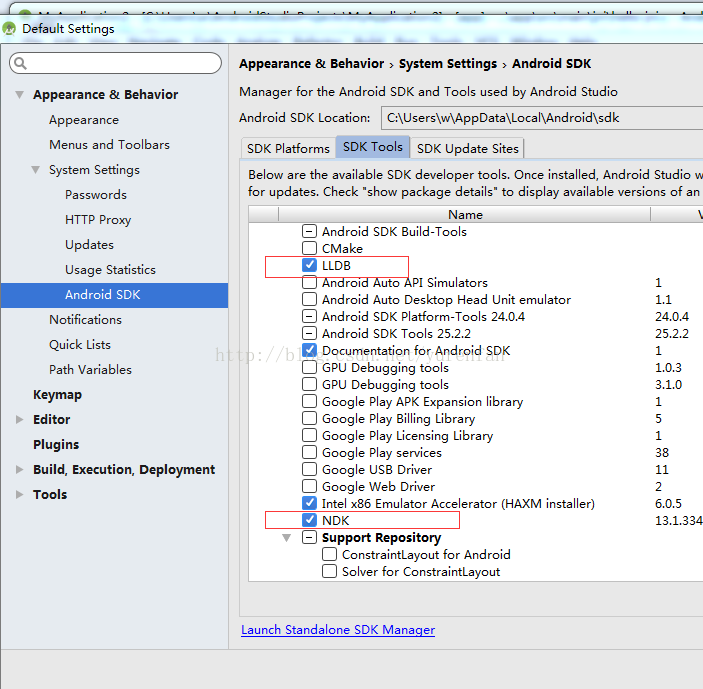 Android Studio 2.2.2 配置 NDK:從安裝到產出 so 的完整步驟
環境說明 作業系統:Windows 7 開發工具:Android Studio 2.2.2 Android Studio 從 2.2 起改用實驗性的 ex
 Android Button 點擊事件的三種實作方式與選擇建議
Button 大概是最簡單的控件,卻也是使用頻率最高的。設定點擊事件有三種常見寫法,各有適用的場合,本文逐一說明並給出完整可執行的範例。 做法一:匿名內部類 最直觀的寫法
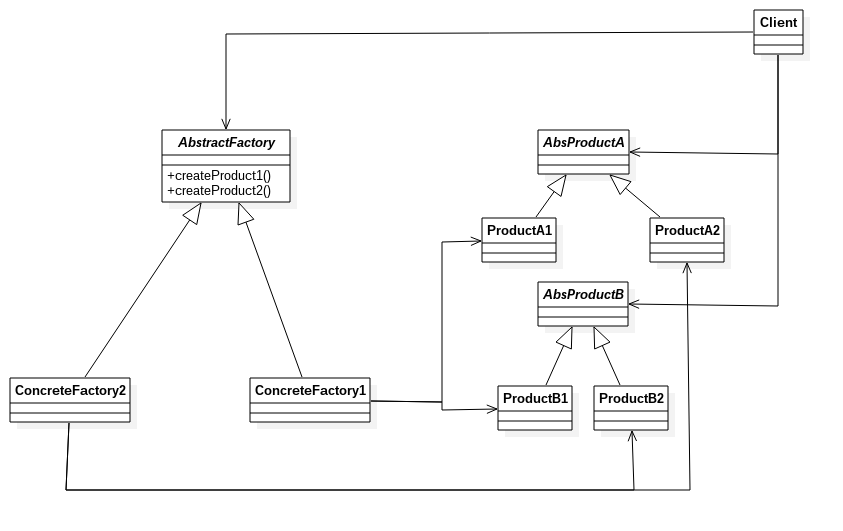 Android 源碼中的抽象工廠:以 IPolicy 為例的設計模式剖析
抽象工廠在日常開發中的應用非常廣泛,而 Android 源碼裡就藏著一個相當典型的例子——IPolicy。本文以 5.0.0 源碼為基礎,分析 IPolicy 及其實現類
 Android 向中國天氣網發送 GET 請求獲取 JSON 資料實例
本實例示範如何向中國天氣網發送 GET 請求、獲取 JSON 資料並解析顯示。 網路工具類 package com.android.xiong.jsontest; i