

編輯:關於 Android 程式設計
理由其實很充分,兩條就夠了:
其一,Android Studio 是 Google 官方指定的 IDE,官網早已下架 ADT 相關下載,如今 Android 開發者官網上只提供 Android Studio。
其二,Google 已明確表示不再維護 ADT(Eclipse 插件)。
至於網上關於 Android Studio 使用技巧的文章已經很多,這裡不再重複讚美,直接進入主題:如何在 Android Studio 中加載 AOSP 源碼。
需要說明的是,以下步驟在 Android Lollipop(5.0)及之後的代碼上驗證過,5.0 之前的項目是否可行暫不確定。
Lollipop 是 Google 於 2014 年推出的版本。作為開發者,我們不該只停留在 Material Design 的絢麗外觀上,更有價值的是理解支撐它的系統機制——而讀源碼是最好的入口。
效果預覽
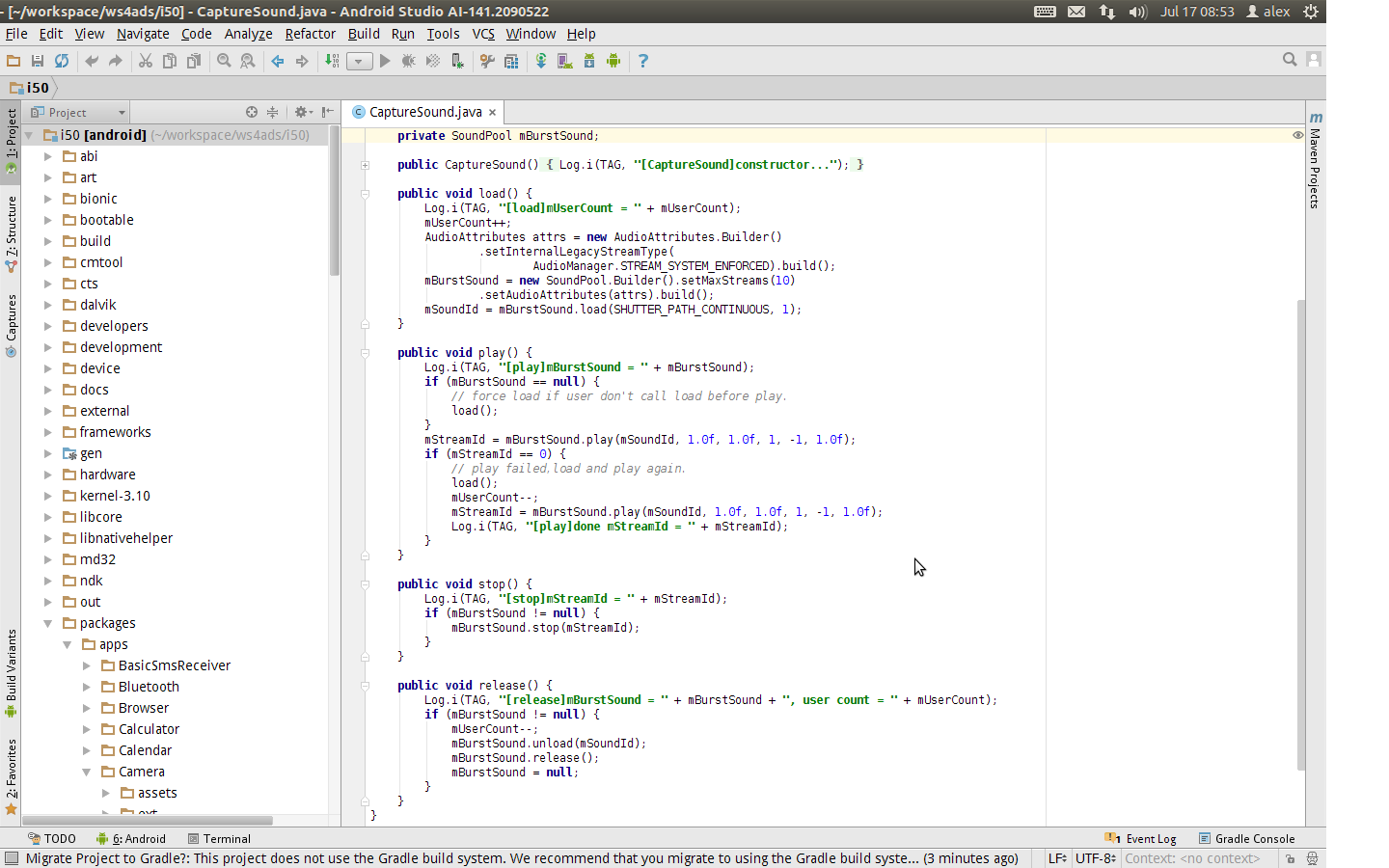
整個過程不需要繁雜配置,三條命令加一次導入即可。
mmm development/tools/idegen/
執行完成後會在 out 目錄下生成 idegen.jar。
sh ./development/tools/idegen/idegen.sh
這一步會產出三個關鍵文件:android.iws、android.ipr、android.iml。它們描述了項目由哪些模塊組成、依賴關係如何、目錄結構怎樣——本質上是 IntelliJ 的項目描述文件。
打開 Android Studio,選擇 File → Open,定位到 AOSP 根目錄下的 android.ipr。IDE 會自動加載全部代碼,隨後進入漫長的 indexing 過程,大約需要 30 到 120 分鐘,取決於機器性能。
過程中會彈出 framework 的 config 提示,點擊 config 然後確認,indexing 會繼續。
當 indexing 結束後,把視圖切換到 Project,就能看到完整的源碼結構了。
優點
缺點
關於 inotify 限制。如果導入後右上角反覆提示 Desktop has file watcher inotify limit reached 或类似警告,這是 Linux 的文件監聽句柄數不夠用了,需要調整系統參數:
echo "fs.inotify.max_user_watches = 524288" | sudo tee -a /etc/sysctl.conf
sudo sysctl -p
關於 index 慢。首次索引耗時長是正常的,後續增量索引會快很多。如果實在難以等待,可以在 Settings → Directories 中排除不需要閱讀的目錄(如 out、prebuilts、external 中的第三方庫),能顯著縮短時間。
關於代碼搜索。源碼量巨大時,用「Find in Path」(Ctrl+Shift+F)並限定文件類型往往比「Find Usage」更快。查 Binder 相關邏輯時,配合 frameworks/base 與 frameworks/native 兩個目錄一起看效果最好。
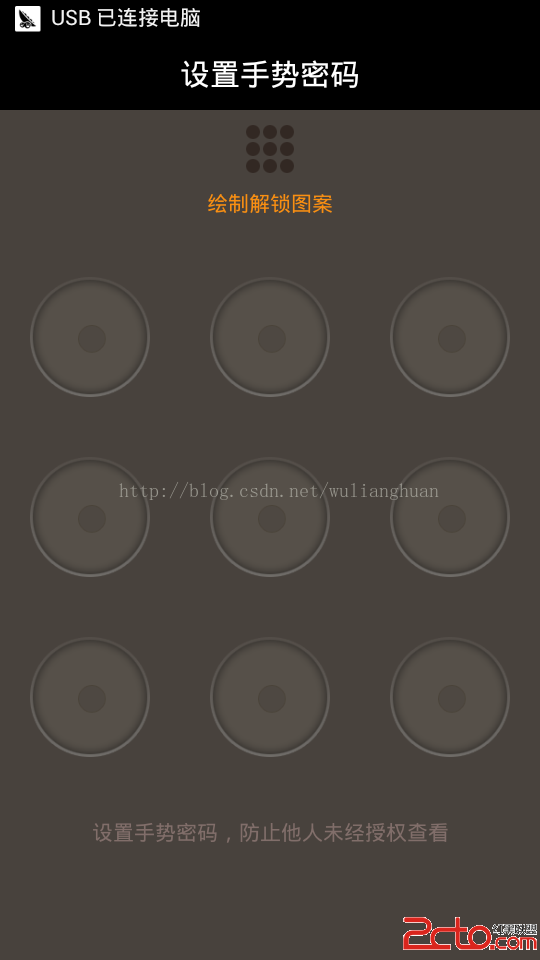 Android 手勢密碼(九宮格解鎖)的完整實作
本文分享如何實作一個類似支付寶風格的手勢密碼功能,主要包含「設定手勢密碼」與「校驗手勢密碼」兩大部分。整體由幾個關鍵類別組成:LockIndicator(圖案提示)、Ge
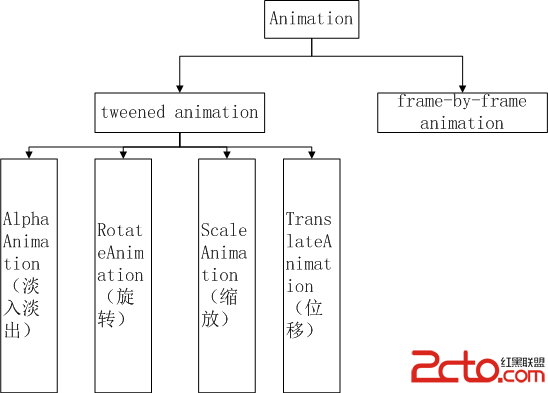 動手實作類 58 同城底部導航抖動動畫:Android 補間動畫入門到進階
在 Android 開發裡,動畫是提升使用者體驗的利器,恰到好處的動態效果能讓介面煥然一新。平時我很少手寫動畫,遇到需求時大多能從 GitHub 找到現成方案,但抱著「知
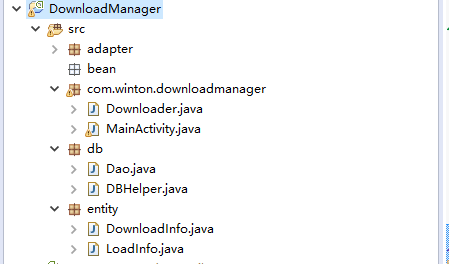 Android 斷點下載實作教學:用 SQLite 記錄進度並支援多執行緒續傳
近期專案裡需要實作斷點下載——同一個檔案可以分多次下載、中途可以暫停,之後再從上次的位置接著跑。這是大多數具備離線快取功能的 App 都必須具備的能力。本文以 SQLit
 Android ORM 框架之 greenDAO 應用基礎
greenDAO 簡介greenDAO 是 Android 上常見的 ORM 框架,具有高效能、使用簡潔與可加密等特色。greenDAO 3 提供兩種使用方式:Java