

編輯:關於 Android 程式設計
WebView 可以理解為一個內嵌在應用裡的瀏覽器視圖。最基礎的用法只有一行:
webView.loadUrl("https://www.baidu.com/");
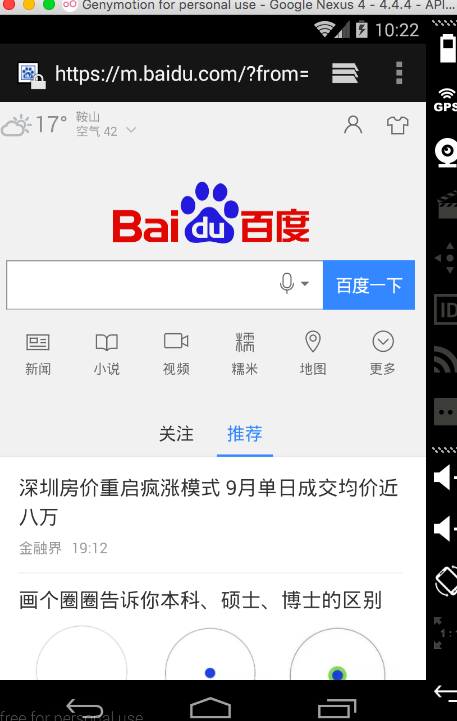
除了網絡地址,它也能直接渲染一段 HTML 文本:
String str = "<html><body>You scored <b>192</b> points.</body></html>"; webView.loadData(str, "text/html", null);
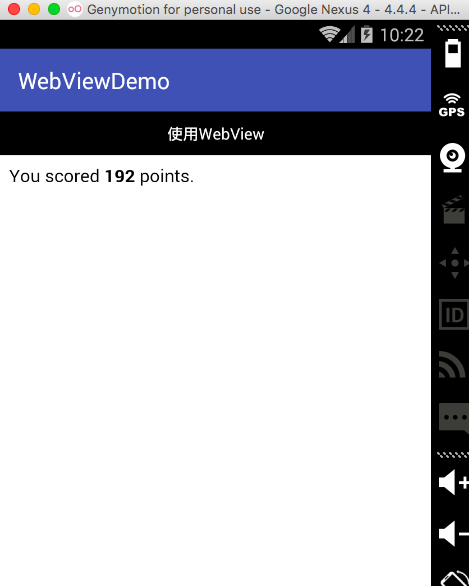
需要留意的是,上面這種寫法默認會把鏈接丟給系統瀏覽器打開。下面我們一步步把它馴服,讓頁面老老實實留在自己的 Activity 裡。
1. 別忘記網絡權限,這是新手最常見的「白屏原因」。
<uses-permission android:name="android.permission.INTERNET"/>
2. 在布局裡放控件並在 Activity 中實例化。
<WebView android:id="@+id/main_webview" android:layout_width="match_parent" android:layout_height="match_parent"/> webView = (WebView) findViewById(R.id.main_webview);
3. 關鍵一步:攔截 URL 跳轉。設置 WebViewClient 並讓 shouldOverrideUrlLoading 返回 false,頁面就會留在當前 Activity。
webView = (WebView) findViewById(R.id.main_webview); // 設置WebView的客戶端 webView.setWebViewClient(new WebViewClient(){ @Override public boolean shouldOverrideUrlLoading(WebView view, String url) { return false;// 返回false } }); webView.loadUrl("https://www.baidu.com/");
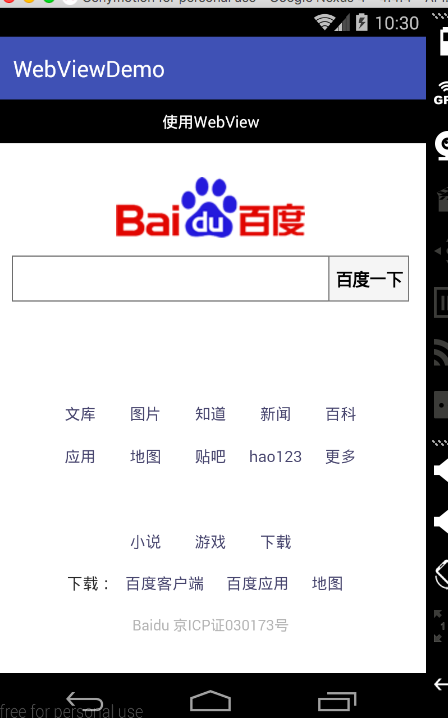
WebView 通過 WebSettings 暴露了一系列配置項,取得方式很簡單:
WebSettings webSettings = webView.getSettings();
如果不做任何設置,桌面版頁面在手機上往往排版錯亂、字體小到看不清,體驗很差。

開啟 JavaScript、緩存、縮放與重新布局之後,效果就正常多了:
WebSettings webSettings = webView.getSettings(); // 讓WebView能夠執行javaScript webSettings.setJavaScriptEnabled(true); // 讓JavaScript可以自動打開windows webSettings.setJavaScriptCanOpenWindowsAutomatically(true); // 設置緩存 webSettings.setAppCacheEnabled(true); // 設置緩存模式,一共有四種模式 webSettings.setCacheMode(WebSettings.LOAD_CACHE_ELSE_NETWORK); // 設置緩存路徑 // webSettings.setAppCachePath(""); // 支持縮放(適配到當前屏幕) webSettings.setSupportZoom(true); // 將圖片調整到合適的大小 webSettings.setUseWideViewPort(true); // 支持內容重新布局,一共有四種方式 // 默認的是NARROW_COLUMNS webSettings.setLayoutAlgorithm(WebSettings.LayoutAlgorithm.SINGLE_COLUMN); // 設置可以被顯示的屏幕控制 webSettings.setDisplayZoomControls(true); // 設置默認字體大小 webSettings.setDefaultFontSize(12);

<?xml version="1.0" encoding="utf-8"?> <manifest xmlns:android="https://schemas.android.com/apk/res/android" package="com.wu.webviewdemo"> <uses-permission android:name="android.permission.INTERNET"/> <application android:allowBackup="true" android:icon="@mipmap/ic_launcher" android:label="@string/app_name" android:supportsRtl="true" android:theme="@style/AppTheme"> <activity android:name=".MainActivity"> <intent-filter> <action android:name="android.intent.action.MAIN" /> <category android:name="android.intent.category.LAUNCHER" /> </intent-filter> </activity> </application> </manifest>
<?xml version="1.0" encoding="utf-8"?> <LinearLayout xmlns:android="https://schemas.android.com/apk/res/android" android:layout_width="match_parent" android:layout_height="match_parent" android:orientation="vertical"> <TextView android:layout_width="match_parent" android:layout_height="wrap_content" android:background="#000" android:gravity="center" android:paddingBottom="10dp" android:paddingTop="10dp" android:text="使用WebView" android:textAllCaps="false" android:textColor="#fff" /> <WebView android:id="@+id/main_webview" android:layout_width="match_parent" android:layout_height="match_parent"/> </LinearLayout>
package com.wu.webviewdemo; import android.support.v7.app.AppCompatActivity; import android.os.Bundle; import android.webkit.WebSettings; import android.webkit.WebView; import android.webkit.WebViewClient; public class MainActivity extends AppCompatActivity { private WebView webView; @Override protected void onCreate(Bundle savedInstanceState) { super.onCreate(savedInstanceState); setContentView(R.layout.activity_main); webView = (WebView) findViewById(R.id.main_webview); // 設置WebView的客戶端 webView.setWebViewClient(new WebViewClient(){ @Override public boolean shouldOverrideUrlLoading(WebView view, String url) { return false;// 返回false } }); WebSettings webSettings = webView.getSettings(); // 讓WebView能夠執行javaScript webSettings.setJavaScriptEnabled(true); // 讓JavaScript可以自動打開windows webSettings.setJavaScriptCanOpenWindowsAutomatically(true); // 設置緩存 webSettings.setAppCacheEnabled(true); // 設置緩存模式,一共有四種模式 webSettings.setCacheMode(WebSettings.LOAD_CACHE_ELSE_NETWORK); // 設置緩存路徑 // webSettings.setAppCachePath(""); // 支持縮放(適配到當前屏幕) webSettings.setSupportZoom(true); // 將圖片調整到合適的大小 webSettings.setUseWideViewPort(true); // 支持內容重新布局,一共有四種方式 // 默認的是NARROW_COLUMNS webSettings.setLayoutAlgorithm(WebSettings.LayoutAlgorithm.SINGLE_COLUMN); // 設置可以被顯示的屏幕控制 webSettings.setDisplayZoomControls(true); // 設置默認字體大小 webSettings.setDefaultFontSize(12); webView.loadUrl("https://www.lanou3g.com/"); } }
實際項目裡經常遇到這種情況:詳情頁既不是純文本,也不是完整網頁,而是接口直接返回一段 HTML 片段。這時該用的是另一個方法:
public void loadData(String data, String mimeType, String encoding)
準備一段帶標籤的字符串作為數據源:
private String body = "<p> <b>某新聞網站專稿9月7日報道</b>(文/小易)" + " 今日凌晨,某相聲演員的弟子在微博發文對社團表忠心,稱自己之前在外私自接活,離開社團," + "因羞愧兩年沒有與師父及師娘聯系,本應該被清出師門,但承蒙師父不離不棄。" + "隨後,師父轉發該微博並附文“知錯能改善莫大焉”。" + "</p><p> <b>當事人微博原文:" + "</b></p><p> 數年期間吃、住、學藝在基地,師父師娘分文未取。" + "後因個人原因私自赴外地發展,數年後鼓起勇氣向師父認錯,師父寬宏大量原zzailed了我。" + "</p>";
接著指定字符編碼,Android 項目中通用的是 UTF-8,否則中文容易變成亂碼:
WebSettings webSettings = webView.getSettings(); webSettings.setDefaultTextEncodingName("UTF-8");
最後調用 loadData 並在 mimeType 中聲明編碼:
webView.loadData(body, "text/html; charset=UTF-8", null);

布局沿用上一節即可,Activity 只需小幅調整:
package com.wu.webviewdemo; import android.support.v7.app.AppCompatActivity; import android.os.Bundle; import android.webkit.WebSettings; import android.webkit.WebView; import android.webkit.WebViewClient; public class MainActivity extends AppCompatActivity { private WebView webView; private String body = "<p><b>示例標題</b></p><p>這是一段由接口返回的 HTML 內容,包含加粗等基礎樣式。</p>"; @Override protected void onCreate(Bundle savedInstanceState) { super.onCreate(savedInstanceState); setContentView(R.layout.activity_main); webView = (WebView) findViewById(R.id.main_webview); WebSettings webSettings = webView.getSettings(); webSettings.setDefaultTextEncodingName("UTF-8"); webView.loadData(body, "text/html; charset=UTF-8", null); } }
小結一下:加載網頁用 loadUrl,記得配 WebViewClient 攔截跳轉;加載 HTML 文本用 loadData,記得声明 UTF-8。兩者都離不開 WebSettings 的細節調校,也別忘了 INTERNET 權限。
 Android 中顯示 GIF 動圖:自定義 View + Movie 實現方案
GIF 動畫在 Android 上的顯示是個很常見的需求,但系統原生的 ImageView 並不會自動播放 GIF。今天我們就用 android.graphics.Mov
 Android物聯網開發:byte字節數組與十六進制字串相互轉換
想起前段時間做的物聯網外包專案,經常需要處理透過WiFi接收的資料:有時要轉成十六進制字串,有時又要還原成十進制數據,一切都依照雙方約定的協議來進行。同理,我們發送出去的
 在 Android Studio 中自動生成 UML 類圖
手動畫類圖是件挺麻煩的事。要是有工具能自動生成類圖就好了!簡單搜尋了一下,還真有。在 Android Studio(2.1)下裝個名為 Code Iris 的插件就能自動
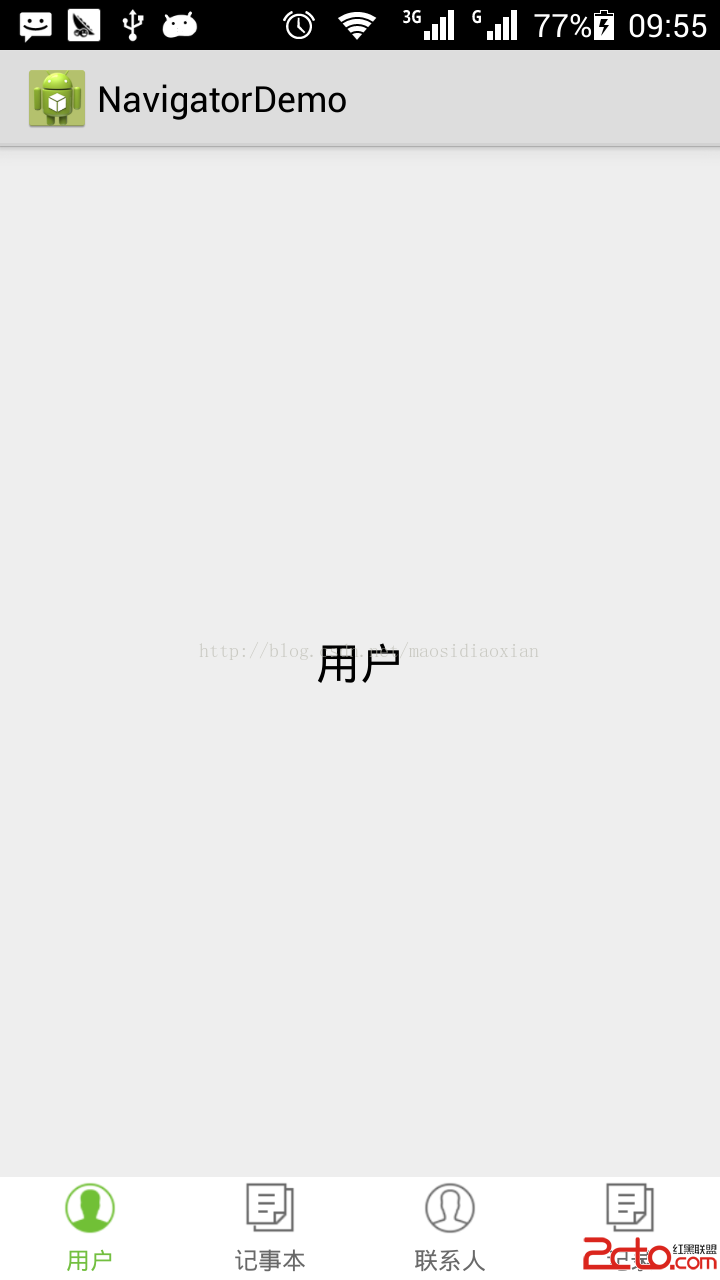 Android 底部圖標文字導航欄:仿 ViewPagerIndicator 的 IconTabPageIndicator
底部導航欄的常見形式 在早期 QQ、微信等應用中,底部導航欄通常由圖標與文字組成。點擊底部項目可切換頁面,滑動上方 ViewPager 時,底部導航也會同步變化。 本文以