

編輯:關於 Android 程式設計
Android 的動畫體系主要分兩大塊:視圖動畫(View Animation)和屬性動畫(Property Animation)。其中視圖動畫又包含 Tween 補間動畫與 Frame 逐幀動畫,而 Tween 常見的四種類型是漸變、平移、縮放與旋轉。
不管哪一種補間動畫,都圍繞這幾個參數展開:
duration——動畫時長(毫秒);fromXXX——起始狀態;toXXX——結束狀態;startOffset——延遲開始的時間;repeatCount——重複次數;interpolator——插值器,決定速度變化曲線。把動畫寫成獨立資源文件,便於復用與后期維護:
<?xml version="1.0" encoding="utf-8"?> <translate xmlns:android="https://schemas.android.com/apk/res/android" android:fromXDelta="0" android:fromYDelta="0" android:toXDelta="100%" android:toYDelta="0" android:fillAfter="true" android:duration="3000"> </translate>
Animation translate = AnimationUtils.loadAnimation(context,R.anim.translate); imageView.startAnimation(translate);
關於縮放中心點。縮放與旋轉動畫都有 pivotX 和 pivotY,用來指定變換的基準點,寫法有三種:
50,表示距當前控件左上角 50px;50%,表示控件自身尺寸的 50%;50%p,表示父容器尺寸的 50%。關於動畫編排。在同一個動畫集合(set)裡,通過設置 startOffset 可以靈活控制多個子動畫是並行播放還是依次串行。
Frame 動畫本質是把多張圖片按時間順序播放,配置文件放在 drawable 目錄下:
<?xml version="1.0" encoding="utf-8"?> <animation-list xmlns:android="https://schemas.android.com/apk/res/android"> <item android:drawable="@drawable/image1" android:duration="50"/> <item android:drawable="@drawable/image2" android:duration="50"/> <item android:drawable="@drawable/image3" android:duration="50"/> </animation-list>
使用時有一個關鍵細節:必須把它設置成背景,然後從背景中取出 AnimationDrawable 來啟動。
// 需要先設置成背景 imageView.setBackgroundResource(R.drawable.frame_anim); AnimationDrawable frameAnimation = (AnimationDrawable) imageView.getBackground(); frameAnimation.start();
視圖動畫有一個常被忽視的特性:它改變的是控件的「視覺呈現」,控件本身的位置、大小和點擊區域並未真正變化。如果需要真正的位置改變,或者需要監聽動畫的真實屬性值,就應該轉向屬性動畫。
 Android 圖案解鎖的設計原理與完整實作
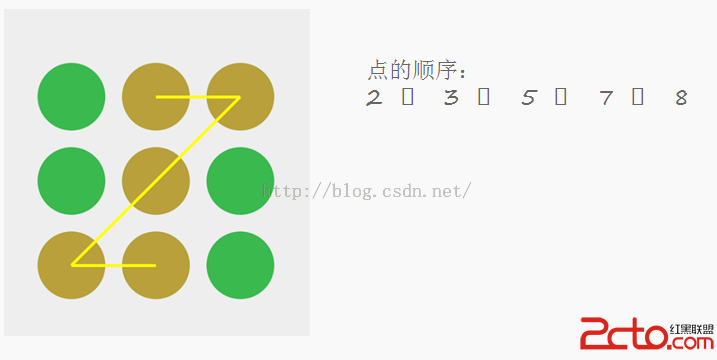
Android 圖案解鎖 首先要理解圖案的實現原理,看下面這張圖: 由圖可見,圖案中的手勢記錄其實就是 1-9 或 0-8 的順序,保存的順序就是密碼。當然有些密碼是可
 Android 難題淺析:Dialog 關閉後軟鍵盤不消失的原因與解法
當設置了 setCanceledOnTouchOutside(true),用戶點擊 dialog 外部陰影區域使其 dismiss 時,會遇到一個惱人的問題——軟鍵盤並不
 Android DIY 之路(一):指定區域多圖片合成、縮放、鏡像與旋轉
最近的工作一直圍繞手機端 DIY 玩法展開,網上資料不多,於是把遇到的功能拆成模塊逐個分享。今天講的是圖片(其實換成任意 View 也通用,常見場景還有 EditText
 Android 個人中心頭像上傳:拍照、裁切與 Base64 傳輸實作
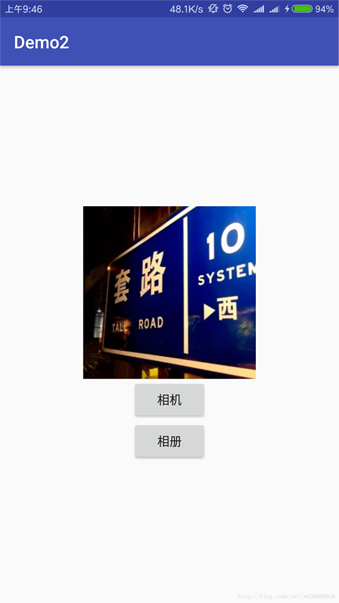
在許多 App 的個人中心頁面中,頭像上傳是常見功能。本文整理 Android 實作頭像上傳的完整流程,包含拍照、相冊選圖、裁切、Base64 編碼與網路傳輸。 基本權限