

編輯:關於 Android 程式設計
本文分享如何打造一個能支持所有 View 的自定義 Behavior,供需要時參考。
右下角這顆浮動元素的動畫可以有各種變化,也能放在畫面任何位置。但 v7 包提供的 Behavior 目前僅能用在 FloatingActionButton 上,所以本文要實作的 Behavior 支援所有 View——無論 ImageView、Button 還是各種 Layout,只要是 View 的類別都能使用。
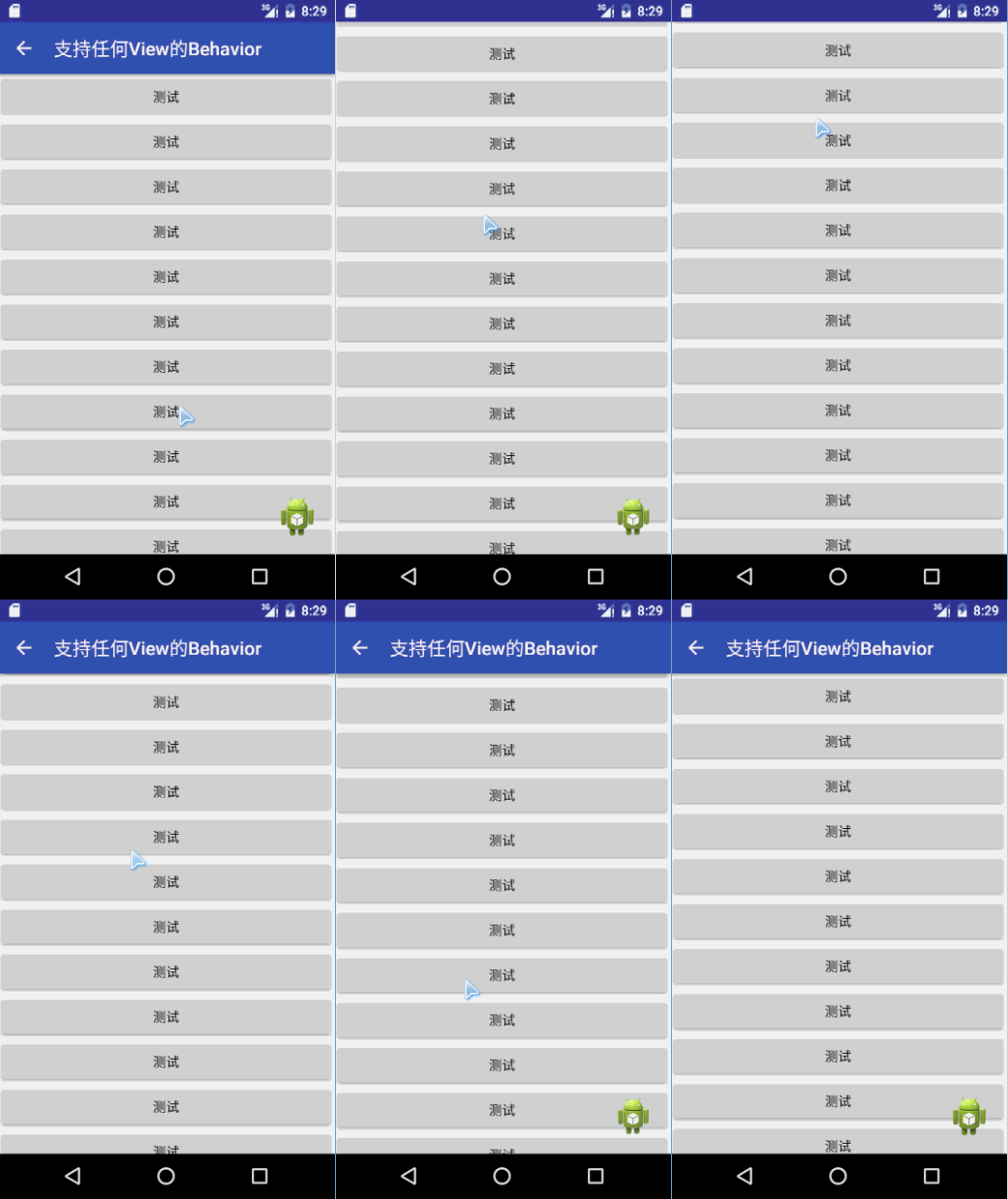
Behavior 是 CoordinatorLayout 的 LayoutParams,Ctrl + T 可看到目前主要實作類別:
1. AppBarLayout.Behavior;2. AppBarLayout.ScrollingViewBehavior;3. FloatingActionButton.Behavior;4. Snackbar.Behavior;5. BottomSheetBehavior;6. SwipeDismissBehavior;7. HeaderBehavior;8. ViewOffsetBehavior;9. HeaderScrollingViewBehavior。
其中 AppBarLayout.ScrollingViewBehavior 就是我們常用的 app:layout_behavior="@string/appbar_scrolling_view_behavior";Snackbar.Behavior 專供 Snackbar 使用;FloatingActionButton.Behavior、BottomSheetBehavior、SwipeDismissBehavior 已在同系列文章中介紹過。
關鍵在於:CoordinatorLayout.Behavior 這個基類支援泛型,而 FloatingActionButton.Behavior 只是把泛型限制成 FloatingActionButton。那我們照著做,繼承並放寬泛型即可。
新建一個 BasicBehavior,把 FloatingActionButton.Behavior 的程式碼拷過來,把泛型改為:
public class BasicBehavior<T extends View> extends CoordinatorLayout.Behavior<T>;
如此一來,只要引用它的類別是 View 就行。接著把原本引用 FloatingActionButton 的地方改為 View。此時會發現有幾個類別的套件導不進來——它們位於 android.support.design.widget 下,屬 package 保護的類別。解法是在自己的專案下建立同名的 android.support.design.widget 套件,把 BasicBehavior 移進去,問題便迎刃而解。
在同系列文章中,View 隱藏時需用一段程式碼記錄移出動畫是否執行完,因為滑動時 Behavior 會被持續調用,不能重複執行:
private boolean isOutExecute = false; private ViewPropertyAnimatorListener outAnimatorListener = new ViewPropertyAnimatorListener() { @Override public void onAnimationStart(View view) { isOutExecute = true; } @Override public void onAnimationEnd(View view) { view.setVisibility(View.GONE); isOutExecute = false; } @Override public void onAnimationCancel(View view) { isOutExecute = false; } }; 為了避免每處都重寫這段,把它封裝成一個類別:
public static class ListenerAnimatorEndBuild { private boolean isOutExecute = false; private ViewPropertyAnimatorListener outAnimatorListener; public ListenerAnimatorEndBuild() { outAnimatorListener = new ViewPropertyAnimatorListener() { @Override public void onAnimationStart(View view) { isOutExecute = true; } @Override public void onAnimationEnd(View view) { view.setVisibility(View.GONE); isOutExecute = false; } @Override public void onAnimationCancel(View view) { isOutExecute = false; } }; } public boolean isFinish() { return !isOutExecute; } public ViewPropertyAnimatorListener build() { return outAnimatorListener; } } 如此一來,使用時僅需兩行:
ListenerAnimatorEndBuild listenerAnimatorEndBuild = new ListenerAnimatorEndBuild(); // 判斷是否執行完動畫: listenerAnimatorEndBuild.isFinish();
前面定義好 BasicBehavior,這裡只需繼承它並寫入動畫邏輯:
public class DefineBehavior extends BasicBehavior<View> { private ListenerAnimatorEndBuild listenerAnimatorEndBuild; public DefineBehavior(Context context, AttributeSet attrs) { super(context, attrs); listenerAnimatorEndBuild = new ListenerAnimatorEndBuild(); } @Override public boolean onStartNestedScroll(CoordinatorLayout coordinatorLayout, View child, View directTargetChild, View target, int nestedScrollAxes) { return nestedScrollAxes == ViewCompat.SCROLL_AXIS_VERTICAL; } @Override public void onNestedScroll(CoordinatorLayout coordinatorLayout, View child, View target, int dxConsumed, int dyConsumed, int dxUnconsumed, int dyUnconsumed) { // 這裡可以寫你的其他邏輯動畫,這裡只是舉例寫了個縮放動畫。 if ((dyConsumed > 0 || dyUnconsumed > 0) && listenerAnimatorEndBuild.isFinish() && child.getVisibility() == View.VISIBLE) { scaleHide(child, listenerAnimatorEndBuild.build()); } else if ((dyConsumed < 0 || dyUnconsumed < 0) && child.getVisibility() != View.VISIBLE) { scaleShow(child, null); } } } 封裝得當,就能用這麼簡單的方式支持所有 View。
與 Google 提供的 Behavior 一樣,引用完整套件路徑即可:
app:layout_behavior="com.yanzhenjie.definebehavior.behavior.DefineBehavior"
為了使用更簡潔,可在 strings.xml 定義:
<string name="define_behavior">com.yanzhenjie.definebehavior.behavior.DefineBehavior</string>
使用時:
app:layout_behavior="@string/define_behavior"
把原本的 FloatingActionButton 換成 ImageView 也行:
<ImageView android:id="@+id/fab" android:layout_width="wrap_content" android:layout_height="wrap_content" android:layout_gravity="bottom|end" android:layout_margin="16dp" android:src="@mipmap/ic_launcher" app:layout_behavior="@string/define_behavior" app:layout_scrollFlags="scroll|enterAlways|snap" />
源碼下載:https://xiazai.jb51.net/201609/yuanma/AndroidDefineBehavior(jb51.net).rar
以上就是本文的全部內容,希望對大家的學習有所幫助。
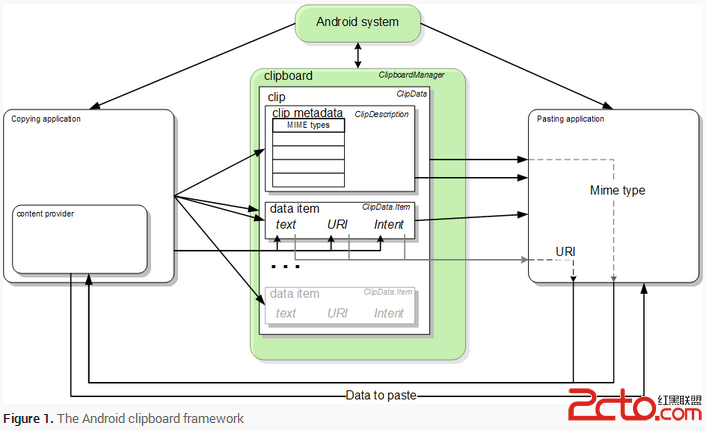 Android 中的複製粘貼:Clipboard 框架詳解
複製粘貼是移動應用中非常基礎卻又必不可少的能力,Android 為此提供了一套完整的剪貼板框架。下面我們系統地梳理一下它的核心概念與用法。 剪貼板框架(The Clipb
 Material Design 動畫六大主題:漣漪、揭示、路徑與向量動畫
之前談過 ActivityOptions 那套優雅的轉場動畫,但那份參考資料裡其實還藏了不少好東西。這篇就把剩下的部分一次補齊。 一、觸控回饋:漣漪效果 Materia
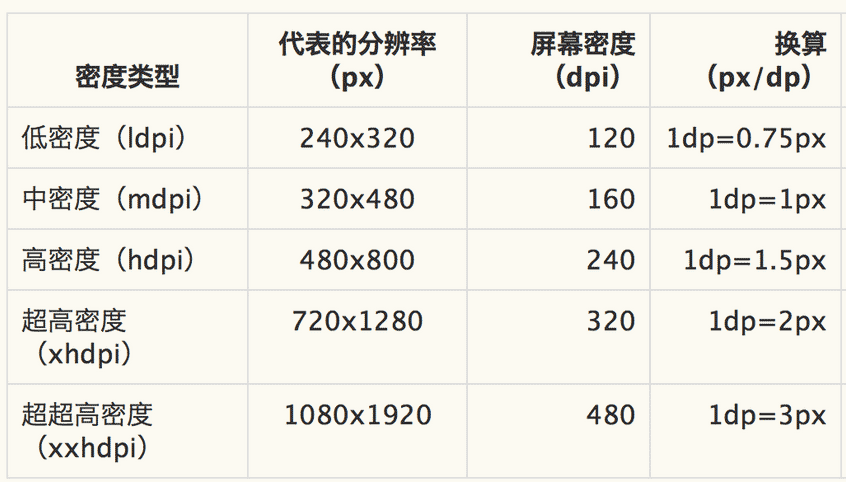 Android 屏幕適配完全指南:基礎概念、布局、圖片與代碼四個層面
讓同一個界面在不同尺寸、不同分辨率的手機上呈現一致的效果,是每個 Android 開發者繞不開的功課。本文把常見做法梳理成四塊:先講清基礎概念,再分別從布局、圖片和代碼三
 Android 四大基本佈局詳解:LinearLayout、RelativeLayout、FrameLayout、TableLayout
佈局是 UI 開發的地基。本文用可運行的小例子,把四種最常見的佈局容器一次講清楚。 一、LinearLayout:線性佈局 LinearLayout 最關鍵的屬性是 a