

編輯:關於 Android 程式設計
複製粘貼是移動應用中非常基礎卻又必不可少的能力,Android 為此提供了一套完整的剪貼板框架。下面我們系統地梳理一下它的核心概念與用法。
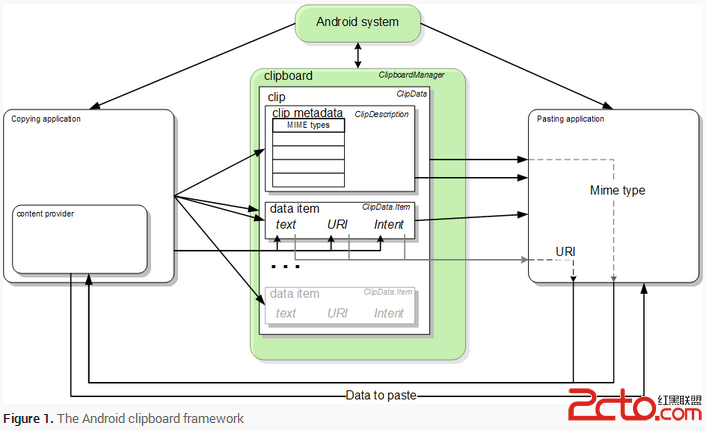
使用剪貼板框架時,你先把數據放進一個 clip 對象(clip object)裡,然後這個對象會被放入系統剪貼板中。
clip 對象可以有三種形式:
1. Text(文本字符串):文本直接放進 clip 對象並放入剪貼板;粘貼時直接從剪貼板取出對象,把字符串放進你的應用存儲中。
2. URI(Uri 對象):表示任意形式的 URI,主要用於從 content provider 中複製複雜數據。複製時把 Uri 對象放進 clip 對象再放入剪貼板;粘貼時取出 clip 對象、拿到 Uri,將其解析為數據資源(如 content provider),再從資源中複製數據到應用存儲中。
3. Intent(Intent 對象):支持複製應用快捷方式。複製時把 Intent 放進 clip 對象再放入剪貼板;粘貼時取出 Intent 對象並放入應用存儲區域。
注意:剪貼板每次僅持有一個 clip 對象,當應用放入新的 clip 對象時,前一個就會消失。
ClipboardManager 代表系統剪貼板,通過 getSystemService(CLIPBOARD_SERVICE) 獲取。全名為 android.text.ClipboardManager,從 API 11 起被廢棄,取而代之的是它的子類 android.content.ClipboardManager(since API Level 11)。
ClipData、ClipDescription 與 ClipData.Item
前面說的 clip 對象就是 ClipData 類的對象,它包含一個 ClipDescription 對象和一個或多個 ClipData.Item 對象。ClipDescription 中包含一個數組,描述 clip 對象的 MIME 類型;ClipData.Item 中包含文本、URI 或 Intent 數據。一個 clip 對象可以包含多個 Item,比如你想複製列表中的多項數據,就可以為每一項創建一個 Item,再統一放進一個 ClipData 中,一次性放入剪貼板。ClipData 這個類同樣是 API 11 才引入的。
ClipData 中的便捷方法:ClipData 類提供了一些靜態方法,用於快速創建只含一個 Item 和一條簡單描述的 ClipData 對象,例如 newPlainText(label, text)、newUri(resolver, label, URI)、newIntent(label, intent)。
把剪貼板中的數據強轉為文本:非 text 數據可以通過 ClipData.Item.coerceToText() 轉為 text 處理。該方法先檢測 item 是否含 text,有則直接返回;否則看是否有 URI(若是 content URI 且 provider 返回文字流,則返回該文字流,否則返回 Uri.toString());最後若既無 text 也無 URI,則把其中的 Intent 轉為 Intent URI 返回。
1. 獲取剪貼板服務:
// Gets a handle to the clipboard service. ClipboardManager clipboard = (ClipboardManager) getSystemService(Context.CLIPBOARD_SERVICE);
2. 把數據放進 ClipData 對象:
對文本:
ClipData clip = ClipData.newPlainText("simple text","Hello, World!");
對 Intent:
Intent appIntent = new Intent(this, com.example.demo.myapplication.class); ClipData clip = ClipData.newIntent("Intent",appIntent);
3. 把 clip 對象放進剪貼板:
clipboard.setPrimaryClip(clip);
以文本粘貼為例,完整示例如下:
package com.example.helloclipboard; import android.os.Bundle; import android.app.Activity; import android.content.ClipData; import android.content.ClipboardManager; import android.content.Context; public class HelloClipboardMainActivity extends Activity { private EditText mEditText1 = null; private TextView mResultTextView = null; private ClipboardManager mClipboard = null; @Override protected void onCreate(Bundle savedInstanceState) { super.onCreate(savedInstanceState); setContentView(R.layout.activity_hello_clipboard_main); mResultTextView = (TextView) findViewById(R.id.textView1); mEditText1 = (EditText) findViewById(R.id.editText1); Button copyButton = (Button) findViewById(R.id.button1); Button pasteButton = (Button) findViewById(R.id.button2); copyButton.setOnClickListener(mOnClickListener); pasteButton.setOnClickListener(mOnClickListener); } private OnClickListener mOnClickListener = new OnClickListener() { @Override public void onClick(View v) { switch (v.getId()) { case R.id.button1: copyFromEditText1(); break; case R.id.button2: pasteToResult(); break; } } }; private void copyFromEditText1() { if (null == mClipboard) { mClipboard = (ClipboardManager) getSystemService(Context.CLIPBOARD_SERVICE); } ClipData clip = ClipData.newPlainText("simple text", mEditText1.getText()); mClipboard.setPrimaryClip(clip); } private void pasteToResult() { if (null == mClipboard) { mClipboard = (ClipboardManager) getSystemService(Context.CLIPBOARD_SERVICE); } String resultString = ""; if (!mClipboard.hasPrimaryClip()) { Toast.makeText(this, "Clipboard is empty", Toast.LENGTH_SHORT).show(); } else { ClipData clipData = mClipboard.getPrimaryClip(); int count = clipData.getItemCount(); for (int i = 0; i < count; ++i) { ClipData.Item item = clipData.getItemAt(i); CharSequence str = item.coerceToText(this); resultString += str; } } mResultTextView.setText(resultString); } }
1. 任何時候,剪貼板裡只有一個 clip 對象。新的複製操作會覆蓋前一個,所以不能假設用戶上次在你應用裡複製的內容一定還在剪貼板裡。
2. 一個 ClipData 中的多個 Item 是為了支持多選項的複製粘貼,而不是為了支持單選的多種形式。通常這些 Item 應該是同一種形式(都是文本、都是 URI 或都是 Intent),而不是混合多種形式。
3. 當你提供數據時,可以提供不同的 MIME 表達方式,並把支持的 MIME 類型加入 ClipDescription,在 content provider 中實現它。
4. 當你從剪貼板取數據時,應用有責任檢查可用的 MIME 類型並決定使用哪一種。即便剪貼板中有 clip 對象、用戶也要求粘貼,如果 MIME 類型不兼容,應用也可以選擇不執行粘貼,或者用 coerceToText() 把內容轉為文本;若支持多種類型,還可以讓用戶自行選擇。
 ListView 入門:Adapter 工作原理、ViewHolder 優化與常用屬性
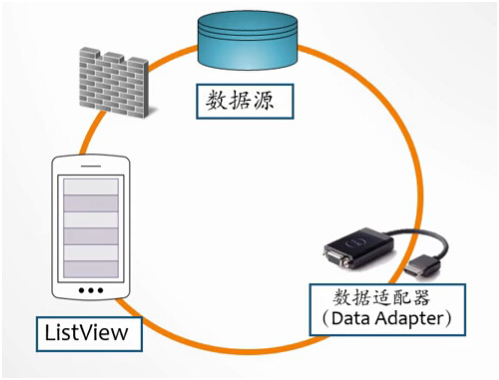
ListView 是最古老也最常用的列表控件。它的核心思想只有一句:只創建屏幕看得見的那幾個 View,其餘反覆重用。理解這一點,Adapter 和 ViewHolder
 Android 多執行緒下載實作:Range 分段搭配 RandomAccessFile
單執行緒下載大檔案時,頻寬往往只用到一小部分,進度條爬得像蝸牛。多執行緒下載的做法是把同一個檔案切成好幾段,每條執行緒各下載一段並寫入檔案的對應位置,最後自然合成一個完整
 Android 自定義 Animation 實現 View 搖擺動畫
效果展示 本文示範如何透過自定義 Animation,讓 View 產生左右搖擺的效果。這種動畫適合用於提示、引導或增加畫面互動感。 布局準備 在布局中放入一個 I
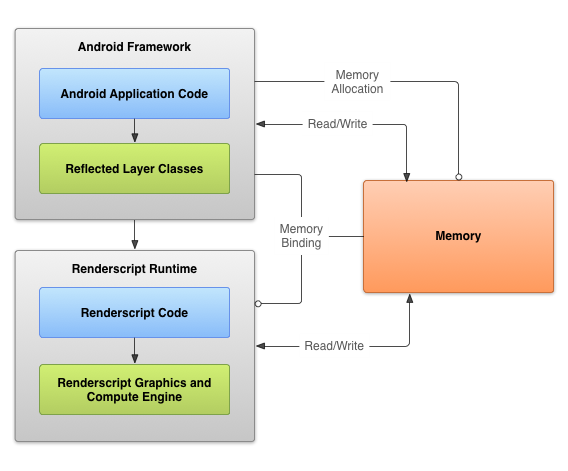 Android RenderScript 高效計算入門:概念、環境與工作流程
RenderScript 的核心價值 RenderScript 是 Android 早期用於高效能運算的框架,目標是把計算任務分配到可用的 CPU、GPU 或 DSP 等