

編輯:關於 Android 程式設計
AppWidget(應用小部件)是我們可以放到桌面、方便隨時操作的小組件。本文從原理到實踐,帶大家完整入門 AppWidget 的開發。
我們可以把 Widget 理解成放置在桌面上的小組件(掛件)。有了它,我們就能直接在桌面上進行各種操作,例如播放音樂。長按桌面時,可以看到 Widget 選項:
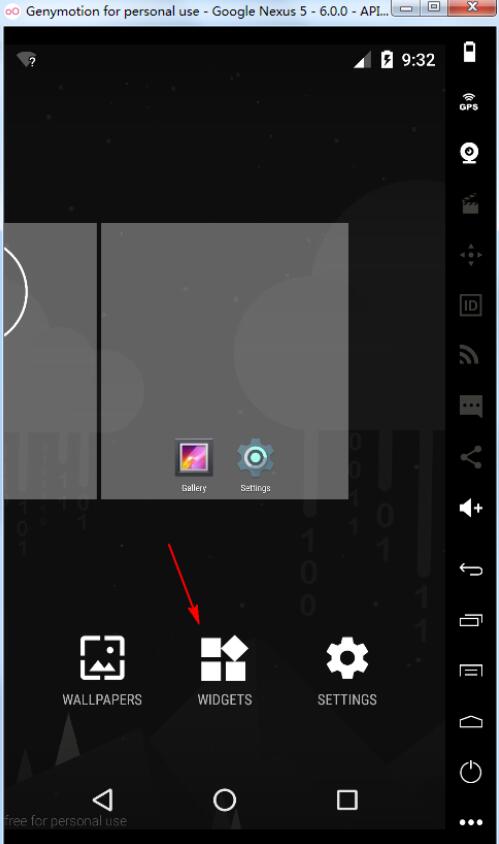
點擊圖中箭頭處的 widgets 圖標,會出現所有可用的 widget:
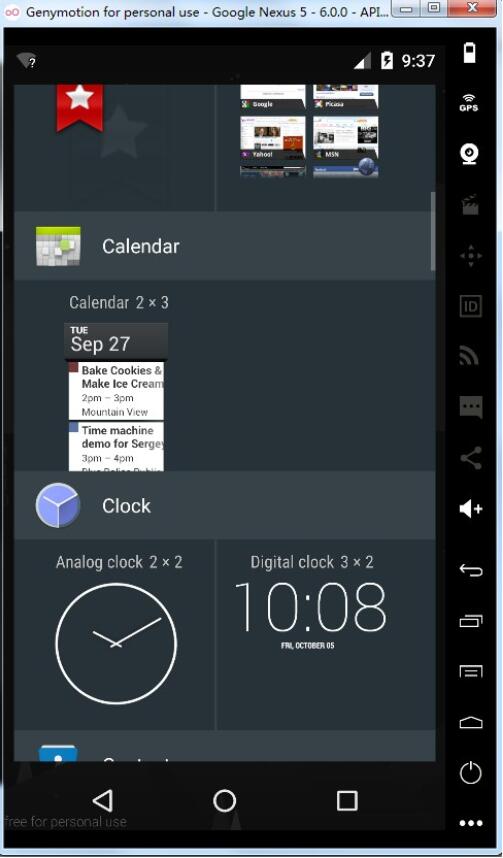
長按其中任意一個 widget,就可以把它放到桌面上。
(1)在 AndroidManifest 中聲明 AppWidget;
(2)在 xml 目錄中定義 AppWidget 的配置文件;
(3)在 layout 目錄中定義 Widget 的布局文件;
(4)新建一個類,繼承 AppWidgetProvider,實現具體的業務邏輯。
我們需要新建一個類並繼承 AppWidgetProvider。點開源碼會發現,AppWidgetProvider 竟然是繼承自 BroadcastReceiver。這是因為:當我們在桌面掛件上做操作時,必然引起應用的改變,這就涉及到掛件與應用之間的通信,而用廣播來通信是再合適不過了。
(1)新建 TestWidget.java,繼承 AppWidgetProvider:
import android.appwidget.AppWidgetProvider; import android.content.Context; import android.content.Intent; /** * Created by smyhvae on 2016/9/7. */ public class TestWidget extends AppWidgetProvider{ @Override public void onReceive(Context context, Intent intent) { super.onReceive(context, intent); } }
(2)由於 Widget 是一個廣播接收器,需要在清單文件中注冊:
<!-- 聲明widget對應的AppWidgetProvider --> <receiver android:name=".TestWidget"> <intent-filter> <action android:name="android.appwidget.action.APPWIDGET_UPDATE"/> </intent-filter> <meta-data android:name="android.appwidget.provider" android:resource="@layout/widget_setting"/> </receiver>
第 4 行的 action 是過濾條件,用來監測 widget 的更新;第 8 行的 android:resource 指定了 widget 的配置。
(3)在 layout 文件夾中新建 widget_setting.xml(widget 的配置文件):
<?xml version="1.0" encoding="utf-8"?> <appwidget-provider xmlns:android="https://schemas.android.com/apk/res/android" android:layout_width="match_parent" android:layout_height="match_parent" android:initialLayout="@layout/layout_widget" android:minHeight="140dp" android:minWidth="140dp" android:previewImage="@mipmap/ic_launcher" android:updatePeriodMillis="20000" android:widgetCategory="home_screen" > </appwidget-provider>
其中 android:initialLayout 指定 widget 的布局,android:updatePeriodMillis 指定更新周期,android:widgetCategory="home_screen" 則將 widget 顯示在主屏幕上(也可顯示在鎖屏上)。
(4)在 layout 文件夾中新建 layout_widget.xml(widget 的布局):
<?xml version="1.0" encoding="utf-8"?> <LinearLayout xmlns:android="https://schemas.android.com/apk/res/android" android:layout_width="match_parent" android:layout_height="match_parent" android:orientation="vertical"> <TextView android:id="@+id/textView" android:layout_width="wrap_content" android:layout_height="wrap_content" android:layout_gravity="center_horizontal" android:text="Large Text" android:textAppearance="?android:attr/textAppearanceLarge"/> <Button android:id="@+id/button2" android:layout_width="wrap_content" android:layout_height="wrap_content" android:layout_gravity="center_horizontal" android:text="New Button"/> </LinearLayout>
至此,程序就可以運行起來了。運行後長按桌面、點開 Widget,就能看到我們設計的 widget:
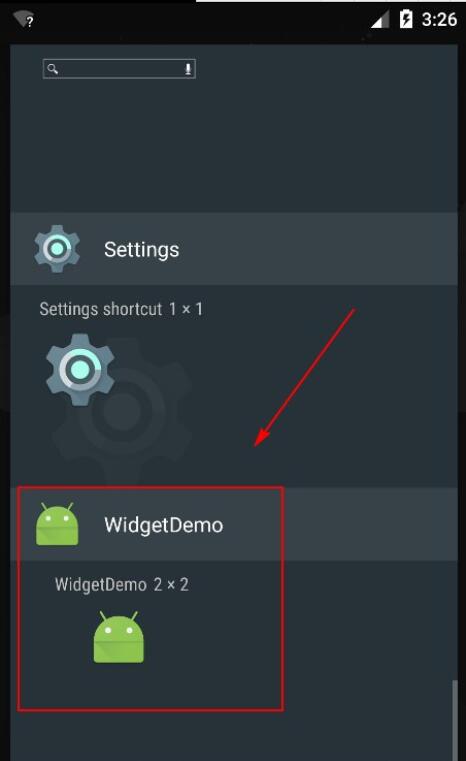
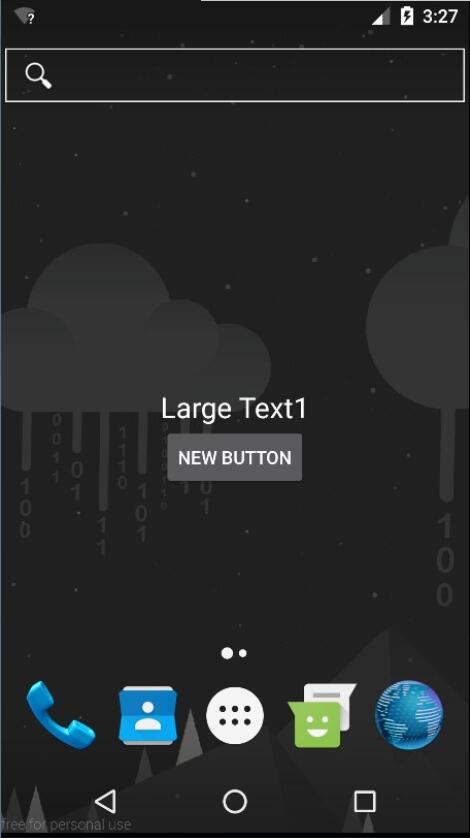
長按圖中箭頭處,即可把它拖放到桌面上:
TestWidget 繼承自 AppWidgetProvider,而 AppWidgetProvider 在繼承 BroadcastReceiver 之後,自定義了很多方法,涵蓋被刪除、被禁用、被啟用、被更新等各種場景,其中最關鍵的是 onReceive() 和 onUpdate()。
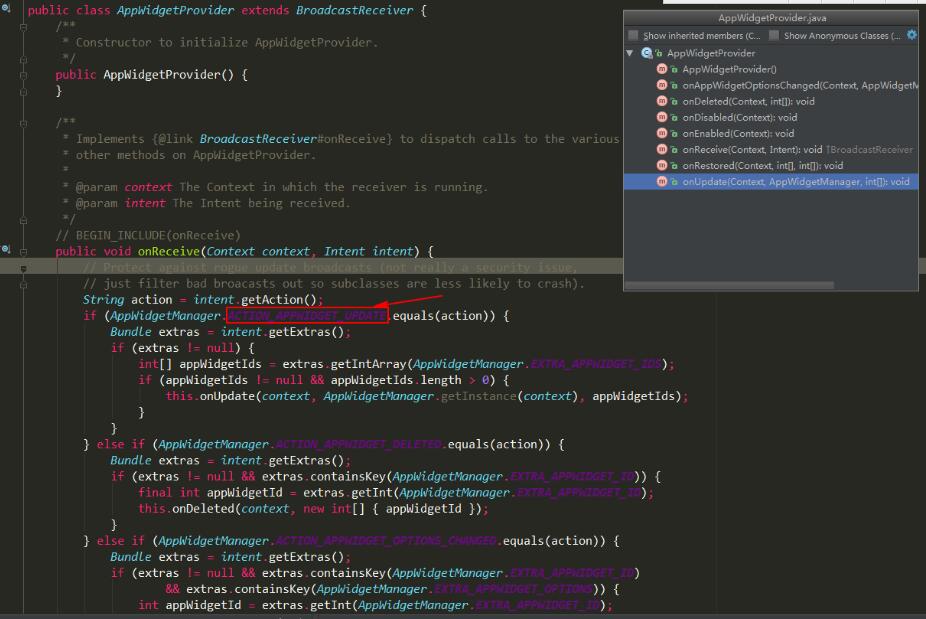
當小部件被改變(比如安裝到桌面)時,系統會發送一個更新廣播,我們在 setting_widget.xml 中設置的更新頻率也會觸發更新。至於開機後某些 widget 不再更新,通常是因為進程被殺死了,此時只能先移除再重新裝上,應用才會再次收到 update 廣播。
要實現 widget 的點擊和更新,需要重寫 onUpdate() 方法來發送廣播。onUpdate() 中的代碼如下:
@Override public void onUpdate(Context context, AppWidgetManager appWidgetManager, int[] appWidgetIds) { super.onUpdate(context, appWidgetManager, appWidgetIds); RemoteViews remoteViews = new RemoteViews(context.getPackageName(), R.layout.layout_widget);//需要構造一個RemoteViews Intent intent = new Intent(); intent.setClass(context, TestWidget.class); //通過intent把廣播發給TestWidget本身,TestWidget接受到廣播之後,會調用。。進而刷新借鑒 // 。 intent.setAction(WIDGET_BTN_ACTION); PendingIntent pendingIntent = PendingIntent.getBroadcast(context, 0, intent, 0); remoteViews.setOnClickPendingIntent(R.id.widget_btn, pendingIntent);//控件btn_widget的點擊事件:點擊按鈕時,會發一個帶action的廣播。 appWidgetManager.updateAppWidget(appWidgetIds, remoteViews); //點擊完了之後,記得更新一下。 }
代碼解釋:首先 new 一個 RemoteViews,構造方法需傳遞包名和布局文件兩個參數;然後通過 remoteViews.setOnClickPendingIntent() 設置按鈕點擊事件,它需要傳遞控件 id 和一個 PendingIntent;而 PendingIntent 需通過 PendingIntent.getBroadcast() 構造,其中又包含一個 Intent;最後點擊完成後調用 appWidgetManager.updateAppWidget() 更新一下即可。
在 onUpdate() 中通過 intent 發送點擊廣播後,需要在 onReceive() 方法中接收。onReceive() 中的代碼如下:
@Override public void onReceive(Context context, Intent intent) { super.onReceive(context, intent); if (intent != null && TextUtils.equals(intent.getAction(), WIDGET_BTN_ACTION)) { //當intent不為空,且action匹配成功時,就接收廣播,然後點擊事件成功 Log.i(WIDGET_BTN_ACTION, "is clicked"); //接下來開始做點擊事件裡面的內容 RemoteViews remoteViews = new RemoteViews(context.getPackageName(), R.layout.layout_widget);//注意:需要【重新】構造一個RemoteViews remoteViews.setTextViewText(R.id.widget_tv, "be clicked"); remoteViews.setTextColor(R.id.widget_tv, Color.RED); AppWidgetManager appWidgetManager = AppWidgetManager.getInstance(context);// 單例模式 ComponentName componentName = new ComponentName(context, TestWidget.class); appWidgetManager.updateAppWidget(componentName, remoteViews);//setText之後,記得更新一下 } }
代碼解釋:當 intent 的 action 匹配成功時,執行點擊後的 setText。這裡有一個大坑——必須重新 new 一個 RemoteViews,而不能共用 onUpdate() 中的那個。執行完 setText 後,記得調用 appWidgetManager.updateAppWidget(ComponentName, RemoteViews) 更新一下。
綜合來看,TestWidget.java 的完整代碼如下:
import android.app.PendingIntent; import android.appwidget.AppWidgetManager; import android.appwidget.AppWidgetProvider; import android.content.ComponentName; import android.content.Context; import android.content.Intent; import android.graphics.Color; import android.text.TextUtils; import android.util.Log; import android.widget.RemoteViews; /** * Created by smyhvae on 2016/9/7. */ public class TestWidget extends AppWidgetProvider { public static final String WIDGET_BTN_ACTION = "widget_btn_action"; @Override public void onReceive(Context context, Intent intent) { super.onReceive(context, intent); if (intent != null && TextUtils.equals(intent.getAction(), WIDGET_BTN_ACTION)) { //當intent不為空,且action匹配成功時,就接收廣播,然後點擊事件成功 Log.i(WIDGET_BTN_ACTION, "is clicked"); //接下來開始做點擊事件裡面的內容 RemoteViews remoteViews = new RemoteViews(context.getPackageName(), R.layout.layout_widget);//注意:需要【重新】構造一個RemoteViews remoteViews.setTextViewText(R.id.widget_tv, "be clicked"); remoteViews.setTextColor(R.id.widget_tv, Color.RED); AppWidgetManager appWidgetManager = AppWidgetManager.getInstance(context);// 單例模式 ComponentName componentName = new ComponentName(context, TestWidget.class); appWidgetManager.updateAppWidget(componentName, remoteViews);//setText之後,記得更新一下 } } @Override public void onUpdate(Context context, AppWidgetManager appWidgetManager, int[] appWidgetIds) { super.onUpdate(context, appWidgetManager, appWidgetIds); RemoteViews remoteViews = new RemoteViews(context.getPackageName(), R.layout.layout_widget);//需要構造一個RemoteViews Intent intent = new Intent(); intent.setClass(context, TestWidget.class); //通過intent把廣播發給TestWidget本身,TestWidget接受到廣播之後,會調用。。進而刷新借鑒 // 。 intent.setAction(WIDGET_BTN_ACTION); PendingIntent pendingIntent = PendingIntent.getBroadcast(context, 0, intent, 0); remoteViews.setOnClickPendingIntent(R.id.widget_btn, pendingIntent);//控件btn_widget的點擊事件:點擊按鈕時,會發一個帶action的廣播。 appWidgetManager.updateAppWidget(appWidgetIds, remoteViews); //點擊完了之後,記得更新一下。 } }
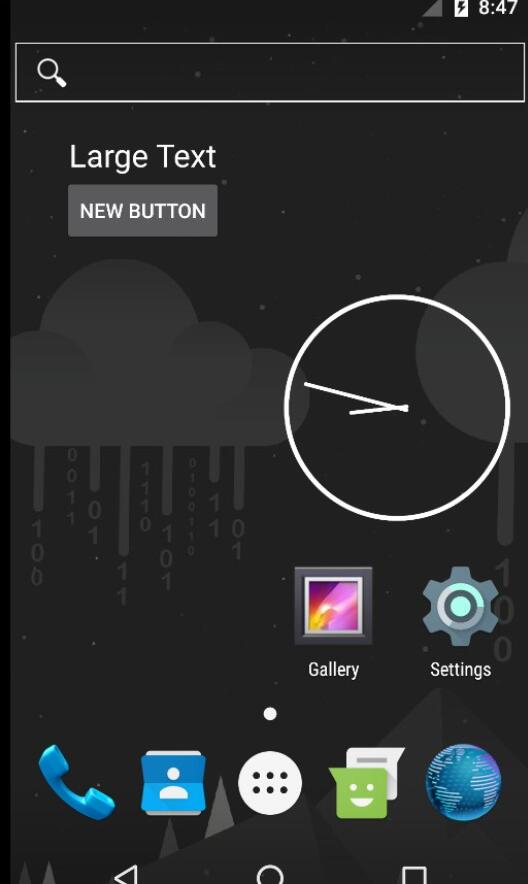
運行後把 widget 拖到桌面上,效果如下:
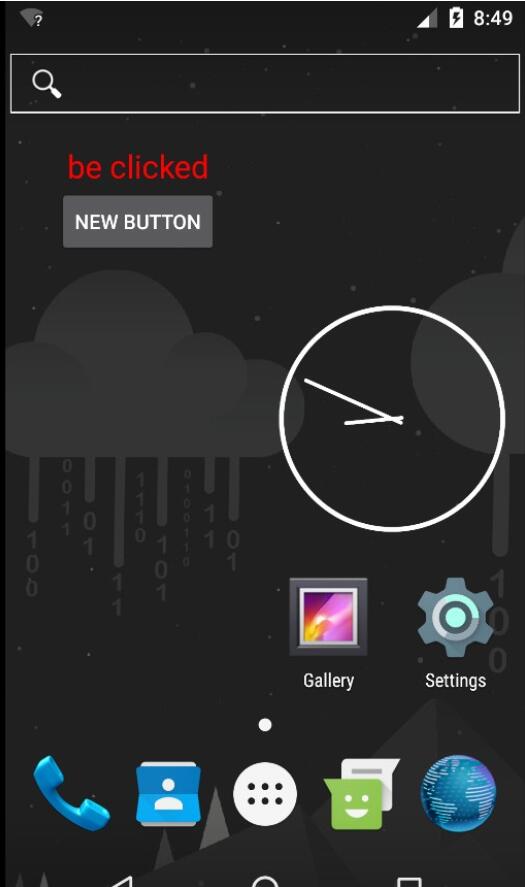
點擊按鈕後,效果如下:
當然,widget 還有許多其他用途,比如與 Service 通信、實現更複雜的交互,甚至製作一個桌面音樂播放器 Widget 等等。以上就是本文的全部內容,希望對大家的學習有所幫助。
 Android View 體系:從源碼解析 Activity 的構成
在學習 View 工作流程前,需要先理解 Activity 的窗口與視圖結構。setContentView 並不是直接把布局放入 Activity,而是交給 Window
 Android Notification 通知機制完整解析
Notification 的基本概念 Notification 是 Android 中常見的全域提示機制,通常透過 NotificationManager 發送。開發時多
 Android Activity 回傳資料:startActivityForResult 實作解析
回傳資料的需求 有些情境下,我們不只是要開啟另一個 Activity,還希望它結束後把結果帶回來。例如選擇聯絡人、選擇號碼或挑選圖片。 startActivityFor
 Android 控制元件自學系列:建立練習框架
本系列以重新整理 Android 常用控制元件為目標,從最基礎的 TextView 開始,逐步涵蓋 Button、EditText、AutoCompleteTextVie