

編輯:關於 Android 程式設計
Android 的滾動控件實作方式很多,RecyclerView 是相當順手的一種。本文以一個「年齡滾動選擇器」為例,拆解其中幾個要點:
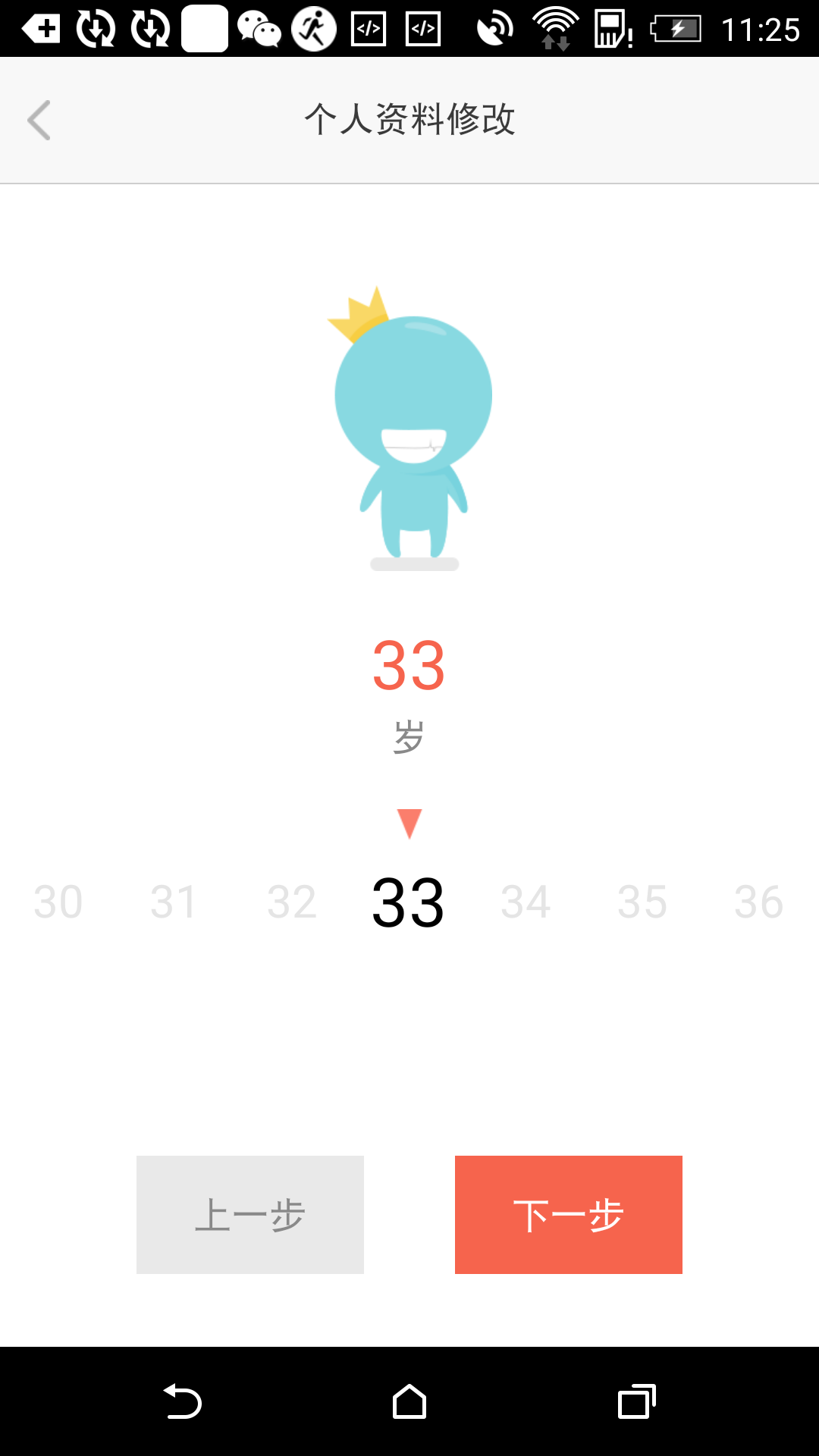
重點在 RecyclerView 這一段邏輯:
/** * 初始化年齡滑動條 */ private void initAgeList() { LinearLayoutManager mLayoutManager = new LinearLayoutManager(getActivity(), LinearLayoutManager.HORIZONTAL, false); mRvAgeList.setLayoutManager(mLayoutManager); mAgeAdapter = new PersonAgeAdapter(START_NUM, END_NUM); mRvAgeList.setAdapter(mAgeAdapter); mRvAgeList.addOnScrollListener(new RecyclerView.OnScrollListener() { @Override public void onScrollStateChanged(RecyclerView recyclerView, int newState) { super.onScrollStateChanged(recyclerView, newState); mBDownStep.setEnabled(false); // 效果在暫停時顯示, 否則會導致重繪異常 if (newState == RecyclerView.SCROLL_STATE_IDLE) { mAgeAdapter.highlightItem(getMiddlePosition()); mRvAgeList.scrollToPosition(getScrollPosition()); mLastValue = getMiddlePosition(); UserInfoManager.setAge(getMiddlePosition() + START_NUM); mBDownStep.setEnabled(true); // 滑動時不可用, 停止時才可以 } } @Override public void onScrolled(RecyclerView recyclerView, int dx, int dy) { // 值是實時增加 mTvAgeValue.setText(String.valueOf(getMiddlePosition() + START_NUM)); } }); mAgeAdapter.highlightItem(getMiddlePosition()); }
設定水平布局:
LinearLayoutManager mLayoutManager = new LinearLayoutManager(getActivity(), LinearLayoutManager.HORIZONTAL, false); mRvAgeList.setLayoutManager(mLayoutManager);
掛上 Adapter,並指定起始與結束值:
mAgeAdapter = new PersonAgeAdapter(START_NUM, END_NUM); mRvAgeList.setAdapter(mAgeAdapter);
Adapter 這裡額外負責三件事:標示中心位置、資料聯動顯示、高亮 Item。
/** * 年齡的適配器 * <p> * Created by wangchenlong on 15/11/12. */ public class PersonAgeAdapter extends RecyclerView.Adapter<PersonAgeAdapter.AgeItemViewHolder> { public static final int ITEM_NUM = 7; // 每行擁有的Item數, 必須是奇數 private int mFrom; // 起始 private int mTo; // 終止 private int mHighlight = -1; // 高亮 public PersonAgeAdapter(int from, int to) { mFrom = from; mTo = to; } @Override public AgeItemViewHolder onCreateViewHolder(ViewGroup parent, int viewType) { View item = LayoutInflater.from(parent.getContext()). inflate(R.layout.view_age_item, parent, false); // 設置Item的寬度 ViewGroup.LayoutParams lp = item.getLayoutParams(); lp.width = getItemStdWidth(); return new AgeItemViewHolder(item); } @Override public void onBindViewHolder(AgeItemViewHolder holder, int position) { holder.getTextView().setText(String.valueOf(mFrom + position)); // 高亮顯示 if (isSelected(position)) { holder.getTextView().setTextSize(30); holder.getTextView().setTextColor(ChunyuApp.getAppContext().getResources().getColor(R.color.black)); } else { holder.getTextView().setTextSize(20); holder.getTextView().setTextColor(ChunyuApp.getAppContext().getResources().getColor(R.color.gray_line)); } } // 高亮中心, 更新前後位置 public void highlightItem(int position) { mHighlight = position; int offset = ITEM_NUM / 2; for (int i = position - offset; i <= position + offset; ++i) notifyItemChanged(i); } // 判斷是否是高亮 public boolean isSelected(int position) { return mHighlight == position; } @Override public int getItemCount() { return mTo - mFrom + 1; } // 獲取標准寬度 public static int getItemStdWidth() { DisplayMetrics displayMetrics = ChunyuApp.getAppContext().getResources().getDisplayMetrics(); return displayMetrics.widthPixels / ITEM_NUM; } // ViewHolder public class AgeItemViewHolder extends RecyclerView.ViewHolder { private TextView mTextView; public AgeItemViewHolder(View itemView) { super(itemView); mTextView = (TextView) itemView.findViewById(R.id.item_age_value); mTextView.setTag(this); } public TextView getTextView() { return mTextView; } } }
幾個關鍵設計說明:
每個單元格寬度取螢幕寬度的奇數分之一,剛好鋪滿一屏,起始位置便指向中心。
@Override public AgeItemViewHolder onCreateViewHolder(ViewGroup parent, int viewType) { View item = LayoutInflater.from(parent.getContext()). inflate(R.layout.view_age_item, parent, false); // 設置Item的寬度 ViewGroup.LayoutParams lp = item.getLayoutParams(); lp.width = getItemStdWidth(); return new AgeItemViewHolder(item); }
之所以堅持單數,是因為 RecyclerView 無法停在半個單元上;數量為奇數時,中心指示器必定對齊某個 Item 的正中。
依選中狀態切換樣式:
@Override public void onBindViewHolder(AgeItemViewHolder holder, int position) { holder.getTextView().setText(String.valueOf(mFrom + position)); // 高亮顯示 if (isSelected(position)) { holder.getTextView().setTextSize(30); holder.getTextView().setTextColor(ChunyuApp.getAppContext().getResources().getColor(R.color.black)); } else { holder.getTextView().setTextSize(20); holder.getTextView().setTextColor(ChunyuApp.getAppContext().getResources().getColor(R.color.gray_line)); } }
更新高亮時,把中心標記、兩側還原,再通知 Adapter 重繪對應範圍;notifyItemChanged() 只重繪指定位置,開銷比整體刷新小得多。
// 高亮中心, 更新前後位置 public void highlightItem(int position) { mHighlight = position; int offset = ITEM_NUM / 2; for (int i = position - offset; i <= position + offset; ++i) notifyItemChanged(i); } // 判斷是否是高亮 public boolean isSelected(int position) { return mHighlight == position; }
標準寬度的算法:
// 獲取標准寬度 public static int getItemStdWidth() { DisplayMetrics displayMetrics = ChunyuApp.getAppContext().getResources().getDisplayMetrics(); return displayMetrics.widthPixels / ITEM_NUM; }
滾動過程中即時更新文字;停止時才更新高亮並落庫;結束後恢復按鈕可用。
mRvAgeList.addOnScrollListener(new RecyclerView.OnScrollListener() { @Override public void onScrollStateChanged(RecyclerView recyclerView, int newState) { super.onScrollStateChanged(recyclerView, newState); mBDownStep.setEnabled(false); // 效果在暫停時顯示, 否則會導致重繪異常 if (newState == RecyclerView.SCROLL_STATE_IDLE) { mAgeAdapter.highlightItem(getMiddlePosition()); mRvAgeList.scrollToPosition(getScrollPosition()); mLastValue = getMiddlePosition(); UserInfoManager.setAge(getMiddlePosition() + START_NUM); mBDownStep.setEnabled(true); // 滑動時不可用, 停止時才可以 } } @Override public void onScrolled(RecyclerView recyclerView, int dx, int dy) { // 值是實時增加 mTvAgeValue.setText(String.valueOf(getMiddlePosition() + START_NUM)); } }); mAgeAdapter.highlightItem(getMiddlePosition()); } /** * 獲取中間位置 * * @return 當前值 */ private int getMiddlePosition() { return getScrollPosition() + (PersonAgeAdapter.ITEM_NUM / 2); } /** * 獲取滑動值, 滑動偏移 / 每個格子寬度 * * @return 當前值 */ private int getScrollPosition() { return (int) ((double) mRvAgeList.computeHorizontalScrollOffset() / (double) PersonAgeAdapter.getItemStdWidth()); }
換算位移的公式很直白:總偏移量除以單格寬度。
private int getScrollPosition() { return (int) ((double) mRvAgeList.computeHorizontalScrollOffset() / (double) PersonAgeAdapter.getItemStdWidth()); }
computeHorizontalScrollOffset() 取得 RecyclerView 的累計橫向位移。要得到中心值,還得再加上半屏的 Item 數量:
private int getMiddlePosition() { return getScrollPosition() + (PersonAgeAdapter.ITEM_NUM / 2); }
判斷滑動是否停止:
if (newState == RecyclerView.SCROLL_STATE_IDLE)
停止時自動對齊:
mRvAgeList.scrollToPosition(getScrollPosition());
並觸發高亮更新:
mAgeAdapter.highlightItem(getMiddlePosition());
特別提醒:高亮更新一定要放在「停止」時機,否則重繪頻繁會拖慢滾動流暢度。
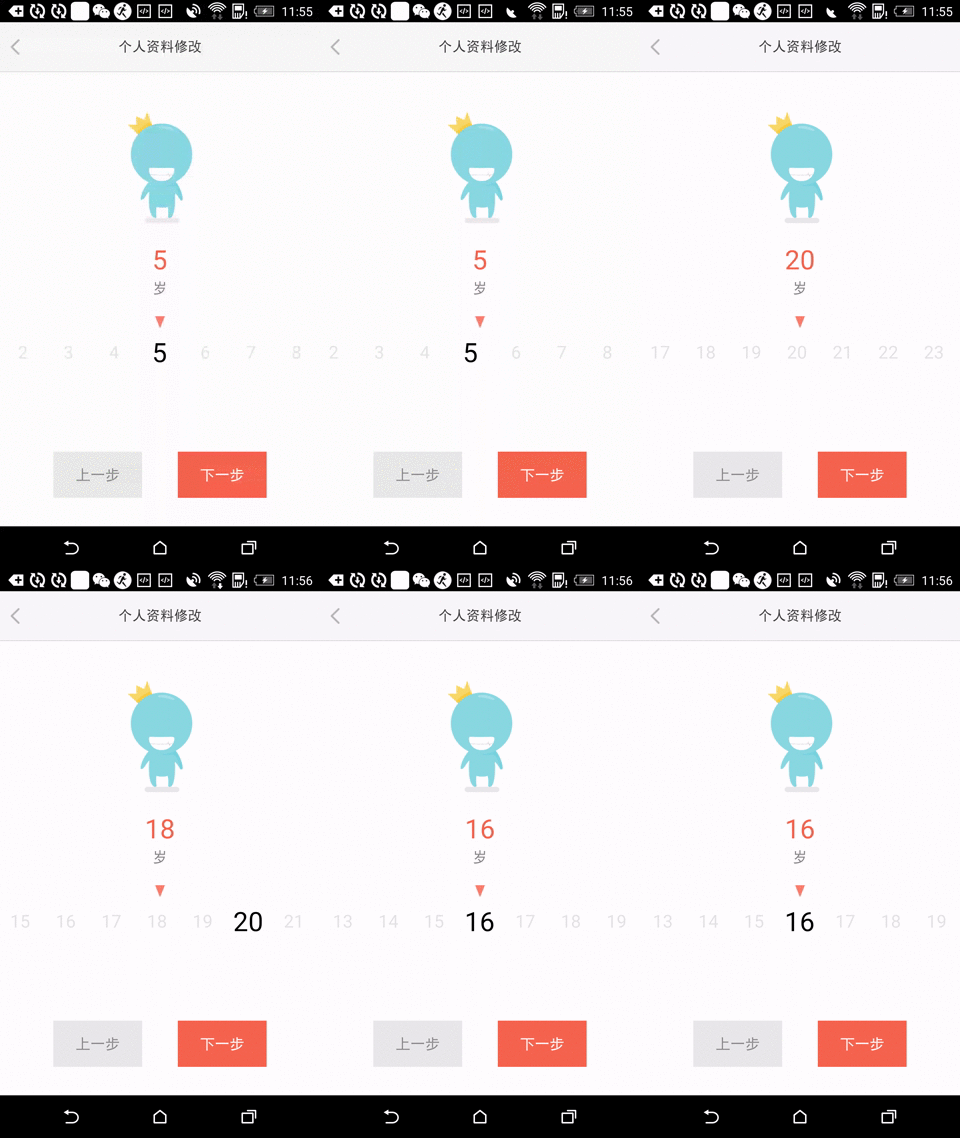
把這套思路套用到日期、性別、重量等場景,就能快速做出各式的滾動選擇器。
 Android 內部儲存讀寫檔案實作教學
實務開發裡,「把一個檔案寫進手機」幾乎是必備技能。要談寫檔,先把儲存空間的輪廓交代清楚。 零、儲存空間的分類 內部儲存空間 • RAM:執行用的記憶體,等同電腦
 Android 屬性動畫完全解析:從 ValueAnimator 到 ViewPropertyAnimator
一、什麼是屬性動畫 屬性動畫(Property Animation)是 Android 3.0 才引入的動畫框架。它與早期的補間動畫(View Animation / T
 用 RecyclerView 與 CardView 打造知乎日報風格列表
寫博客園客戶端的時候突然有個念頭:如果換成知乎日報那種乾淨清爽的排版,是不是反而更耐看?資訊密度低一點,視線壓力也小一點。本文記錄整個實作過程,左圖是知乎日報原版,右圖是
 Android 崩潰異常捕獲與日誌上報實踐:不依賴第三方庫的思路
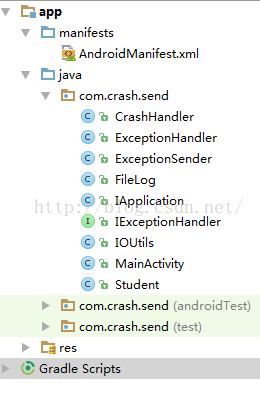
Android 崩潰異常捕獲與日誌上報實踐 再經驗豐富的開發者,也很難保證程式永遠不會出現異常。當使用者規模變大後,個別崩潰或異常堆疊就會成為排查問題的重要線索。因此,如