

編輯:關於 Android 程式設計
屬性動畫(Property Animation)是 Android 3.0 才引入的動畫框架。它與早期的補間動畫(View Animation / Tween Animation)最大的區別在於:補間動畫只改變 View 的繪制效果,對象本身的屬性並沒有變。
最典型的例子就是縮放一個 Button。用補間動畫放大之後,看起來變大了,但它的有效點擊區域仍然是放大前的那一塊,位置和大小都沒變。而屬性動畫改變的是對象的真實屬性值,Button 的位置與尺寸屬性都確實發生了變化,點擊區域自然也跟著變。
更強的一點是,屬性動畫的作用對象不限於 View,任何對象都可以。它本質上只是描述「某個值在一段時間內的變化過程」,值變了之後要做什麼,完全由你自己決定。
屬性動畫可以配置以下參數:
假設某個對象的 X 坐標要在 40ms 內從 0 移動到 40 pixel。按默認每 10ms 刷新一次,這個對象一共會移動 4 次,每次移動 40 / 4 = 10 pixel,這就是線性插值的效果。
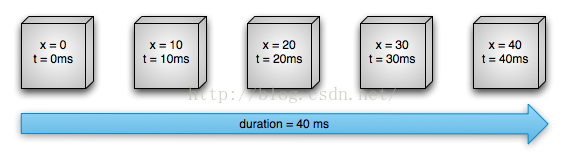
如果換一種插值方式,雖然總時長和總位移不變,但運動的節奏會完全不同:開頭慢、中間快、結尾又慢。
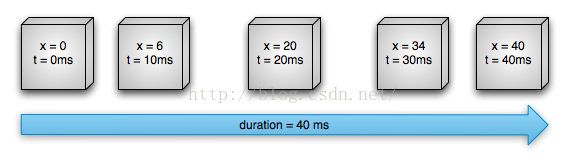
上述效果都可以通過 ValueAnimator 實現,先有個直觀印象即可。
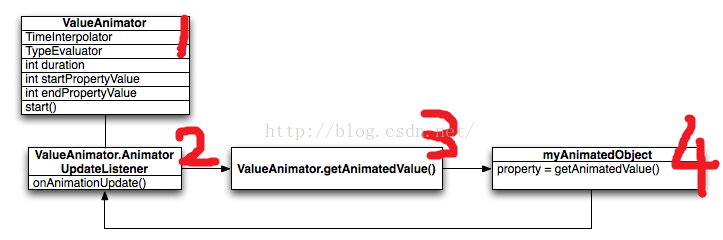
這張圖是理解 ValueAnimator 的關鍵。初次閱讀不必糾結細節,先順著流程瀏覽一遍建立印象,後文會逐段對照講解。
ValueAnimator 是屬性動畫的執行類,幾乎包含屬性動畫的全部核心功能:
· TimeInterpolator:時間插值器
· TypeEvaluator:結合時間插值、起始值與結束值,算出當前屬性值
· duration:動畫持續時間
· startPropertyValue / endPropertyValue:屬性的起始值與結束值
· start():啟動動畫
以「求 t = 10ms 時 x 的值」為例,整個過程分三步:
第一步:算時間因子。用動畫已進行時間除以總時長,得到一個 0~1 之間的比率。本例中 t = 10ms / 40ms = 0.25。
第二步:算插值因子。把時間因子丟給 TimeInterpolator。本例使用 AccelerateDecelerateInterpolator,其公式為:
(Math.cos((input + 1) * Math.PI) / 2.0f) + 0.5f
代入 0.25 之後,插值因子約為 0.15。
第三步:算屬性值。TypeEvaluator 拿插值因子、起始值和結束值來計算:
public Float evaluate(float fraction, Number startValue, Number endValue) {
    float startFloat = startValue.floatValue();
    return startFloat + fraction * (endValue.floatValue() - startFloat);
}
最終得到 10ms 時的屬性值:0.15 × (40 - 0) = 6 pixel。可以看到,由於插值器的作用,此時的位移比線性情況下的 10 pixel 更小,符合「先慢後快」的預期。
算出來的值要真正生效,需要註冊 AnimatorUpdateListener,在 onAnimationUpdate() 回調裡通過 getAnimatedValue() 取出當前值,再賦給目標對象。
ValueAnimator valueAnimator = new ValueAnimator();
valueAnimator.setDuration(3000);                     // 動畫時長
valueAnimator.setObjectValues(new PointF(0, 0));     // 目標值
valueAnimator.setInterpolator(new LinearInterpolator()); // 插值方式
valueAnimator.setEvaluator(new TypeEvaluator() { // 值的計算方式
    // fraction = 已進行時間 / duration
    @Override
    public PointF evaluate(float fraction, PointF startValue, PointF endValue) {
        PointF point = new PointF();
        point.x = 200 * fraction * 3;                        // x 方向 200px/s
        point.y = 0.5f * 200 * (fraction * 3) * (fraction * 3); // y 方向熟落
        return point;
    }
});

valueAnimator.addUpdateListener(new AnimatorUpdateListener() {
    @Override
    public void onAnimationUpdate(ValueAnimator animation) {
        PointF point = (PointF) animation.getAnimatedValue();
        mBlueBall.setX(point.x);
        mBlueBall.setY(point.y);
    }
});

valueAnimator.start();
這個例子裡甚至拋開了 TypeEvaluator 的默認線性邏輯,自己寫了一個平拋運動的公式,可見屬性動畫的靈活程度。
理解 ValueAnimator 之後,ObjectAnimator 就非常簡單了。它把原來分兩步的事情合為一步:初始化時直接告訴它「要改哪個對象的哪個屬性、從多少到多少」,第二步行為由框架內部代勞。
ObjectAnimator
    .ofFloat(view, "rotationX", 0.0F, 360.0F)
    .setDuration(500)
    .start();
使用 ObjectAnimator 有幾個注意點:
1. 提供了 ofInt、ofFloat、ofObject 三個方法,分別對應不同類型的屬性。
2. 動畫過程中會不斷調用 setPropName 來更新屬性,所以目標屬性必須同時具備 getter 和 setter 方法,否則動畫無法生效。
3. 如果 setter 內部沒有觸發重繪(比如上例的 setRotationX 若無 invalidate()),需要你自己通過更新監聽手動刷新:
anim.addUpdateListener(new AnimatorUpdateListener() {
    @Override
    public void onAnimationUpdate(ValueAnimator animation) {
        view.postInvalidate();
        view.invalidate();
    }
});
ObjectAnimator anim = ObjectAnimator.ofFloat(mBlueBall, "alpha", 0.5f);

anim.addListener(new AnimatorListener() {
    @Override
    public void onAnimationStart(Animator animation) { }

    @Override
    public void onAnimationRepeat(Animator animation) { }

    @Override
    public void onAnimationEnd(Animator animation) {
        // 動畫結束後把小球從父容器中移除
        ViewGroup parent = (ViewGroup) mBlueBall.getParent();
        if (parent != null) parent.removeView(mBlueBall);
    }

    @Override
    public void onAnimationCancel(Animator animation) { }
});
anim.start();
如果只關心其中某一兩個回調,可以改用 AnimatorListenerAdapter,避免實現全部抽象方法:
anim.addListener(new AnimatorListenerAdapter() {
    @Override
    public void onAnimationEnd(Animator animation) {
        ViewGroup parent = (ViewGroup) mBlueBall.getParent();
        if (parent != null) parent.removeView(mBlueBall);
    }
});
ObjectAnimator anim1 = ObjectAnimator.ofFloat(mBlueBall, "scaleX", 1.0f, 2f);
ObjectAnimator anim2 = ObjectAnimator.ofFloat(mBlueBall, "scaleY", 1.0f, 2f);
ObjectAnimator anim3 = ObjectAnimator.ofFloat(mBlueBall, "x", cx, 0f);
ObjectAnimator anim4 = ObjectAnimator.ofFloat(mBlueBall, "x", cx);

/**
 * anim1、anim2、anim3 同時執行
 * anim4 接著 anim3 之後執行
 */
AnimatorSet animSet = new AnimatorSet();
animSet.play(anim1).with(anim2);
animSet.play(anim2).with(anim3);
animSet.play(anim4).after(anim3);
animSet.setDuration(1000);
animSet.start();
with 表示並行,after 表示串行銜接,before 則是插入到某個動畫之前。
不少教程把它放在最後講,但它其實是日常開發中最順手的一個:
animate() 方法獲取實例。
imageView.animate()
    .setDuration(4000)
    .rotationY(45f)
    .translationX(imageView.getWidth())
    .alpha(0f);
一行鏈式調用就完成了旋轉、平移、淡出三個動畫,代碼量遠少於組合三個 ObjectAnimator 再放進 AnimatorSet 的寫法,性能也更優。
 讓 HeaderView 也能被回收:為 RecyclerView 優雅地加上可復用頭尾
本文站在翔神(zhangxutong)那份經典解析的肩膀上,換了一條思路再往前一步。強烈建議先讀完他的原文再回來看這篇,收穫會完全不同。 問題出在哪 Recycler
 動手玩 Android 屬性動畫(中):ValueAnimator 與 ObjectAnimator
ValueAnimator 的高階用法 上篇提到補間動畫的缺點時說過,補間動畫只能對 View 物件操作,而屬性動畫不再受這個限制,它可以對任意物件進行動畫。還記得之前的
 Android 廣播機制 BroadcastReceiver 完全指南
Android 系統內部定義了各式各樣的廣播:電池電量變化、來電與簡訊接收、開機完成,都會產生對應的廣播訊息。當然,開發者也可以自行定義專屬的廣播。 既然談到廣播,就必然
 Android 自定義元件:一次定義,多處引用
開發中常會遇到同一組控制項在好幾個頁面重複出現,例如「客服專線」這一列。與其每頁重畫一次,不如把它包成自定義元件。 一、先寫元件的外觀 檔案:lyt_customer_