

編輯:關於 Android 程式設計
一、NDK 與 JNI 是什麼
NDK 全稱 Native Development Kit,是本地語言(C/C++)開發包;對應的 SDK(Software Development Kit)則主要支援 Java 開發。
簡單說,用 NDK 可以寫純 C/C++ 程式碼、編譯成庫,再讓以 SDK 開發的 Java 層呼叫。NDK 開發常被視為底層或 JNI 層開發,SDK 開發則是上層開發。
為什麼要在 Android 中引入 NDK:
1、SDK 編出的 APK 極易反編譯,安全性偏低;編譯成庫之後,原始碼不易還原,保密性明顯提升。
2、大量開源專案與大型工程本身就是 C/C++,全部改寫成 Java 並不現實。
3、C/C++ 的執行效率通常優於 Java。
JNI 全稱 Java Native Interface,自 Java 1.1 起就是 Java 平台的一部分,讓 Java 程式碼能與其他語言寫成的程式碼互動——這個概念並非 Android 才有的。
NDK 提供了交叉編譯工具鏈與一批 Android 系統庫,讓本地程式可以呼叫;工具鏈負責把寫好的 C/C++ 編譯成庫。當然你也可以自行搭建交叉編譯環境,只要流程規範,一樣能產出可被 Java 層成功載入的庫檔。
新版 NDK 直接捨棄了 Cygwin。以往做 NDK 開發,除了下載 NDK,還得裝 Cygwin(模擬 Linux 環境)、CDT(Eclipse 的 C/C++ 外掛),再手動設定編譯器與環境變數,非常繁瑣;現在都不需要了。
下載 Android SDK:https://developer.android.com/sdk/index.html
下載 Android NDK:https://developer.android.com/tools/sdk/ndk/index.html(r7 之後已內建精簡版 Cygwin)
本次使用的版本如下:

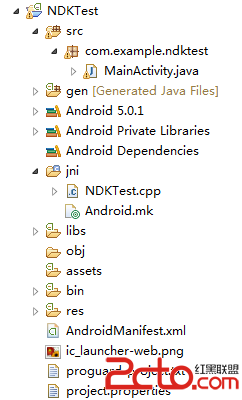
開啟 Eclipse,進入 Window → Preferences → Android → NDK,指定 NDK 路徑(例如 F:android-ndk-r10e)。接著新建 Android 專案 NDKTest,在專案上按右鍵選擇 Android Tools → Add Native Support,為 .so 檔命名(預設即套件名 NDKTest)。完成後專案會多出一個 jni 資料夾,內含 Android.mk(NDK 的 Makefile)與 NDKTest.cpp(原始碼)。
接著撰寫 NDKTest.cpp:
<span >#include <jni.h> #include <string.h> extern C jstring Java_com_example_ndktest_MainActivity_NDKTestFromJNI(JNIEnv* env, jobject thiz) { return env->NewStringUTF(Hello from JNI !); } </string.h></jni.h></span>
再完成 MainActivity.java:
<span >package com.example.ndktest; import android.app.Activity; import android.os.Bundle; import android.widget.TextView; public class MainActivity extends Activity { protected void onCreate(Bundle savedInstanceState) { super.onCreate(savedInstanceState); TextView tv = new TextView(this); tv.setText(NDKTestFromJNI()); setContentView(tv); } public native String NDKTestFromJNI();// native聲明,表示這個方法來自Native層。實現過程已經在native層實現了 static { System.loadLibrary(NDKTest);// 加載庫,前面的lib和後綴名不用寫 } } </span>
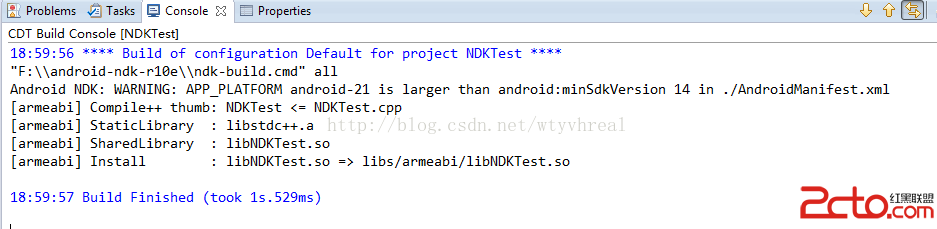
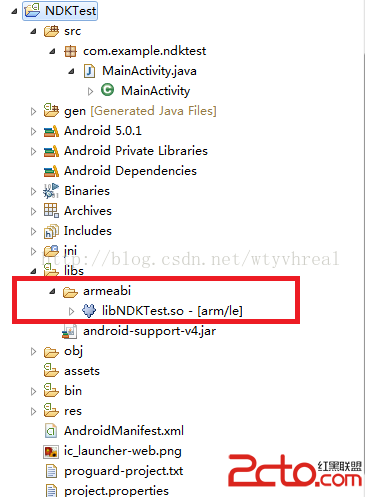
編譯執行時,先對專案觸發 Build Project 編譯 cpp,成功後 libs 目錄下會產生 .so 檔。
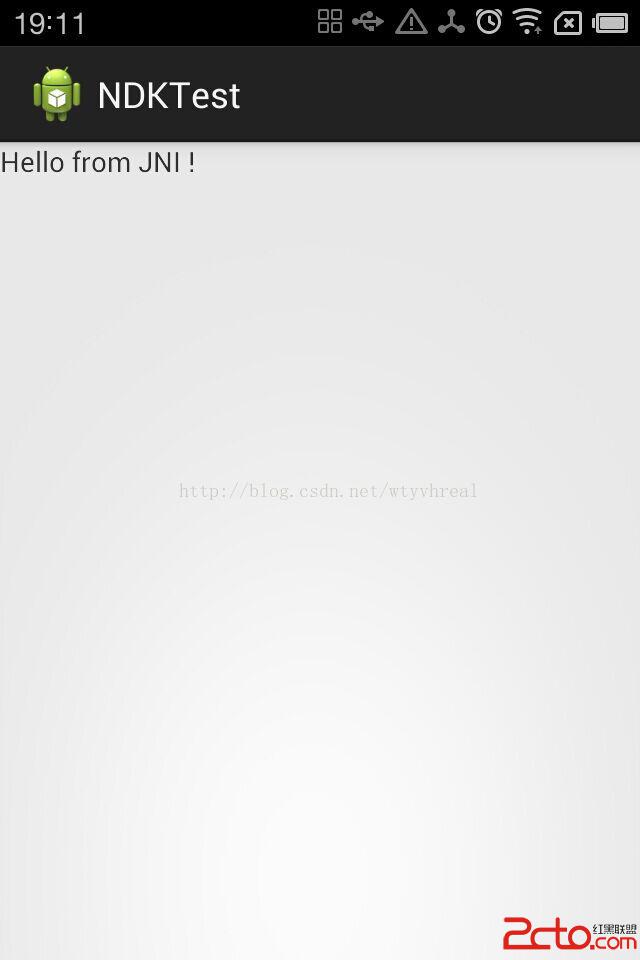
再執行 Android 專案部署到真機:
Eclipse 報「Unresolved inclusion jni.h」
網上常見解法(如調整 include path)並非都有效。真正可靠的做法是重設該專案的 native support:
1. 在 Eclipse 中關閉該專案
2. 用其他編輯器開啟專案的 .project,刪除以下內容:
......
org.eclipse.cdt.managedbuilder.core.genmakebuilder
clean,full,incremental,
......
org.eclipse.cdt.managedbuilder.core.ScannerConfigBuilder
full,incremental,
......
org.eclipse.cdt.core.cnature
org.eclipse.cdt.core.ccnature
org.eclipse.cdt.managedbuilder.core.managedBuildNature
org.eclipse.cdt.managedbuilder.core.ScannerConfigNature
3. 刪除 .cproject 檔
4. 在 Eclipse 中重新開啟專案,refresh,然後右鍵 → properties → Android Tools → Add Native Support
5. 搞定
Windows 下「Method 'NewStringUTF' could not be resolved」
專案右鍵 → 屬性 → C/C++ 一般 → Code Analysis,選擇 Use project settings,把「方法無法解析」的選項取消勾選,套用並確認,然後依序執行刷新、清理、刷新、build。
base operand of '->' has non-pointer type 'JNIEnv'
問題出在這一行:
(*env)->NewStringUTF(env, Hello from JNI !);
這是 C 的寫法;在 cpp 檔中應改為:
env->NewStringUTF( Hello from JNI !);
java.lang.UnsatisfiedLinkError: Native method not found
1、C++ 端方法名 Java_xxx_xxx 中的 Java 首字母必須大寫
2、若是 .cpp 檔,需用 extern "C" { ... } 把本地方法包起來
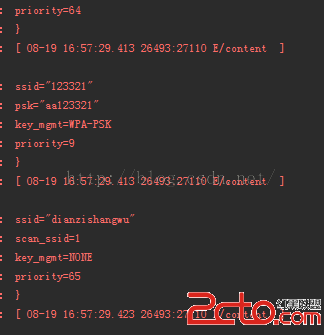 Android 讀取系統檔案 wpa_supplicant:Root 權限與 RootTools 實作
讀取系統檔案的前提 在 Android 中,部分系統檔案位於受保護目錄,例如 WiFi 設定相關的 wpa_supplicant。若裝置已取得 Root 權限,可透過 s
 Android adb shell df 顯示的系統分區 Size 為何不準確?
在使用 adb shell df 查看系統分區容量時,常會發現顯示的 Size 與實際預期有落差。這通常是因為 df 反映的是檔案系統當下的掛載與使用狀況,並非分區的實體
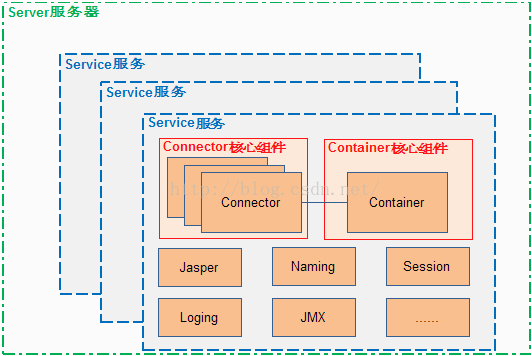 粗淺看 Tomcat 系統架構:Connector、Container 與生命週期
Tomcat 的原始碼龐雜,但模組化做得相當徹底。只要抓住最關鍵的幾個模組,就等於掐住了它的「七寸」。 一、整體結構 從架構圖不難看出,Tomcat 的心臟是兩個元件
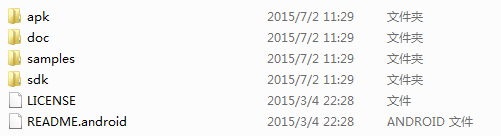 Android Studio 中配置 OpenCV 開發環境的完整圖文步驟
想在 Android Studio 裡玩轉 OpenCV,第一步自然是把開發環境準備妥當。下面整理了一份從下載到跑通的完整流程,一步一步跟著做即可。 一、下載並解壓 Op