

編輯:關於 Android 程式設計
想在 Android Studio 裡玩轉 OpenCV,第一步自然是把開發環境準備妥當。下面整理了一份從下載到跑通的完整流程,一步一步跟著做即可。
先到 OpenCV 官網(https://opencv.org/)下載 OpenCV4Android 套件並解壓,解壓後的目錄結構大致如下:
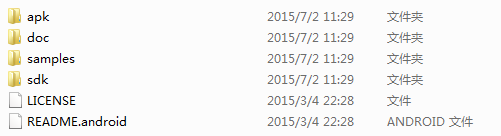
幾個關鍵目錄的用途值得先弄清楚:sdk 存放著我們開發時真正要引用的類庫;samples 收錄了人臉檢測等眾多官方示例,是動手實作時很好的參考;doc 則是類庫說明與 API 文檔;apk 目錄放著對應各內核版本的 OpenCV Manager 安裝包。
特別提醒:OpenCV Manager 負責在手機端管理 OpenCV 類庫,因此在執行任何 OpenCV 應用之前,必須先確保設備上已安裝對應版本的 Manager,否則程式會因找不到類庫而無法啟動。(不預裝 Manager 也能跑 OpenCV 的做法,後續文章會另行介紹。)
開啟 Android Studio,選擇 File → Import Module,定位到 OpenCV 的解壓路徑,接著選中其中的 sdk/java 文件夾。
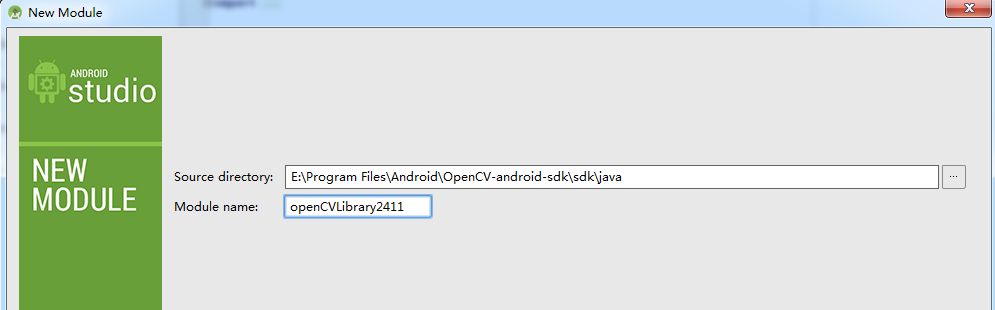
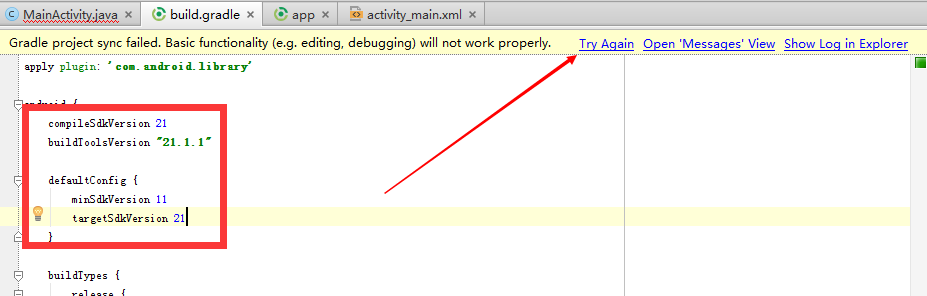
在左上角切換到 Project 視圖,進入 openCVLibrary 文件夾後打開它的 build.gradle(同名文件很多,務必確認是 OpenCV 庫目錄下的那一個)。需要修改以下四項,使其與 app 文件夾下的 build.gradle 保持一致:
1)compileSdkVersion
2)buildToolsVersion
3)minSdkVersion
4)targetSdkVersion
改完後,點擊上方黃色提示框中的 Try Again 觸發更新。
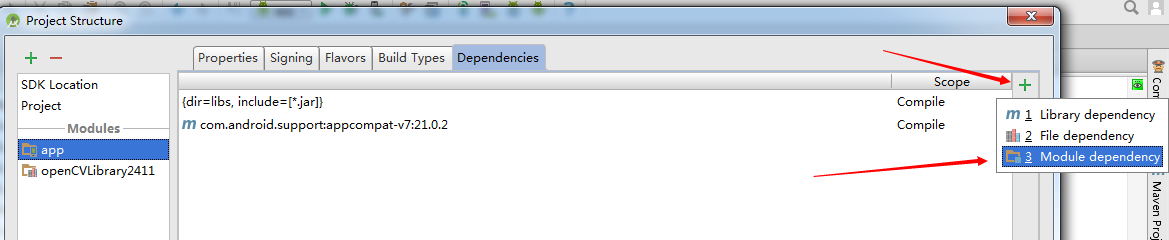
右鍵點擊 app 文件夾,選擇 Open Module Settings,在 app module 的 Dependencies 頁籤中點擊右上角的綠色加號,把 openCVLibrary 添加進去,最後確認保存。
回到 OpenCV 解壓包,將 sdk → native → libs 文件夾複製,粘貼到 Project 視圖下 app → src → main 目錄,並將其重命名為 jniLibs。
至此,OpenCV 環境便配置完成。你可以把 OpenCV-android-sdk → samples → tutorial-1-camerapreview 中的 layout 與 java 文件放進工程,再修改 AndroidManifest.xml 添加相機權限,即可測試是否成功運行。
用 Android Studio 新建項目時,系統會在根目錄與 Module 目錄自動生成 .gitignore 文件,它屬於 Git 的配置,與 SVN 無關。若要使用 SVN,請開啟 Settings → Version Control → Ignored Files 手動添加忽略項。
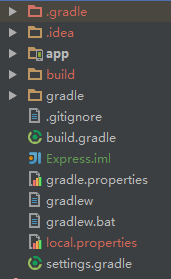
這裡有個關鍵細節:忽略文件必須在 Share 到 SVN 之前 配置好,若在 Commit 之後才設定,往往就不生效了。
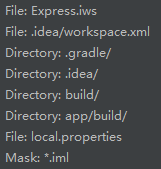
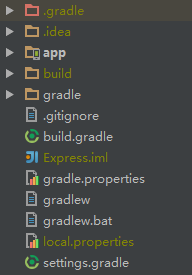
當分享者配置好忽略文件並 Share Project 到 SVN 後,其他人 Check 下來時便無需再設定,Commit 時會自動忽略那些文件,只是文件名會顯示為紅色,此時補做一次忽略配置即可恢復正常。
Check 下來的 Project:
配置忽略文件後:
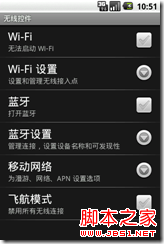 Android PreferenceActivity 設定頁實作解析
PreferenceActivity 適合用來製作設定頁面。Android 系統本身的設定畫面大量使用此元件,它能以鍵值對方式將設定值存入 SharedPreferenc
 Android 相機拍照、相冊選圖與圖片裁剪的完整實作
「點一下頭像,拍照或從相冊挑一張,裁一裁換上去」——這個看似簡單的流程,實際上牽涉自定義圓形 View、兩種 Intent、裁剪參數與權限申請。本文把它拆成六個步驟走一遍
 Android 反編譯:還原 Java 與 APK 源碼
Jar 包的反編譯 Java 程式的世界是「透明」的:編譯時 Java 源檔會被轉為 .class 位元組碼檔,由 Java 虛擬機執行。那麼能否從 .class 還原出
 Android 從零搭建框架系列(一):聯網與數據管理設計
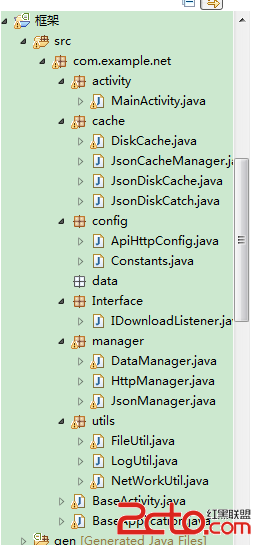
工作幾年,回頭發現自己沒留下什麼沉澱,每天埋頭開發卻很少總結。於是決定寫這個系列博客,把搭建框架的思路記錄下來,希望能對廣大開發者有所幫助。 框架的作用與職責 框架最