

編輯:關於 Android 程式設計
Activity 的生命週期
一、理解 Activity
Activity 是 Android 程式的四大元件之一,擔綱程式的表示層——程式的每一個顯示畫面就是一個 Activity。
有網頁開發經驗的人,可以把 Activity 想成網頁中的一個 JSP 檔,或是一個 Windows 視窗。
以下看看 Activity 類別的繼承關係:
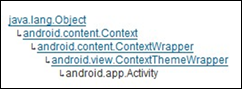
從圖中可見 Activity 是 Context 類別的子類,對此先有個印象即可。
二、理解 Activity 的生命週期
手機最重要也最基礎的功能是打電話,這意味著來電時可能隨時要把目前的程式暫停,電量不足時也可能隨時關閉現有程式。因此 Android 程式與電腦上的程式不同——具體到 Activity,其生命週期並非由自身掌控,而是由 Android 系統控制。
在 Android 中,Activity 有四種基本狀態:
1、Running:位於螢幕最前端時,此時處於可見且可與使用者互動的狀態。
2、Paused:當 Activity 被另一個透明或非全螢幕的 Activity 覆蓋時進入此狀態,雖可見但不可互動。
3、Stop:當 Activity 被另一個 Activity 完全覆蓋、介面不可見時進入此狀態。
4、Killed:Activity 被系統終結或根本尚未啟動時的狀態。
以下看看 Activity 的生命週期圖:
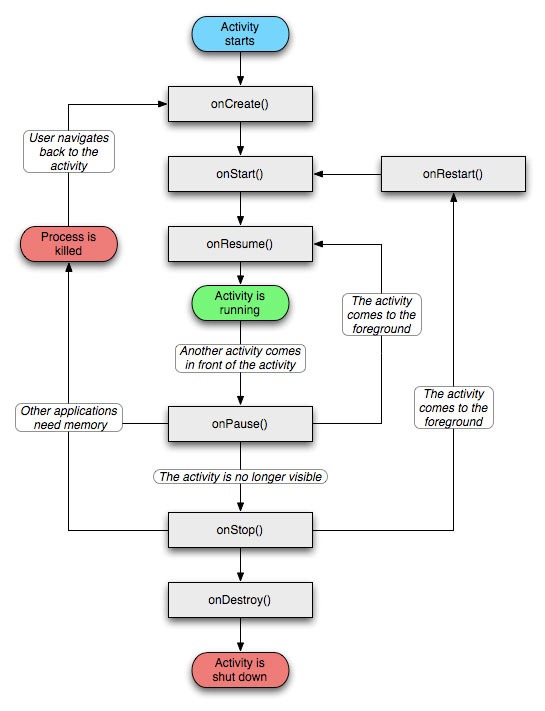
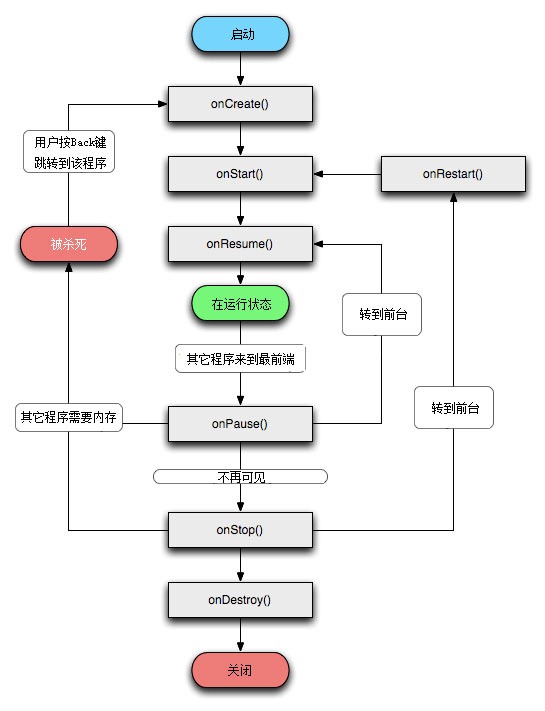
下面是上圖的簡體翻譯版本:
Activity 堆疊:
Android 透過 Activity 堆疊的方式來管理 Activity。
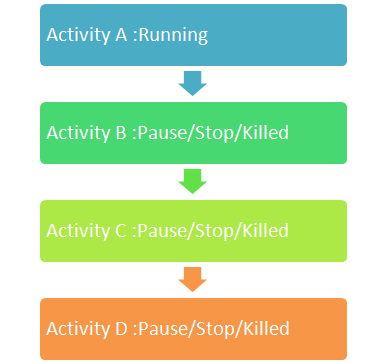
正在運行的 Activity 位於堆疊最頂端,處於 Running 狀態;當有新 Activity 進入螢幕最上層時,原來的 Activity 便被壓到第二層——若其螢幕未被完全遮蓋則處於 Pause 狀態,若被完全遮蓋則處於 Stop 狀態。
無論位於哪一層,都可能在系統資源不足時被強制關閉,關閉時堆疊底部的程式會最先被終結。
舉例來說,當你在程式中呼叫 Activity.finish() 時,效果與使用者按下 BACK 鍵相同:它告訴 Activity Manager 該 Activity 實例可被回收,接著 Activity Manager 會啟動堆疊第二層的 Activity 並重新入疊,把原 Activity 壓到第二層,使其從 Running 轉為 Paused 狀態。
三、實例:觀察翻轉螢幕導致的 Activity 狀態變化
Activity 類別中定義了與生命週期相關的方法,它們會在狀態改變時被呼叫,例如建立時呼叫的 onCreate()。因此我們可以寫一個程式,在每個方法中印出日誌,藉此追蹤 Activity 的狀態變化。
程式碼如下:
package android.basic.lesson4;import android.app.Activity; import android.os.Bundle; import android.util.Log;public class MainActivityLife extends Activity { String tag =”[MainActivityLife]“; /** Called when the activity is first created. */ @Override public void onCreate(Bundle savedInstanceState) { super.onCreate(savedInstanceState); setContentView(R.layout.main); Log.i(tag, “onCreate”); }@Override public void onStart(){ super.onStart(); Log.i(tag, “onStart”); }@Override public void onPause(){ super.onPause(); Log.i(tag, “onPause”); }@Override public void onResume(){ super.onResume(); Log.i(tag, “onResume”); }@Override public void onStop(){ super.onStop(); Log.i(tag, “onStop”); }@Override public void onDestroy(){ super.onDestroy(); Log.i(tag, “onDestroy”); } }
接著用 LogCat 工具觀察程式的運行細節。透過 LogCat 的過濾器,可以看到程式啟動、螢幕翻轉、按後退鍵退出等過程,有助於驗證前面所學的知識。
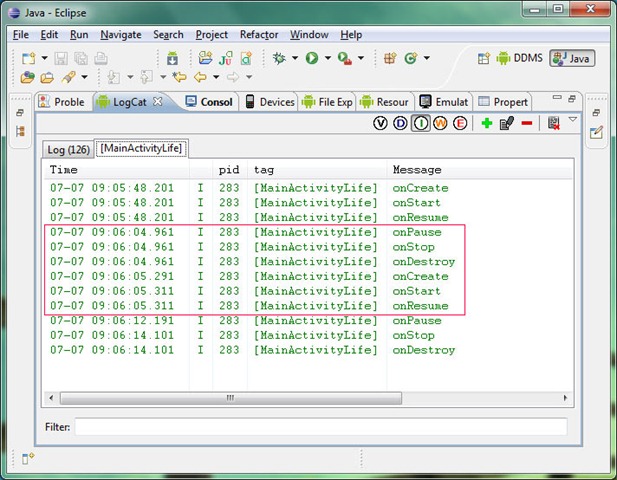
可以看到,螢幕翻轉時,系統會先把 ActivityLife 這個 Activity 殺死(順序是先暫停、再停止、最後銷毀),隨後再重新啟動(順序是先建立、再啟動、最後恢復)。透過這個例子也能清楚體會到:真正控制 Activity 生命週期的是 Android 系統,而非程式設計師。
以上就是對 Android Activity 生命週期的介紹,有需要的朋友可以參考。
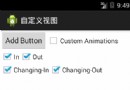 Android 實作點擊 Button 產生水波紋效果
先上圖,看看接下來要介紹的是什麼,如下圖: 接下來要介紹的就是如何實作上圖中的波紋效果。如果沒體驗過,可以看看百度手機衛士或 360 手機衛士,裡面的按鈕點擊效果都是這
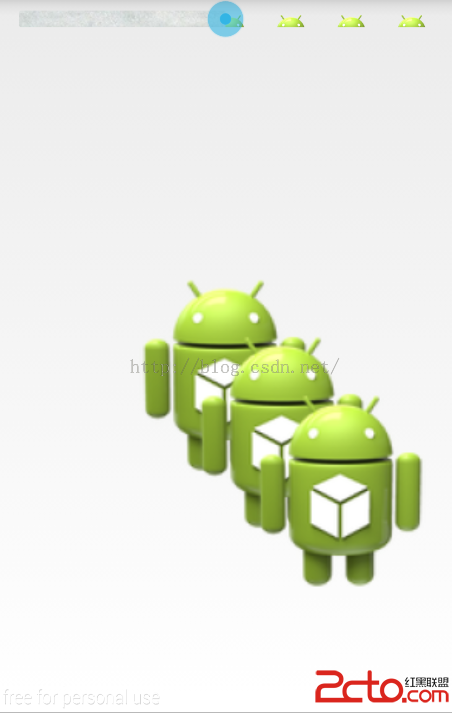 Android 應用資源全解析:從 res 目錄到 StateListDrawable 與 AnimationDrawable
Java 初學者常把 hello、123 這類字面值直接寫進程式碼,過一陣子回頭看,往往已經想不起來當初為什麼這樣定義。有經驗的人會改用常數,例如 ResultSet.T
 在 Android private libraries 中加入套件源程式碼的方法
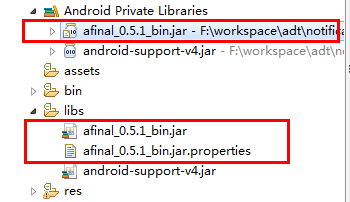
先上圖: 這裡以加入 afinal_0.5.1_bin.jar 為例。 第一步:把 jar 包加到 libs 裡面,系統會自動把 jar 加載到 android pri
 Android 自訂 Dialog 三步驟:樣式客製與參數雙向傳遞
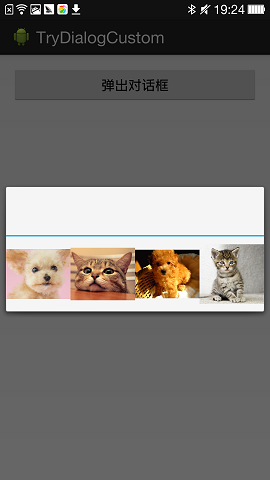
前面幾篇都在用系統現成的 API 拼對話框,但系統函式的彈性實在有限——一旦設計稿要求的版面不是「標題+訊息+兩個按鈕」,就只能自己來。本文完整走一遍自訂 Dialog: