

編輯:關於 Android 程式設計
先來看看效果圖
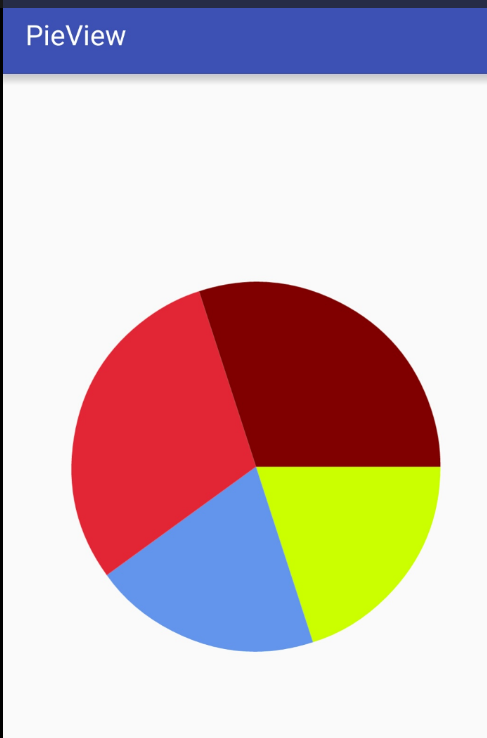
先分析餅圖的構成:很明顯,餅圖由一個又一個扇形組成,每個扇形都有不同顏色,並對應名稱、數值與百分比。
由此可推得,餅圖最基本的資料應包括:名稱、數值、百分比、對應角度與顏色。其中:
使用者關心的資料:名稱、數值、百分比
需由程式計算的資料:百分比、對應角度
而顏色則可由使用者指定。
public class PieData { private String name; // 名字 private float value; // 數值 private float percentage; // 百分比 private int color = 0; // 顏色 private float angle = 0; // 角度 public PieData(@NonNull String name, @NonNull float value) { this.name = name; this.value = value; } }
自訂 View:
先依自訂 View 的流程梳理各步驟應做的事:
步驟 關鍵字 作用 1 構造函數 初始化(初始化畫筆 Paint) 2 onMeasure 測量 View 大小(暫時不用關心) 3 onSizeChanged 確定 View 大小(記錄當前 View 寬高) 4 onLayout 確定子 View 佈局(無子 View,不關心) 5 onDraw 實際繪製內容(繪製餅圖) 6 提供介面 提供介面(提供設定資料的介面)程式碼如下:
public class PieView extends View { // 顏色表 private int[] mColors = {0xFFCCFF00, 0xFF6495ED, 0xFFE32636, 0xFF800000, 0xFF808000, 0xFFFF8C69, 0xFF808080, 0xFFE6B800, 0xFF7CFC00}; // 餅狀圖初始繪制角度 private float mStartAngle = 0; // 數據 private ArrayList<PieData> mData; // 寬高 private int mWidth, mHeight; // 畫筆 private Paint mPaint = new Paint(); public PieView(Context context) { this(context, null); } public PieView(Context context, AttributeSet attrs) { super(context, attrs); mPaint.setStyle(Paint.Style.FILL); mPaint.setAntiAlias(true); } @Override protected void onSizeChanged(int w, int h, int oldw, int oldh) { super.onSizeChanged(w, h, oldw, oldh); mWidth = w; mHeight = h; } @Override protected void onDraw(Canvas canvas) { super.onDraw(canvas); if (null == mData) return; float currentStartAngle = mStartAngle; // 當前起始角度 canvas.translate(mWidth / 2, mHeight / 2); // 將畫布坐標原點移動到中心位置 float r = (float) (Math.min(mWidth, mHeight) / 2 * 0.8); // 餅狀圖半徑 RectF rect = new RectF(-r, -r, r, r); // 餅狀圖繪制區域 for (int i = 0; i < mData.size(); i++) { PieData pie = mData.get(i); mPaint.setColor(pie.getColor()); canvas.drawArc(rect, currentStartAngle, pie.getAngle(), true, mPaint); currentStartAngle += pie.getAngle(); } } // 設置起始角度 public void setStartAngle(int mStartAngle) { this.mStartAngle = mStartAngle; invalidate(); // 刷新 } // 設置數據 public void setData(ArrayList<PieData> mData) { this.mData = mData; initDate(mData); invalidate(); // 刷新 } // 初始化數據 private void initDate(ArrayList<PieData> mData) { if (null == mData || mData.size() == 0) // 數據有問題 直接返回 return; float sumValue = 0; for (int i = 0; i < mData.size(); i++) { PieData pie = mData.get(i); sumValue += pie.getValue(); //計算數值和 int j = i % mColors.length; //設置顏色 pie.setColor(mColors[j]); } float sumAngle = 0; for (int i = 0; i < mData.size(); i++) { PieData pie = mData.get(i); float percentage = pie.getValue() / sumValue; // 百分比 float angle = percentage * 360; // 對應的角度 pie.setPercentage(percentage); // 記錄百分比 pie.setAngle(angle); // 記錄角度大小 sumAngle += angle; Log.i("angle", "" + pie.getAngle()); } }
注意:當資料變動需要重繪介面時,記得呼叫 invalidate() 觸發重新繪製。
以上就是安卓自訂餅圖的製作思路,搭配範例程式碼實作起來就很直觀了,希望本文對大家的 Android 開發有所幫助。
 Android NDK 開發環境搭建與第一個 JNI 範例
一、NDK 與 JNI 是什麼 NDK 全稱 Native Development Kit,是本地語言(C/C++)開發包;對應的 SDK(Software Develo
 Android SQLite 實戰:判斷資料表是否存在與基礎 CRUD
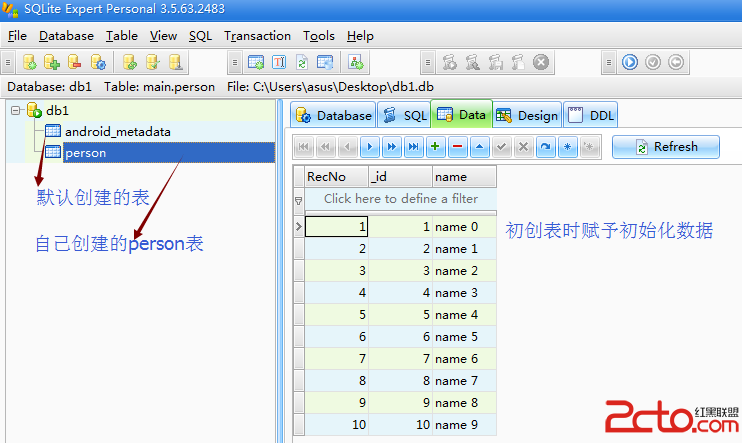
本文示範如何在 Android 的 SQLiteDatabase 中判斷某張表是否已存在,並順手把資料庫的基本操作跑一遍。關於 SQLite 更完整的用法,可參考 And
 Android Studio 百度地圖開發(三):地圖導航功能實現
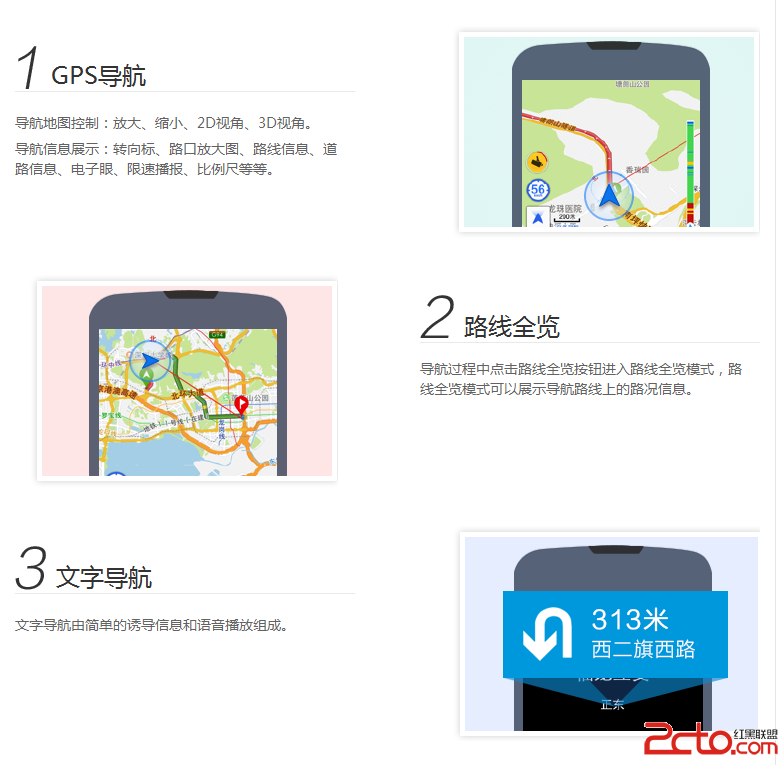
Android Studio 百度地圖開發(3)地圖導航開發環境:Win7 64 位,Android Studio,導航 SDK 版本 3.1.0。一、緣起寫定位功能時,
 用 Smoothie 讓 ListView/GridView 的捲動更順:輕量非同步載入骨架庫介紹
翻譯 By Long Luo | 原文:Introducing Smoothie 在 Pattern UI 這類介面裡,很大一部份的內容是「滑動時從雲端抓一長串圖片回來