

編輯:關於 Android 程式設計
Material Design 是 Google 推出的一整套設計語言,目標是用統一的視覺與交互規範,讓手機、平板、桌面乃至網頁都呈現一致的體驗。它的美學關鍵詞是「乾淨的排版」與「簡單的層次」,一切都為內容服務。
規範對排版、材質、配色、光影、間距、字級、交互方式乃至動畫軌跡都給出了建議,設計師照著做,就能自然產出符合 Material 風格的界面。
Material 鼓勵使用鮮明、有活力的顏色,同一界面建議控制在三種色調以內,並保留一個「強色調」。強色通常放在視覺最底層的容器上,例如狀態欄或 ActionBar,用高對比把內容襯托出來。
文字顏色上,淺色背景用黑、深色背景用白,再靠透明度分層:主要資訊與標題約 87%,次要文字 54%,更弱的說明文字 26%。需要突出或可點擊的文字,可以直接上強色調。
層次方面,不同層級的視圖用陰影區分;操作明確、內容重要的區塊用 CardView 做視覺隔離;內容次要或操作單一的區域,一條分割線就夠了。
下面整理一組項目中常用的 Material 控件,方便日後查閱。
作用接近 Toast,但支持點擊回調,也不會打斷當前操作。
包住 EditText,能把提示文字「浮」到輸入框上方,並支持錯誤提示。
懸浮在內容之上的圓形操作按鈕,常用幾個屬性:
app:elevation="5dp"
app:pressedTranslationZ="10dp"
app:rippleColor="@color"
作為根布局使用,實現左右側滑菜單。
標準的側滑導航菜單容器。
與 ViewPager 搭配,做出聯動的頂部標籤。
app:tabIndicatorColor="@color/colorAccent"
app:tabIndicatorHeight="5dp"
app:tabSelectedTextColor="@color/colorAccent"
app:tabTextColor="#ffffff"
代碼側三步走:實例化 TabLayout 與 ViewPager;給 ViewPager 設定適配器;調用 setupWithViewPager(viewPager) 完成綁定,並在適配器中重寫 getPageTitle() 提供標題。標籤過多時,用 setTabMode(TabLayout.MODE_SCROLLABLE) 讓它可以橫向滾動。
ScrollView 的增強替代品,用法基本一致,內部同樣只允許一個直接子控件。它最大的價值是能與 AppBarLayout 等嵌套滾動方案協同工作。
使用前提是:該 Activity 的主題必須是 NoActionBar,否則會出現兩條標題欄。
結構上,Toolbar 應放在 AppBarLayout 裡,而 AppBarLayout 最好放在 CoordinatorLayout 中。
app:title="標題"
app:layout_scrollFlags="scroll|enterAlways"
需要滾動聯動的列表(NestedScrollView / RecyclerView)則加上:
app:layout_behavior="@string/appbar_scrolling_view_behavior"
代碼側:實例化 Toolbar,調用 setSupportActionBar(toolbar) 接管 ActionBar;清單文件中將該 Activity 的主題設為 android:theme="@style/Theme.AppCompat.NoActionBar"。
實現「大標題隨滾動收起」的折疊效果。它必須放在 AppBarLayout 中,AppBarLayout 又建議放在 CoordinatorLayout 裡;Toolbar 作為折疊後仍然保留的吸頂部分。
結構約束:CollapsingToolbarLayout 之下必須有且僅有兩個子控件。
app:title="標題"
app:layout_scrollFlags="scroll|exitUntilCollapsed"
app:expandedTitleGravity="right|bottom"
app:expandedTitleMarginBottom="@dimen/activity_vertical_margin"
app:expandedTitleMarginEnd="@dimen/activity_horizontal_margin"
app:contentScrim="#00ff00"


app:layout_collapseMode="parallax"
app:layout_collapseMode="pin"
標題顏色可分別設定展開與折疊兩種狀態:
collapsingToolbarLayout.setExpandedTitleColor(Color.WHITE);
collapsingToolbarLayout.setCollapsedTitleTextColor(Color.BLUE);
Material Design 的價值不只在幾個新控件,而在於它把「層次、對比、動效」變成了可執行的規則。把 AppBarLayout + Toolbar + TabLayout + DrawerLayout 這一套組合吃透,多數現代 Android 界面都能拼出來。
 Material 風格下拉刷新進度條的接入實踐
近來幾款 App 的加載動畫都是這種 Material 風格,視覺上乾淨不少。上網查了些資料後自己練了一遍,把過程記錄下來。 依賴的開源庫 /ViewPagerInd
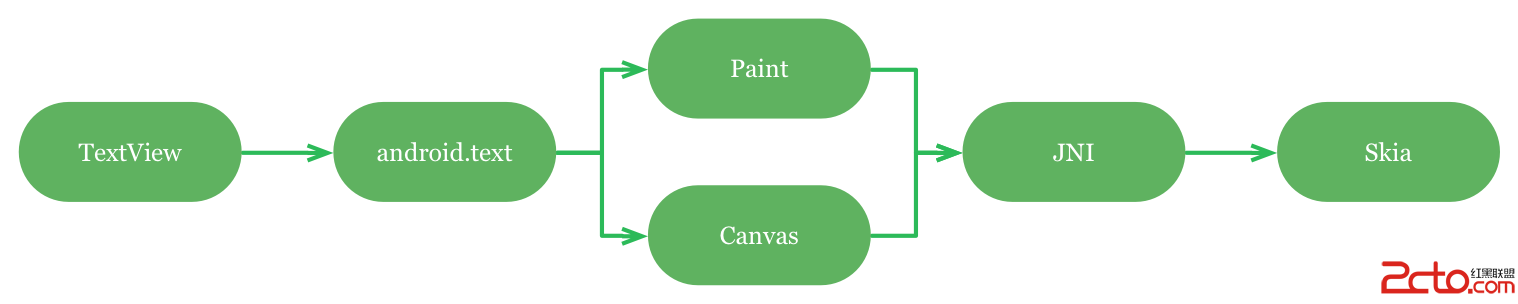 Android 文字渲染深度解析:從 Canvas API 到 OpenGL 字體緩存
用 OpenGL 渲染文字,一種常見做法是把要顯示的文字先生成為紋理圖片,通常還需要相當複雜的打包算法來減少紋理中的冗餘空間。但這套思路在 Android 上並行不通——
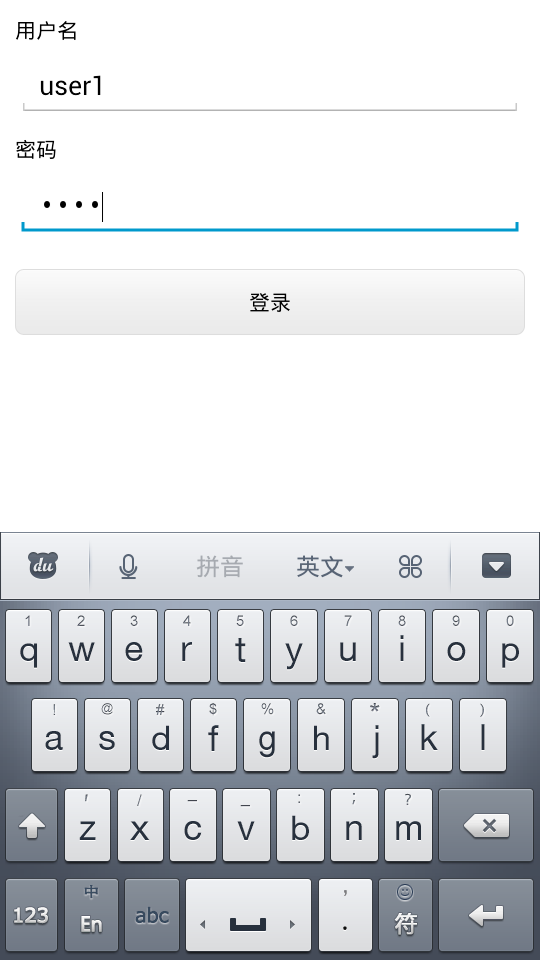 在 Android 2.3 模擬 Android 4.0 風格 EditText:九宮格背景與焦點狀態
讓舊版介面更接近新樣式Android 4.0 的輸入框有清楚的邊框與焦點回饋,若在較舊版本想呈現類似風格,可以直接借用系統內建的九宮格圖片,再用 selector 切換不
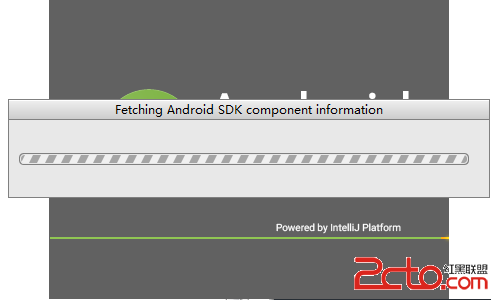 關於 Android 開發環境搭建的常見問題
這裡記錄幾個我碰到的問題,方便其他網友查詢參考。我使用的是 Win7 64 位系統,以前裝過 Java,所以沒有安裝 JDK 就直接下載 Android Studio 安