

編輯:關於 Android 程式設計
對話框是 Android 中最基礎的交互組件之一。通過 AlertDialog.Builder,我們可以用不同的內容設置方法,快速構建出六七種形態各異的對話框。本文逐一演示。
無論哪種形態,流程都是固定的五步:
1. 創建 AlertDialog.Builder 對象
2. 調用 setTitle 設置標題、setIcon 設置圖標
3. 調用內容相關方法(setMessage / setItems / setSingleChoiceItems / setMultiChoiceItems / setAdapter / setView)
4. 調用 setPositiveButton / setNegativeButton / setNeutralButton 設置按鈕
5. 調用 create() 創建對象,再調 show() 顯示
注意第 3 步的六個方法是互斥的——一次對話框只能選一種內容形式,同時調用多個只有最後生效的那個會顯示。
// 創建構建器
AlertDialog.Builder builder = new AlertDialog.Builder(this);

// 設置參數
builder.setTitle("請做出選擇")
        .setIcon(R.drawable.ic_launcher)
        .setMessage("這個選項對不對")
        // 積極按鈕
        .setPositiveButton("對", new DialogInterface.OnClickListener() {
            @Override
            public void onClick(DialogInterface dialog, int which) {
                Toast.makeText(MainActivity.this, "恭喜你答對了", 0).show();
            }
        })
        // 消極按鈕
        .setNegativeButton("不對", new DialogInterface.OnClickListener() {
            @Override
            public void onClick(DialogInterface dialog, int which) {
                Toast.makeText(MainActivity.this, "再接再厲", 0).show();
            }
        })
        // 中間按鈕
        .setNeutralButton("不知道", new DialogInterface.OnClickListener() {
            @Override
            public void onClick(DialogInterface dialog, int which) {
                Toast.makeText(MainActivity.this, "再想想", 0).show();
            }
        });

builder.create().show();
三個按鈕的水平位置固定:Positive 在左(Android 4.x 以前在右,新版依系統規範調整)、Neutral 在中、Negative 在右。實際渲染順序依系統版本可能不同,不要依賴位置語義,而要用文字表達清楚。
// 創建數據
final String[] items = new String[]{"北京", "上海", "廣州", "深圳"};

AlertDialog.Builder builder = new AlertDialog.Builder(this);
builder.setIcon(R.drawable.ic_launcher)
        .setTitle("請選擇城市")
        .setItems(items, new DialogInterface.OnClickListener() {
            @Override
            public void onClick(DialogInterface dialog, int which) {
                Toast.makeText(MainActivity.this, items[which], Toast.LENGTH_SHORT).show();
            }
        });

builder.create().show();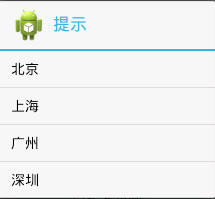
點擊某項後對話框會自動關閉,適合「選擇即確認」的場景。
final String[] items = new String[]{"北京", "上海", "廣州", "深圳"};

AlertDialog.Builder builder = new AlertDialog.Builder(this);
builder.setIcon(R.drawable.ic_launcher)
        .setTitle("請選擇城市")
        .setSingleChoiceItems(items, 0, new DialogInterface.OnClickListener() {
            @Override
            public void onClick(DialogInterface dialog, int which) {
                Toast.makeText(MainActivity.this, items[which], Toast.LENGTH_SHORT).show();
            }
        })
        // 加上「確定」按鈕,點擊選項不自動關閉
        .setPositiveButton("確定", null);

builder.create().show();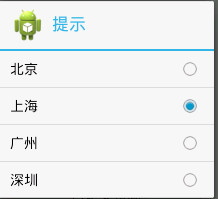
第二個參數是默認選中項的索引。與 setItems 的關鍵差別是:單選模式下點擊選項不會自動關閉對話框,需要用按鈕確認,適合表單填寫場景。
final String[] items = new String[]{"北京", "上海", "廣州", "深圳"};

AlertDialog.Builder builder = new AlertDialog.Builder(this);
builder.setIcon(R.drawable.ic_launcher)
        .setTitle("可多選")
        .setMultiChoiceItems(items,
                new boolean[]{true, true, false, false},   // 初始勾選狀態
                new DialogInterface.OnMultiChoiceClickListener() {
                    @Override
                    public void onClick(DialogInterface dialog, int which, boolean isChecked) {
                        if (isChecked) {
                            Toast.makeText(MainActivity.this, "勾選了 " + items[which], 0).show();
                        }
                    }
                })
        .setPositiveButton("確定", null);

builder.create().show();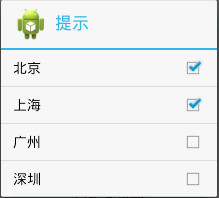
第二個參數是 boolean 數組,標記每一項的初始勾選狀態,長度需與數據一致。
當列表項需要更複雜的布局(圖標 + 多行文字 + 右側按鈕)時,用 setAdapter:
final String[] items = new String[]{"北京", "上海", "廣州", "深圳"};

AlertDialog.Builder builder = new AlertDialog.Builder(this);
builder.setTitle("提示")
        .setIcon(R.drawable.ic_launcher)
        .setAdapter(
                new ArrayAdapter<String>(MainActivity.this, R.layout.item, R.id.tv, items),
                new DialogInterface.OnClickListener() {
                    @Override
                    public void onClick(DialogInterface dialog, int which) {
                        Toast.makeText(MainActivity.this, items[which], 0).show();
                    }
                });

builder.create().show();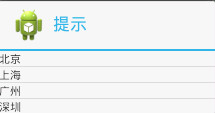
對應的 item.xml:
<LinearLayout xmlns:android="https://schemas.android.com/apk/res/android"
    android:layout_width="match_parent"
    android:layout_height="wrap_content"
    android:orientation="horizontal"
    android:padding="12dp"
    android:gravity="center_vertical">

    <ImageView
        android:layout_width="32dp"
        android:layout_height="32dp"
        android:src="@mipmap/ic_launcher" />

    <TextView
        android:id="@+id/tv"
        android:layout_width="wrap_content"
        android:layout_height="wrap_content"
        android:layout_marginLeft="12dp"
        android:textSize="16sp" />
</LinearLayout>最靈活的方式,把任意布局塞進對話框:
AlertDialog.Builder builder = new AlertDialog.Builder(this);

// 獲取布局
View view2 = View.inflate(MainActivity.this, R.layout.login, null);

// 獲取布局中的控件
final EditText username = (EditText) view2.findViewById(R.id.username);
final EditText password = (EditText) view2.findViewById(R.id.password);
final Button button = (Button) view2.findViewById(R.id.btn_login);

// 設置參數
builder.setTitle("Login")
        .setIcon(R.drawable.ic_launcher)
        .setView(view2);

// 創建對話框
final AlertDialog alertDialog = builder.create();

button.setOnClickListener(new View.OnClickListener() {
    @Override
    public void onClick(View v) {
        String uname = username.getText().toString().trim();
        String psd = password.getText().toString().trim();
        if (uname.equals("zcl") && psd.equals("123456")) {
            Toast.makeText(MainActivity.this, "登錄成功", 0).show();
            alertDialog.dismiss();     // 對話框消失
        } else {
            Toast.makeText(MainActivity.this, "登錄失敗", 0).show();
        }
    }
});

alertDialog.show();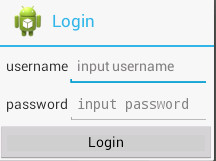
注意這裡先 create() 再設置內部控件的點擊監聽,最後才 show()。順序不能顛倒——show() 之前對話框尚未附加到窗口,此時的 View 操作雖然不報錯,但事件綁定的時機容易出問題。
1. 優先使用 AppCompat 版本的 AlertDialog。如果你用的是 AppCompatActivity,應導入 android.support.v7.app.AlertDialog(AndroidX 下是 androidx.appcompat.app.AlertDialog),它會自動套用 Material 風格並在各版本系統上保持一致的視覺表現。直接用 android.app.AlertDialog 會在不同 ROM 上呈現差異很大的樣式。
2. 避免在 Activity 銷毀後 show 對話框。如果異步回調返回時 Activity 已 finish,直接 show 會拋 BadTokenException 或 WindowManager$BadTokenException。標準防禦:
if (!isFinishing() && !isDestroyed()) {
    dialog.show();
}
3. Fragment 中優先用 DialogFragment。DialogFragment 會跟隨 Fragment 生命週期自動管理創建與銷毀,避免洩漏,並在屏幕旋轉時自動恢復。直接用 Dialog 在旋轉時極易出問題。
4. 對話框不宜層疊。連續彈出多個對話框會讓用戶困惑。需要多步引導時,考慮用 DialogFragment 加步驟狀態,或者改用全屏引導頁。
5. 點擊外部與返回鍵的行為要明確。setCanceledOnTouchOutside(false) 可以禁止點擊外部關閉——對於破壞性操作(刪除確認)這是必要的,避免用戶誤觸直接跳過確認。
6. 自定義 View 中的 EditText 要注意軟鍵盤。對話框彈出時軟鍵盤可能遮住輸入框。可以給 dialog 的 Window 設置 WindowManager.LayoutParams.SOFT_INPUT_ADJUST_RESIZE,並在 show 之後主動 showSoftInput。
7. 現代替代方案。對於簡單的確認對話,Material Components 的 MaterialAlertDialogBuilder 提供了更好的默認樣式與主題支持。對於複雜的自定義內容,BottomSheetDialogFragment 在移動端往往比居中彈窗更合適——它更容易觸及,也不遮擋內容。
六種形態對應六類典型場景:簡單提示用 setMessage、快速選擇用 setItems、表單填寫用單選/多選、複雜列表用 setAdapter、任意內容用 setView。選對形態,代碼量能少一半。
 Android 中的 ViewRoot 及相關概念全梳理
一、View 與 ViewRoot ViewRoot 從字面看像是「View 樹的根」,這很容易引起誤解——它並不屬於 View 樹的一部分。從源碼實現看,ViewRoo
 Android N 開發者必看:多視窗、JIT、Data Saver 與一批關鍵新 API
Android N 當時仍以 N Developer Preview 的形式釋出,但已經可以下載試用。以下整理其中對開發者影響最大的幾項變革,並提醒你同步查閱行為變更文件
 Android 文件下載入門:GET 請求的三個關鍵要點
從服務器拉取一個文本或文件到本地,是 Android 網絡編程最基礎的需求之一。實踐中真正容易出錯的地方並不多,但每一個都足以讓程序崩潰。 三個必須記住的要點 1. 不
 Android 自定義 View 實戰:封裝可複用的 TopBar 並回調點擊事件
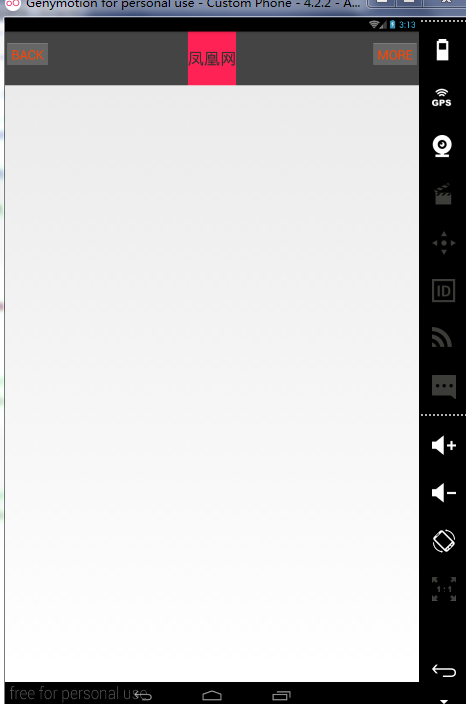
自定義控件最容易寫成「一次性代碼」——點擊邏輯寫死在控件內部,換個頁面就得改控件源碼。本文以仿照老版 QQ 的頂部欄為例,示範如何通過自定義屬性 + 接口回調,把 Top