

編輯:關於 Android 程式設計
前言
Vitamio 是我們團隊的誠意之作。除了要把 VPlayer 打造成 Android 上最好的播放器,我們也希望把 Vitamio 打磨成最優秀的播放器組件。新版內測 SDK 雖然還存在一些問題,但已經具備了高可擴展性、便捷性以及許多內置實用功能。後續文章將繼續深入介紹 Vitamio 的使用細節。本章重點講解如何顯示縮略圖、視頻大小等信息,並介紹 Vitamio 內置的 ContentProvider 以及文件掃描服務。
注意:本章涉及的 ContentProvider 在 2012-8-31 發布的 SDK 中已無法使用,後續文章會更新用法。
系列目錄:
1、Vitamio 打造萬能播放器(1)——準備
2、Vitamio 打造萬能播放器(2)——手勢控制亮度、音量、縮放
3、Vitamio 打造萬能播放器(3)——本地播放(主界面、視頻列表)
4、Vitamio 打造萬能播放器(4)——本地播放(快捷搜索、數據存儲)
5、Vitamio 打造萬能播放器(5)——在線播放(播放優酷視頻)
6、Vitamio 打造萬能播放器(6)——在線播放(播放列表)
7、Vitamio 打造萬能播放器(7)——在線播放(下載視頻)
8、Vitamio 打造萬能播放器(8)——細節優化
9、Vitamio 打造萬能播放器(9)——在線播放(在線電視)
1.1 獲取視頻縮略圖等信息:之前的文章都是自己掃描獲取視頻文件信息,這裡補充獲取視頻縮略圖、視頻寬高的代碼。
1.2 調用 Vitamio 的掃描服務:新版 SDK 已內置視頻掃描服務,能提供本地視頻播放所需的全部數據。
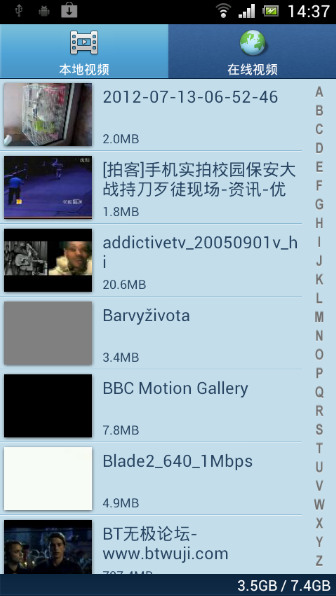
2.1 自己掃描獲取視頻的縮略圖與寬高:
public static ArrayList<PFile> batchBuildThumbnail(final Context ctx, final ArrayList<File> files) { ArrayList<PFile> result = new ArrayList<PFile>(); for (File f : files) { PFile pf = new PFile(); try { if (f.exists() && f.canRead()) { Bitmap bitmap = ThumbnailUtils.createVideoThumbnail(ctx, f.getAbsolutePath(), Video.Thumbnails.MINI_KIND); if (bitmap == null) { bitmap = Bitmap.createBitmap(ThumbnailUtils.TARGET_SIZE_MINI_THUMBNAIL_WIDTH, ThumbnailUtils.TARGET_SIZE_MINI_THUMBNAIL_HEIGHT, Bitmap.Config.RGB_565); Log.e(TAG, "batchBuildThumbnail createBitmap faild : " + f.getAbsolutePath()); } pf.width = bitmap.getWidth(); pf.height = bitmap.getHeight(); bitmap = ThumbnailUtils.extractThumbnail(bitmap, ThumbnailUtils.dipToPX(ctx, ThumbnailUtils.TARGET_SIZE_MICRO_THUMBNAIL_WIDTH), ThumbnailUtils.dipToPX(ctx, ThumbnailUtils.TARGET_SIZE_MICRO_THUMBNAIL_HEIGHT), ThumbnailUtils.OPTIONS_RECYCLE_INPUT); if (bitmap != null) { File thum = new File(f.getParent(), f.getName() + ".jpg"); pf.thumb = thum.getAbsolutePath(); FileOutputStream iStream = new FileOutputStream(thum); bitmap.compress(Bitmap.CompressFormat.JPEG, 85, iStream); iStream.close(); } if (bitmap != null) bitmap.recycle(); } } catch (Exception e) { Log.e(TAG, e); continue; } finally { result.add(pf); } } return result; }
代碼說明:
a) 縮略圖的尺寸是可以調整的,默認值可在相關類中查看。
b) 這裡的縮略圖默認保存在當前視頻所在路徑下,文件名與視頻名相同,僅多了一個 .jpg 後綴。
2.2 調用 Vitamio 的視頻掃描服務
2.2.1 在 AndroidManifest.xml 中註冊相關組件:
<receiver android:name="io.vov.vitamio.MediaScannerReceiver" > <intent-filter> <action android:name="android.intent.action.BOOT_COMPLETED" /> </intent-filter> <intent-filter> <action android:name="android.intent.action.MEDIA_MOUNTED" /> <data android:scheme="file" /> </intent-filter> <intent-filter> <action android:name="com.yixia.vitamio.action.MEDIA_SCANNER_SCAN_FILE" /> <action android:name="com.yixia.vitamio.action.MEDIA_SCANNER_SCAN_DIRECTORY" /> <data android:scheme="file" /> </intent-filter> </receiver> <service android:name="io.vov.vitamio.MediaScannerService" android:exported="false" > <intent-filter> <action android:name="io.vov.vitamio.IMediaScannerService" /> </intent-filter> </service> <service android:name="io.vov.vitamio.VitamioService" android:exported="false" > <intent-filter> <action android:name="io.vov.vitamio.IVitamioService" /> </intent-filter> </service>
代碼說明:主要是 MediaScannerService 服務與 MediaScannerReceiver 監聽器的註冊。
2.2.2 啟動掃描服務(MainFragmentActivity):
if (!io.vov.vitamio.LibsChecker.checkVitamioLibs(this, getClass().getName(), R.string.init_decoders, R.raw.libarm)) return; OPreference pref = new OPreference(this); //首次運行,掃描SD卡 if (pref.getBoolean(PREF_KEY_FIRST, true)) { getApplicationContext().startService(new Intent(getApplicationContext(), MediaScannerService.class).putExtra(MediaScannerService.EXTRA_DIRECTORY, Environment.getExternalStorageDirectory().getAbsolutePath())); pref.putBooleanAndCommit(PREF_KEY_FIRST, false); }
代碼說明:OPreference 對象封裝了 SharedPreferences 存儲。這裡判斷是否為首次啟動應用,若是則啟動視頻掃描服務。
2.2.3 獲取數據(FragmentFile):
private static final String[] PROJECTION_MEDIA = new String[] { Video.Media._ID, Video.Media.TITLE, Video.Media.TITLE_KEY, Video.Media.SIZE, Video.Media.DURATION, Video.Media.DATA, Video.Media.WIDTH, Video.Media.HEIGHT }; private static final String ORDER_MEDIA_TITLE = Video.Media.TITLE_KEY + " COLLATE NOCASE ASC"; @Override public Loader<Cursor> onCreateLoader(int arg0, Bundle arg1) { return new CursorLoader(mParent, Video.Media.CONTENT_URI, PROJECTION_MEDIA, null, null, ORDER_MEDIA_TITLE); } @Override public void onLoadFinished(Loader<Cursor> arg0, Cursor newCursor) { mAdapter.swapCursor(newCursor); mListView.setSelectionFromTop(mVisiablePosition, mVisiableTop); } @Override public void onLoaderReset(Loader<Cursor> arg0) { mAdapter.swapCursor(null); }
代碼說明:
a) FragmentFile 繼承了 LoaderCallbacks<Cursor>。
b) 其中 Video.Media.DATA 存的是視頻路徑。
c) 取縮略圖的方法為:Video.Thumbnails.getThumbnail(ctx.getApplicationContext(), ctx.getContentResolver(), _id, Video.Thumbnails.MICRO_KIND, null),其中的 _id 即 Video.Media._ID,縮略圖會存在 SD 卡裡,建議自行加一些緩存處理。
3.1 啟動視頻服務掃描前,需先確保解碼庫已被解壓,即調用 LibsChecker.checkVitamioLibs。
3.2 確保 MediaScannerService 與當前應用在同一進程中,即不要為它指定 android:process,否則無法使用視頻掃描服務。
3.3 目前獲取掃描完成廣播仍有問題,暫時無法準確得知是否已掃描完成。目前的變通辦法是:每次數據變更後等待 5 秒,再去判斷該 Service 是否還存在,若不存在即表示掃描完成,可參考方法 MediaScannerReceiver.isServiceRunning。
5.1 Vitamio 相關項目不能同時存在於同一設備上,也不能與 VPlayer 共存,這是一個已知 BUG,下一版本會解決。
5.2 Vitamio 示例工程需在 API Level 14 以上編譯,但最低支持 7 以上(android:minSdkVersion="7")。可以刪除 values-v11 和 values-v14 兩個文件夾,目前項目中兼容 Android 2.1 以上版本。
5.3 網絡視頻播放不了或很慢,可能是網速、服務器帶寬或播放組件本身的問題,我們也在持續優化這部分。
5.4 一直停留在初始化解碼包界面,通常只有一個原因:設備上存在其他 Vitamio 相關項目,參照 5.1。
以上就是本章的全部內容,後續將繼續補充。
 Android BluetoothAdapter 藍牙配接器完整 API 指南
BluetoothAdapter 代表本機的藍牙配接器。透過 BluetoothAdapter,你可以執行一連串基礎的藍牙工作,例如啟動裝置搜尋、查詢已配對(配對成功)的
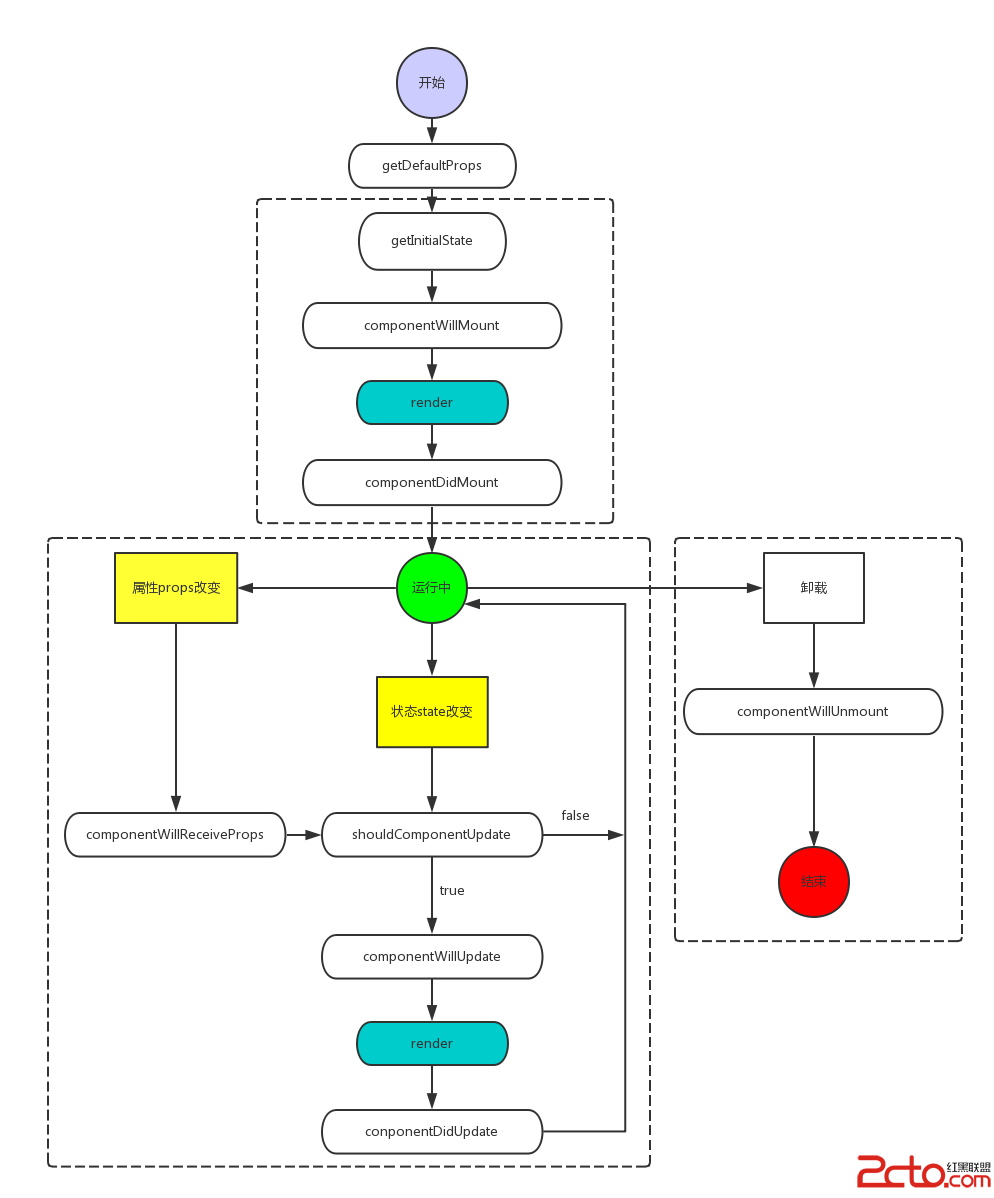 React Native 組件的生命週期:十個回調到底誰先誰後
和 Android 一樣,React 的組件也有完整的生命週期。Android React Native 組件的生命週期可以概括成下面這張圖。 大體可分為三個階段:
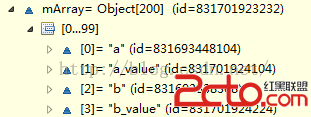 Android 內存優化:ArrayMap 深入解析
我們在儲存 key-value 資料時,往往下意識就寫出 HashMap。資料量小的時候沒問題,即便放在 PC 上也無傷大雅;可一旦換成手機這類行動裝置,就必須慎重了。手
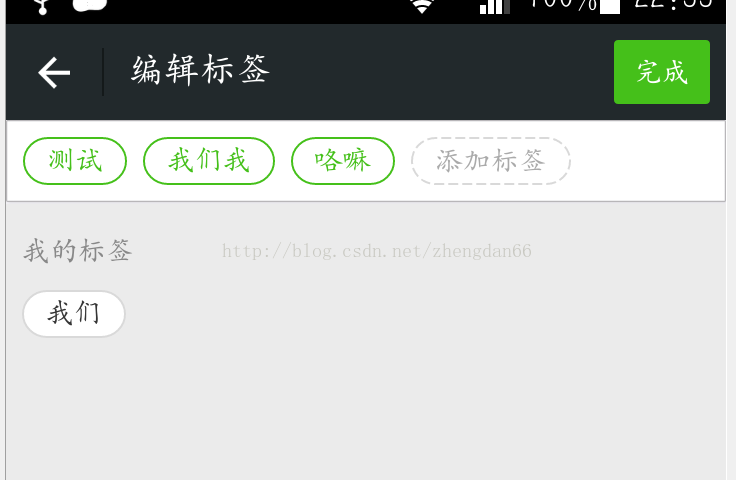 Android 仿微信標籤功能:FlowLayout 自動換行與標籤增刪
微信收藏中的標籤功能需要支援新增、刪除與自動換行。FlowLayout 是常見解法,它會依子 View 寬度與容器寬度決定是否換行,適合動態標籤、關鍵字與分類項目。