

編輯:關於 Android 程式設計
在 Android 裡,Scroller 是一個專門用來輔助 View 完成平滑滾動的工具類。它本身並不負責畫面,也不會直接推動 View 移動,而是幫你「算好每一幀該停在什麼位置」。
自定義 View 時,我們通常在建構子裡宣告一個私有成員:
private Scroller mScroller;

public SlideView(Context context) {
    super(context);
    mScroller = new Scroller(context);
}這裡有一個非常容易踩坑的認知誤區:呼叫 mScroller 的 startScroll() 並不會讓 View 真的滾動起來。Scroller 只是一個位置計算器,真正讓畫面動起來的是 View 自己的 scrollTo()。所以完整的搭配方式是:
用 Scroller 記錄並推算滾動位置 → 重寫 View 的 computeScroll() → 在其中呼叫 scrollTo(int x, int y) 完成實際位移。
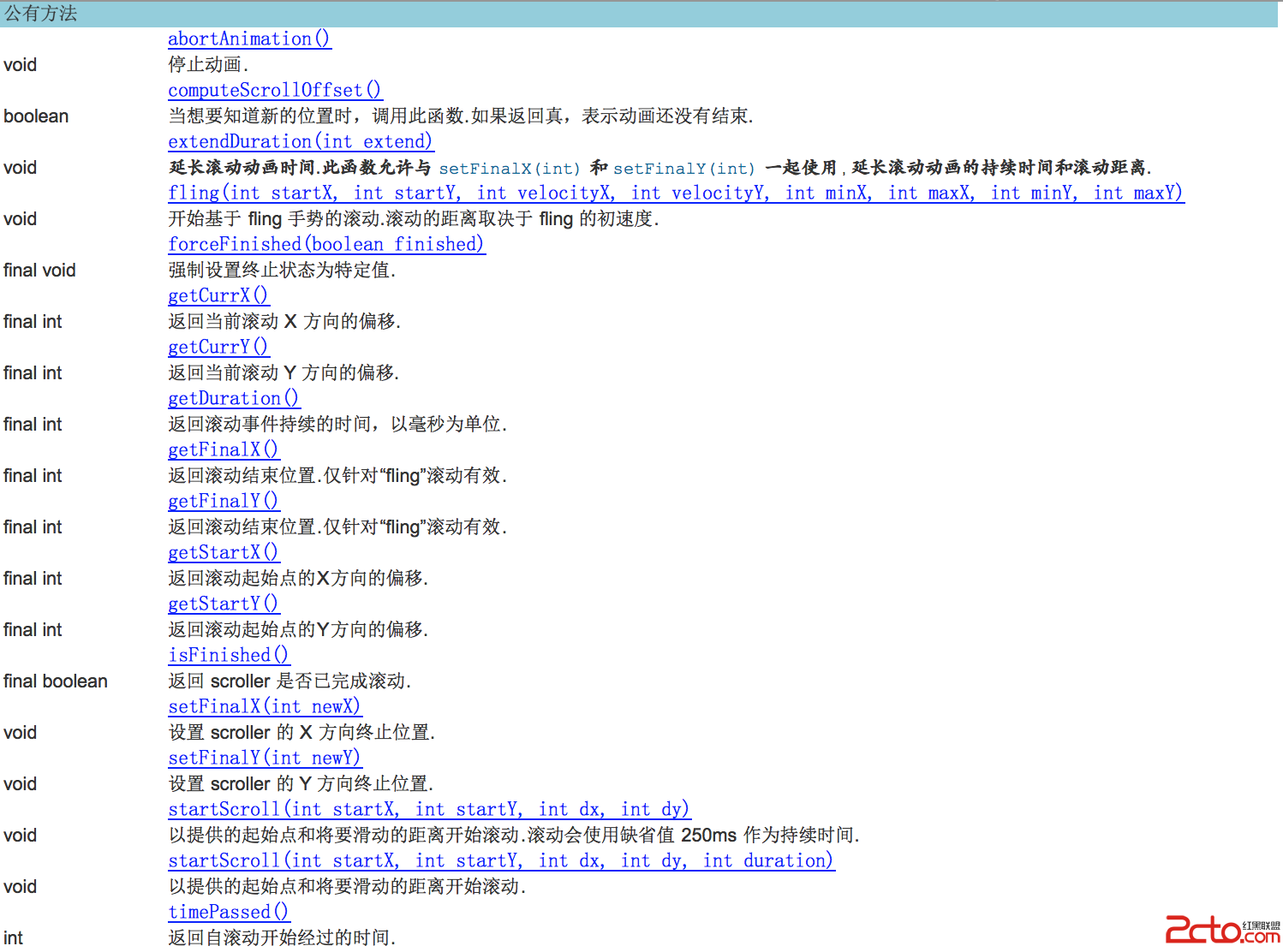
實務上最常打交道的是這幾個:startScroll() 啟動一段帶時長的滾動、computeScrollOffset() 判斷是否還在滾動中並更新內部狀態、getCurrX() 與 getCurrY() 取出當前位置、abortAnimation() 中斷進行中的動畫、isFinished() 查詢是否已停止。
更完整的 API 說明可參考官方文件:
https://api.apkbus.com/reference/android/widget/Scroller.html
下面用 Scroller 做一個經典效果——手指左滑露出刪除按鈕,放手後自動吸附到全開或全關的位置。
先看效果演示:
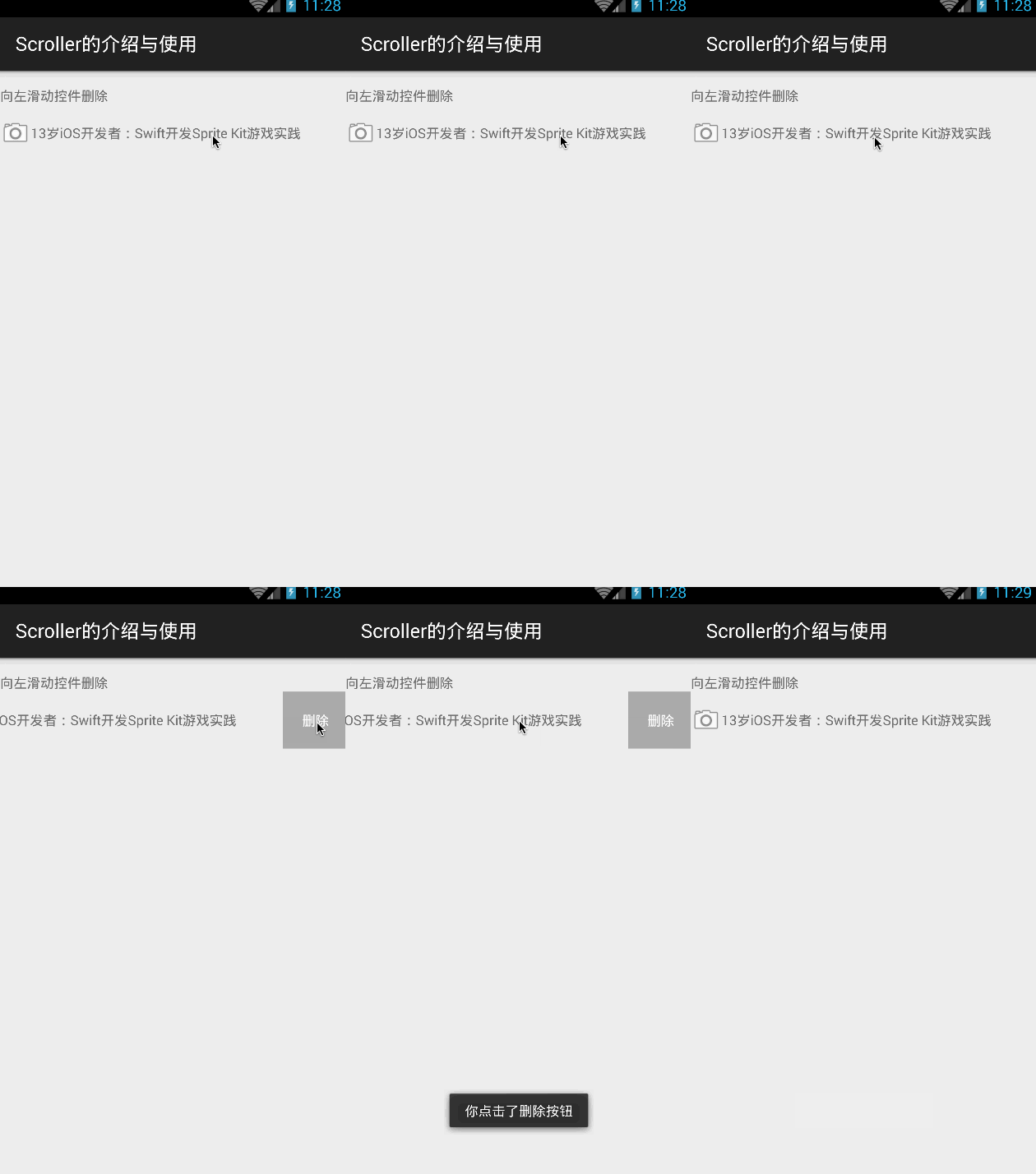
外層用 merge 標籤,左邊放內容區 view_content,右邊放 80dp 寬的刪除區 holder。
<merge xmlns:android="https://schemas.android.com/apk/res/android"
    android:layout_width="match_parent"
    android:layout_height="match_parent">

    <LinearLayout
        android:id="@+id/view_content"
        android:layout_width="match_parent"
        android:layout_height="wrap_content"
        android:orientation="horizontal" />

    <LinearLayout
        android:id="@+id/holder"
        android:layout_width="80dp"
        android:layout_height="wrap_content"
        android:background="@android:color/darker_gray"
        android:clickable="true"
        android:orientation="horizontal">

        <TextView
            android:id="@+id/delete"
            android:layout_width="wrap_content"
            android:layout_height="wrap_content"
            android:layout_gravity="center"
            android:padding="20dp"
            android:text="Delete"
            android:textColor="@android:color/white" />
    </LinearLayout>
</merge>public class SlideView extends LinearLayout {
private LinearLayout mViewContent;
private LinearLayout mHolder;
private TextView tv_delete;
/** 彈性滑動對象,負責計算平滑滾動的中間位置 */
private Scroller mScroller;
/** 向上層通知滑動狀態的回呼介面 */
private OnSlideListener mOnSlideListener;
private int mHolderWidth = 100;
private int mLastX = 0;
private int mLastY = 0;
private static final int TAN = 2;
public SlideView(Context context) {
super(context);
initView();
}
public SlideView(Context context, AttributeSet attrs) {
super(context, attrs);
initView();
}
private void initView() {
mScroller = new Scroller(getContext());
setOrientation(LinearLayout.HORIZONTAL);
setGravity(Gravity.CENTER_VERTICAL);
View.inflate(getContext(), R.layout.slide_view, this);
mViewContent = (LinearLayout) findViewById(R.id.view_content);
mHolder = (LinearLayout) findViewById(R.id.holder);
tv_delete = (TextView) findViewById(R.id.delete);
}
public void setButtonText(CharSequence text) {
tv_delete.setText(text);
}
public void setContentView(View view) {
mViewContent.addView(view);
}
public void onRequireTouchEvent(MotionEvent event) {
int x = (int) event.getX();
int y = (int) event.getY();
int scrollX = getScrollX();
switch (event.getAction()) {
case MotionEvent.ACTION_DOWN:
if (!mScroller.isFinished()) {
mScroller.abortAnimation();
}
if (mOnSlideListener != null) {
mOnSlideListener.onSlide(this, OnSlideListener.SLIDE_STATUS_START_SCROLL);
}
break;
case MotionEvent.ACTION_MOVE:
int deltaX = x - mLastX;
int deltaY = y - mLastY;
// 傾斜角判斷:竖向滑動幅度更大時,不攔截橫向滑動
if (Math.abs(deltaX) < Math.abs(deltaY) * TAN) {
break;
}
int newScrollX = scrollX - deltaX;
if (deltaX != 0) {
if (newScrollX < 0) {
newScrollX = 0;
} else if (newScrollX > mHolderWidth) {
newScrollX = mHolderWidth;
}
this.scrollTo(newScrollX, 0);
}
break;
case MotionEvent.ACTION_UP:
int targetX = 0;
// 滑過 3/4 寬度就認為用戶想完全展開
if (scrollX - mHolderWidth * 0.75 > 0) {
targetX = mHolderWidth;
}
this.smoothScrollTo(targetX, 0);
if (mOnSlideListener != null) {
mOnSlideListener.onSlide(this,
targetX == 0 ? OnSlideListener.SLIDE_STATUS_OFF
: OnSlideListener.SLIDE_STATUS_ON);
}
break;
default:
break;
}
mLastX = x;
mLastY = y;
}
/** 滾動到目標位置 */
private void smoothScrollTo(int fx, int fy) {
int scrollX = getScrollX();
int dx = fx - scrollX;
int scrollY = getScrollY();
int dy = fy - scrollY;
// 設定 Scroller 的滾動偏移量,dx 越大耗時越長
mScroller.startScroll(scrollX, scrollY, dx, dy, Math.abs(dx) * 3);
invalidate();
}
/** Scroller 算好位置後,由 computeScroll() 完成真正的位移 */
@Override
public void computeScroll() {
if (mScroller.computeScrollOffset()) {
scrollTo(mScroller.getCurrX(), mScroller.getCurrY());
// 必須重新繪製,否則看不到連續動畫
postInvalidate();
}
super.computeScroll();
}
public void setOnSlideListener(OnSlideListener listener) {
this.mOnSlideListener = listener;
}
public interface OnSlideListener {
int SLIDE_STATUS_OFF = 0;
int SLIDE_STATUS_START_SCROLL = 1;
int SLIDE_STATUS_ON = 2;
void onSlide(View view, int status);
}
}<RelativeLayout xmlns:android="https://schemas.android.com/apk/res/android"
android:layout_width="match_parent"
android:layout_height="match_parent"
android:paddingBottom="@dimen/activity_vertical_margin"
android:paddingTop="@dimen/activity_vertical_margin">
<TextView
android:id="@+id/tv_content"
android:layout_width="wrap_content"
android:layout_height="wrap_content"
android:text="向左滑動控件刪除" />
<demo.ice.com.helloapple.slideview.SlideView
android:id="@+id/sv_view"
android:layout_width="match_parent"
android:layout_height="wrap_content"
android:layout_below="@id/tv_content" />
</RelativeLayout>public class MainActivity extends ActionBarActivity
implements SlideView.OnSlideListener, View.OnClickListener {
private SlideView slideView;
private LinearLayout slide_delete;
@Override
protected void onCreate(Bundle savedInstanceState) {
super.onCreate(savedInstanceState);
setContentView(R.layout.activity_main);
slideView = (SlideView) findViewById(R.id.sv_view);
View content = View.inflate(this, R.layout.slide_list_item, null);
slideView.setContentView(content);
slideView.setButtonText("刪除");
slide_delete = (LinearLayout) findViewById(R.id.holder);
slideView.setOnSlideListener(this);
slide_delete.setOnClickListener(this);
}
@Override
public boolean onTouchEvent(MotionEvent event) {
// 把事件交給 SlideView 自己處理
slideView.onRequireTouchEvent(event);
return super.onTouchEvent(event);
}
@Override
public void onClick(View v) {
if (v.getId() == R.id.holder) {
Toast.makeText(this, "你點擊了刪除按鈕", Toast.LENGTH_LONG).show();
}
}
@Override
public void onSlide(View view, int status) {
// 可在此同步列表其它 item 的展開狀態,保證同時只有一項打開
}
}<LinearLayout xmlns:android="https://schemas.android.com/apk/res/android"
android:layout_width="match_parent"
android:layout_height="match_parent"
android:gravity="center"
android:orientation="horizontal" />Scroller 的三段式套路值得記牢:startScroll 下達指令 → computeScrollOffset 推算位置 → scrollTo 落地執行。只要理解 Scroller 只算不畫,自定義各種吸附、慣性、對齊效果都會變得非常直觀。
 Android Service 即時向 Activity 傳遞資料的實例
需求說明 本案例在 Service 中建立一個執行緒,每 1 秒將數值加 1,並透過廣播將最新數值傳給 Activity,讓畫面可以即時更新。 建立 CountServi
 Android 自定義控件:手把手實現自動滾動的廣告展示條
電商類 App 的首頁幾乎都有一個自動輪播的廣告位,很多應用首次啟動時的引導頁也是同樣的形式。GitHub 上現成的庫不少,但原理並不複雜,自己寫一遍能收穫更多。 整
 Android 介面編程:常見佈局元件(二)
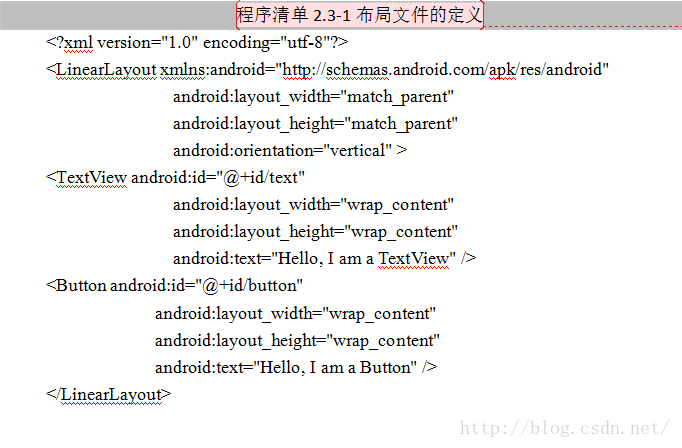
2.3.1 佈局簡介佈局用於定義 Activity 中 UI 元素的排列結構。Android 提供了 LinearLayout(線性佈局)、RelativeLayout(
 Android 自動補全輸入:AutoCompleteTextView 與 MultiAutoCompleteTextView
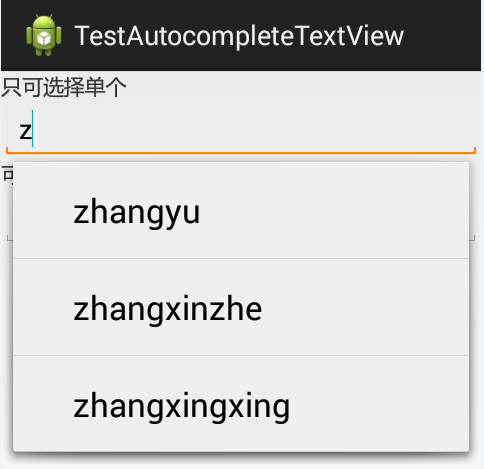
搜尋框在輸入時即時提示候選字,靠的就是 AutoCompleteTextView;若要一次輸入多筆(例如寄信收件人),則用 MultiAutoCompleteTextVi