

編輯:關於 Android 程式設計
2015 年 Google I/O 大會發布了更完善的 Material Design 規范,並推出了 Android Design Support Library。這個庫最大的亮點是兼容性極強,可直接向下兼容到 Android 2.2。本文用它裡面的 TabLayout、NavigationView 與 DrawerLayout 組合,實現類似 QQ 的側滑動畫與滑動菜單導航。
使用方法很簡單,一句依賴即可:
compile 'com.android.support:design:24.0.0'
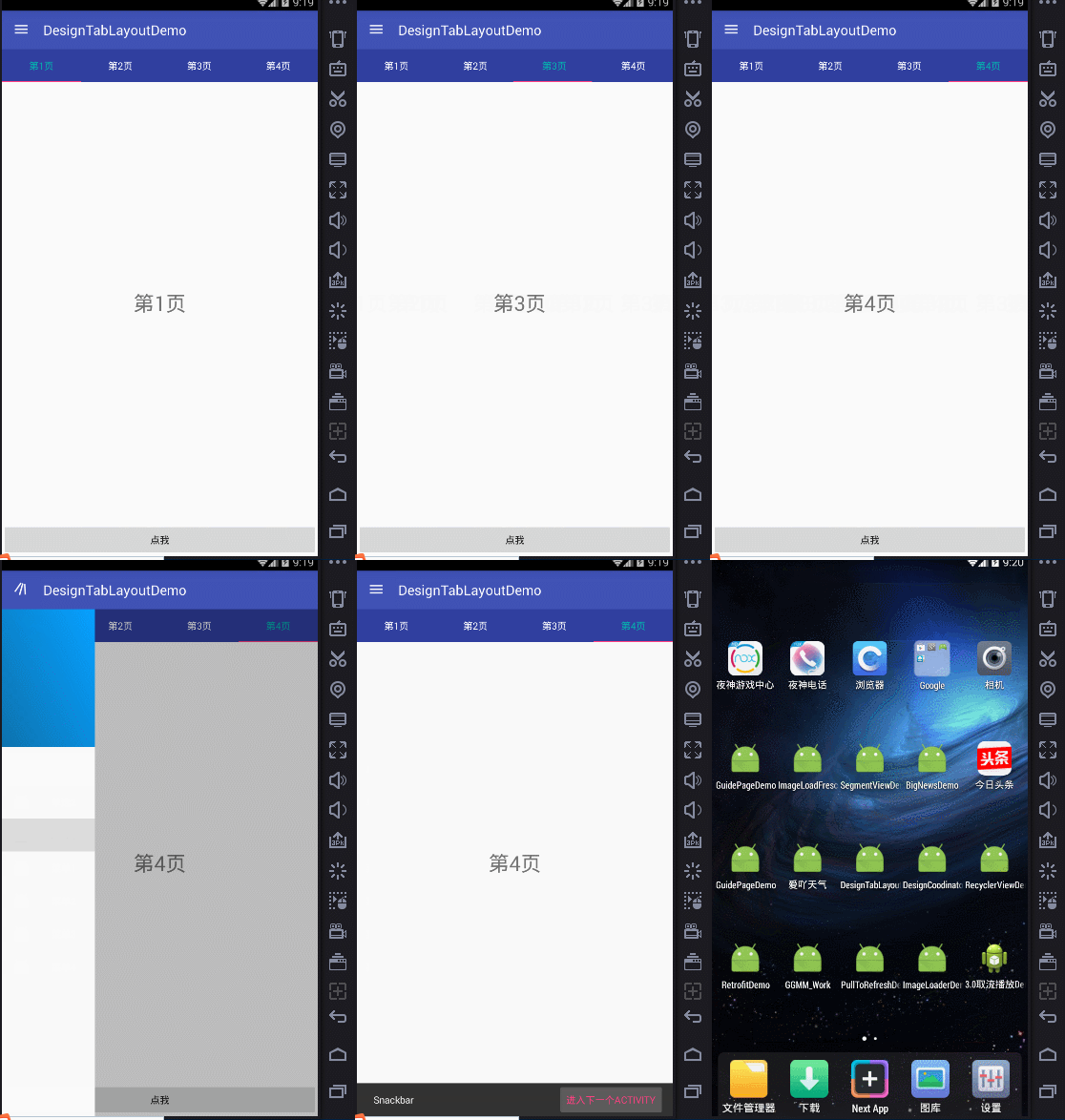
TabLayout 首次在 support 庫中完整支持了標籤切換,既能實現固定寬度均分的選項卡,也能實現可橫向滾動的選項卡。它通常與 ViewPager 配合使用,一句 setupWithViewPager 就能把兩者綁定。
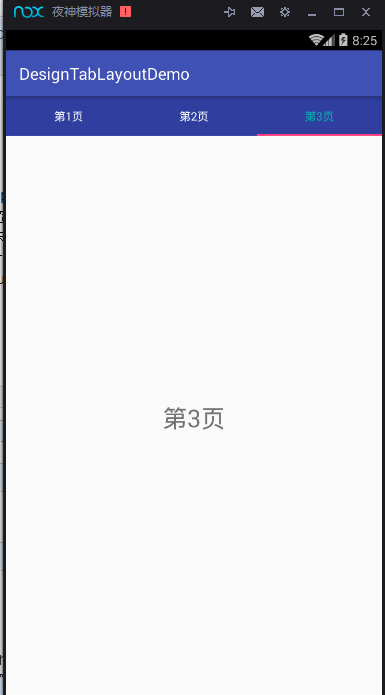
主界面布局:
<LinearLayout xmlns:android="https://schemas.android.com/apk/res/android" xmlns:app="https://schemas.android.com/apk/res-auto" android:layout_width="match_parent" android:layout_height="match_parent" android:orientation="vertical"> <android.support.design.widget.TabLayout android:layout_width="match_parent" app:tabBackground="@color/colorPrimaryDark" app:tabTextColor="@android:color/white" app:tabSelectedTextColor="#04b4ae" android:layout_height="wrap_content" android:id="@+id/main_tab_layout"/> <android.support.v4.view.ViewPager android:layout_width="match_parent" android:layout_height="0dp" android:layout_weight="1" android:id="@+id/main_vp"/> </LinearLayout>
由於 TabLayout 屬於 Design 包,必須加上 xmlns:app="https://schemas.android.com/apk/res-auto" 才能使用它的自定義屬性。若標籤較多,記得設置 app:tabMode="scrollable",否則可能顯示不全;標籤少的話建議用固定模式,這樣才能均分。
MainActivity 中綁定數據:
public class MainActivity extends AppCompatActivity { @Override protected void onCreate(Bundle savedInstanceState) { super.onCreate(savedInstanceState); setContentView(R.layout.activity_main); ViewPager vp = (ViewPager) findViewById(R.id.main_vp); TabLayout tabLayout = (TabLayout) findViewById(R.id.main_tab_layout); List<String> list = new ArrayList<>(); for (int i = 1; i < 4; i++) { list.add("第"+i+"頁"); } vp.setAdapter(new MyAdapter(getSupportFragmentManager(),list)); tabLayout.setupWithViewPager(vp); } }
配套的 PagerAdapter:
public class MyAdapter extends FragmentPagerAdapter { private List<String> list; public MyAdapter(FragmentManager fm, List<String> list) { super(fm); this.list = list; } @Override public Fragment getItem(int position) { return BlankFragment.newInstance(list.get(position)); } @Override public int getCount() { return list.size(); } @Override public CharSequence getPageTitle(int position) { return list.get(position); } }
NavigationView 提供了抽屜導航所需的完整框架,能直接通過菜單資源文件生成導航項,並處理好與狀態欄的關係。把它作為 DrawerLayout 的內容視圖,再配合 Toolbar 與 ActionBarDrawerToggle 就能實現流暢的側滑動畫。
public class MainActivity extends AppCompatActivity implements NavigationView.OnNavigationItemSelectedListener { private DrawerLayout drawerLayout; @Override protected void onCreate(Bundle savedInstanceState) { super.onCreate(savedInstanceState); setContentView(R.layout.activity_main); Toolbar toolbar = (Toolbar) findViewById(R.id.main_toolbar); drawerLayout = (DrawerLayout) findViewById(R.id.main_drawerlayout); this.setSupportActionBar(toolbar); ActionBarDrawerToggle toggle = new ActionBarDrawerToggle(this,drawerLayout,toolbar,0,0); drawerLayout.addDrawerListener(toggle); toggle.syncState(); getSupportActionBar().setDefaultDisplayHomeAsUpEnabled(true); NavigationView navigationView = (NavigationView) findViewById(R.id.main_navigation); navigationView.setNavigationItemSelectedListener(this); } @Override public boolean onNavigationItemSelected(MenuItem item) { switch (item.getItemId()) { case R.id.menu_item1: Toast.makeText(this,"你點擊了菜單1",Toast.LENGTH_SHORT).show(); break; } drawerLayout.closeDrawer(GravityCompat.START); return true; } }
主布局中把 Toolbar 置於頂部,DrawerLayout 內左側放 NavigationView、右側放內容區:
<LinearLayout xmlns:android="https://schemas.android.com/apk/res/android" xmlns:app="https://schemas.android.com/apk/res-auto" android:layout_width="match_parent" android:layout_height="match_parent" android:orientation="vertical"> <android.support.v7.widget.Toolbar android:id="@+id/main_toolbar" android:background="@color/colorPrimary" android:layout_width="match_parent" android:layout_height="?actionBarSize"/> <android.support.v4.widget.DrawerLayout android:layout_width="match_parent" android:layout_height="0dp" android:id="@+id/main_drawerlayout" android:layout_weight="1"> <LinearLayout android:orientation="vertical" android:layout_width="match_parent" android:layout_height="match_parent"> <android.support.design.widget.TabLayout android:id="@+id/main_tab_layout" android:layout_width="match_parent" android:layout_height="wrap_content"/> <android.support.v4.view.ViewPager android:id="@+id/main_vp" android:layout_width="match_parent" android:layout_height="0dp" android:layout_weight="1"/> </LinearLayout> <android.support.design.widget.NavigationView app:menu="@menu/navigation" android:id="@+id/main_navigation" android:layout_gravity="start" app:headerLayout="@layout/header" android:layout_width="match_parent" android:layout_height="match_parent"> </android.support.design.widget.NavigationView> </android.support.v4.widget.DrawerLayout> </LinearLayout>
菜單文件 navigation.xml 用 group 組織單選項,再放置普通菜單項;header.xml 定義抽屜頂部的頭部布局;配合 selector 還能實現選中狀態的圖標與文字變色。整體組合起來,就得到了與 QQ 類似的側滑菜單效果。
以上就是使用 Design 包實現側滑動畫與滑動菜單的完整方案,希望對大家有所幫助。
 自訂 ListView 側滑刪除:仿 QQ 訊息列表的橫向滑動互動實作
從長按刪除到側滑刪除的改版起點最近參與的專案裡,ListView 的項目刪除一直沿用 Android 常見的長按或點擊方式。老闆看完之後覺得這樣的互動不夠直觀,於是提出了
 自訂 IntroView 控件:重寫 onDraw 實現表情與超連結(一)
先來看看效果圖: 本文示範如何打造一個類似 TextView、同時能顯示表情圖示與可點擊超連結的自訂控件。首先定義一個用於承載超連結資訊的物件: /**作為超連接顯示的
 Android 6.0 以上藍牙通訊與權限適配實作
Android 6.0 之後,藍牙相關功能除了硬體與權限外,還需要更完整的執行期授權流程。尤其搜尋附近裝置時,定位權限往往成為關鍵。本文整理藍牙通訊的基本流程與實作重點。
 AlertDialog 六種對話框用法一次講透
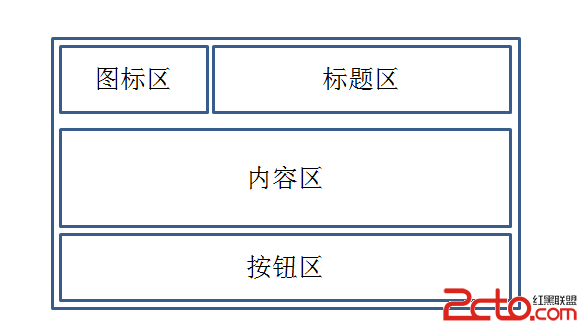
AlertDialog 生成的對話框可劃分為四個區域:圖標區、標題區、內容區、按鈕區。結構如下圖: 掌握它的關鍵,是先理解 Builder 的職責分工,再記住「內容區」