

編輯:關於 Android 程式設計
分享到微信的功能由來已久,但微信登錄推出時間不長,官方文檔也不算清晰。本文記錄接入微信登錄的完整流程,從准備、喚起授權到接收回調,並分享幾個實踐中的注意點。
需要在微信開放平台(https://open.weixin.qq.com)完成應用的注冊與認證,獲取到 AppID。這一步是接入一切微信能力的基礎。
2.1 喚起微信登錄
核心是先判斷微信是否安裝,再構造 SendAuth.Req 授權請求並發送:
private IWXAPI mWeixinAPI; private void loginWithWeixin() { if (mWeixinAPI == null) { mWeixinAPI = WXAPIFactory.createWXAPI(this, WEIXIN_APP_ID, false); } if (!mWeixinAPI.isWXAppInstalled()) { //提醒用戶沒有安裝微信 return; } mWeixinAPI.registerApp(WEIXIN_APP_ID); SendAuth.Req req = new SendAuth.Req(); req.scope = WEIXIN_SCOPE; req.state = WEIXIN_STATE; mWeixinAPI.sendReq(req); }
其中 scope 這裡填 snsapi_userinfo,若用 snsapi_base 會提示沒權限;state 用於保持請求與回調的狀態,授權後原樣帶回,可用來防止 CSRF 攻擊,建議帶上簡單隨機數並配合 session 校驗。
2.2 接收微信回調
在包名對應目錄下新建 wxapi 文件夾,並在其中新增 WXEntryActivity,同時在清單文件中注冊:
public class WXEntryActivity extends Activity { @Override protected void onCreate(Bundle savedInstanceState) { super.onCreate(savedInstanceState); handleIntent(getIntent()); } @Override protected void onNewIntent(Intent intent) { super.onNewIntent(intent); handleIntent(intent); } private void handleIntent(Intent intent) { SendAuth.Resp resp = new SendAuth.Resp(intent.getExtras()); if (resp.errCode == BaseResp.ErrCode.ERR_OK) { //用戶同意 } } }
授權成功後可以從返回數據中拿到 code,用它換取 access_token,後續依據文檔調用即可。實踐中可以把 WXEntryActivity 的主題設為透明,再彈出一個 ProgressDialog 進行後續的服務器交互,讓登錄流程與原有界面無縫融合。
獲取簽名時必須使用 release 包。由於微信、微博 SDK 取值方式一致,如果項目已接入微博並拿到簽名,可以直接複用給微信。以上就是微信登錄接入的完整記錄,有需要的朋友可以參考。
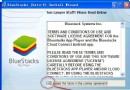 BlueStacks 安卓模擬器怎麼裝?在 Windows 上跑安卓應用的圖解流程
手機螢幕越做越大,對畫面的要求也跟著提高。但如果你手邊只有一台 Windows 電腦,其實不必為了跑某個安卓應用再買一台裝置——BlueStacks 就是讓安卓遊戲與軟體
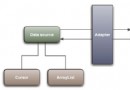 ListView 效能優化三級跳:convertView 復用與 ViewHolder 模式
ListView 是 Android 最常被使用也最容易被寫壞的元件。資料量一大,滑動卡頓、記憶體爆掉幾乎是必經之路。而效能的關鍵幾乎全集中在一個方法上:Adapter.
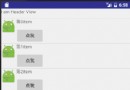 為 RecyclerView 加上下拉刷新與上拉加載:從 SwipeRefreshLayout 源碼談起
RecyclerView 系列前面已經寫過兩篇——基本用法與無限復用、以及 HeaderView/FooterView 的加掛。沒看過的朋友建議先補上,本文會直接沿用那兩
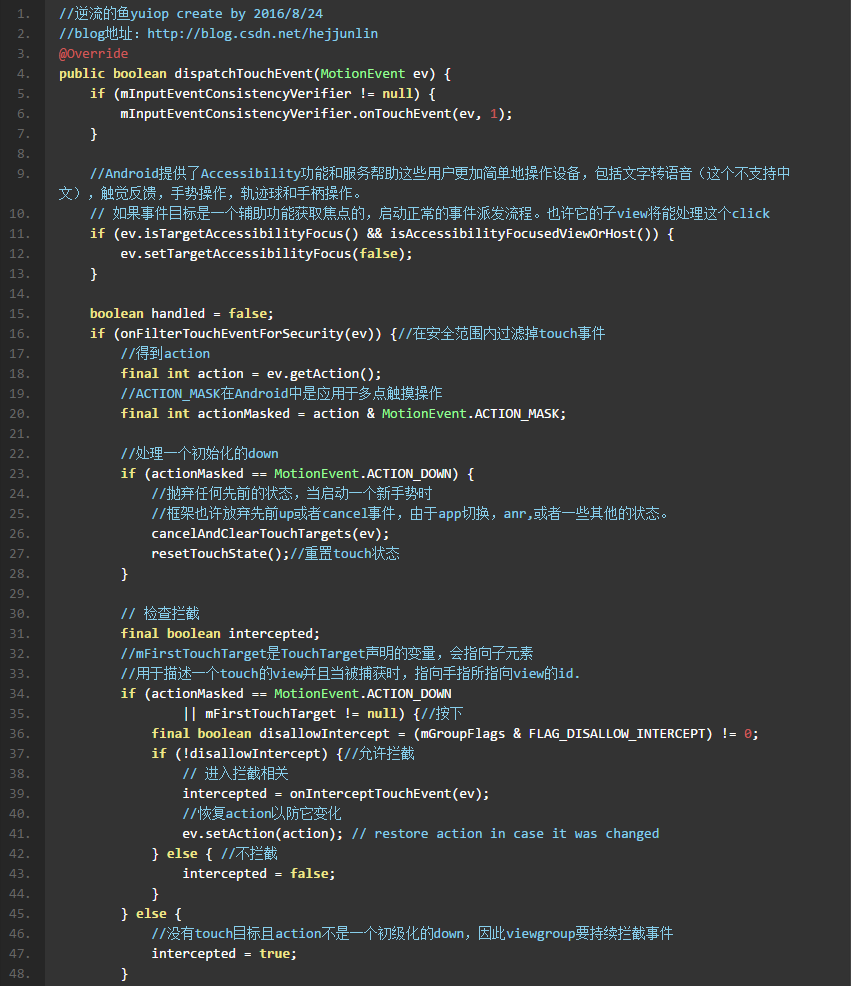 Android View 框架總結(八):ViewGroup 事件分發
ViewGroup 的事件分發是 Android 觸控處理的核心之一。當使用者點擊螢幕時,事件會從 Activity 或頂層 ViewGroup 開始,逐層向下傳遞,再由