

編輯:關於 Android 程式設計
QQ5.0 的側滑效果有多種實現方案,本文我們採用 ViewDragHelper 來實現。
先上效果圖:
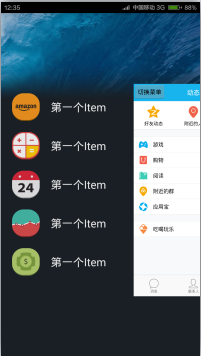
① 自定義控件 SlidingMenu 繼承 FrameLayout。由於 FrameLayout 上的布局是一層疊著一層的,通過 getChildAt() 可以很方便地取到任意一層,進而控制該層布局的變化。
public class SlidingMenu extends FrameLayout { private ViewDragHelper mViewDragHelper; private int mHeight;// 當前控件的高度 private int mWidhth;// 當前控件的寬度 private int mRange; // 菜單移動的距離 private ViewGroup mMenu;// 菜單內容 private ViewGroup mContent; // 主頁面內容 private boolean isOpen = false;// 判斷是否打開菜單 public SlidingMenu(Context context) { this(context, null); } public SlidingMenu(Context context, AttributeSet attrs) { this(context, attrs, 0); } public SlidingMenu(Context context, AttributeSet attrs, int defStyleAttr) { super(context, attrs, defStyleAttr); // 初始化ViewDragHelper mViewDragHelper = ViewDragHelper.create(this, callback); } } ② 接著在布局文件中使用我們自定義的 SlidingMenu,根據布局一步一步實現它的功能。
<?xml version="1.0" encoding="utf-8?> <com.yitong.myslidingmenu2.view.SlidingMenu xmlns:android="https://schemas.android.com/apk/res/android" xmlns:tools="https://schemas.android.com/tools" android:id="@+id/main_slidingMenu" android:layout_width="match_parent" android:layout_height="match_parent" android:background="@mipmap/bg" android:orientation="horizontal" tools:context="com.yitong.myslidingmenu2.MainActivity"> <include layout="@layout/left_menu"/> <LinearLayout android:id="@+id/main_content" android:layout_width="match_parent" android:layout_height="match_parent" android:background="@mipmap/qq" android:orientation="horizontal"> <Button android:layout_width="wrap_content" android:layout_height="wrap_content" android:onClick="click" android:text="切換菜單"/> </LinearLayout> </com.yitong.myslidingmenu2.view.SlidingMenu>
③ 要想實現側滑,自定義控件中必須包含兩個布局。在 SlidingMenu 的 onFinishInflate 方法中加以判斷並獲取菜單與主頁面;在 onSizeChanged 中獲取菜單滑出的寬和高。
@Override protected void onFinishInflate() { super.onFinishInflate(); if (getChildCount() < 2) { throw new IllegalStateException("使用SlidingMenu中必須包含兩個View"); } if (!(getChildAt(0) instanceof ViewGroup && getChildAt(1) instanceof ViewGroup)) { throw new IllegalStateException("子View必須是ViewGroup的子類"); } mMenu = (ViewGroup) getChildAt(0); mContent = (ViewGroup) getChildAt(1); } @Override protected void onSizeChanged(int w, int h, int oldw, int oldh) { super.onSizeChanged(w, h, oldw, oldh); mHeight = getMeasuredHeight(); mWidhth = getMeasuredWidth(); mRange = (int) (mWidhth * 0.8); } ④ 使用 ViewDragHelper 時,需要把當前控件的觸摸事件交給它處理。
@Override public boolean onInterceptHoverEvent(MotionEvent event) { // 把觸摸事件傳遞給ViewDragHelper return mViewDragHelper.shouldInterceptTouchEvent(event); } @Override public boolean onTouchEvent(MotionEvent event) { try { mViewDragHelper.processTouchEvent(event);// 讓ViewDrageHelper處理觸摸事件 } catch (Exception e) { e.printStackTrace(); } return true; } ⑤ ViewDragHelper 的關鍵代碼:
private Callback callback = new Callback() { @Override public boolean tryCaptureView(View child, int pointerId) { return true;// child:當前被拖拽的view.返回true表示當前view可以被拖拽 } @Override public int getViewHorizontalDragRange(View child) { return mRange;// 返回拖拽的距離,並不對拖拽進行限制,決定了動畫的執行速度 } @Override public int clampViewPositionHorizontal(View child, int left, int dx) { // 根據建議值,修訂水平方向移動的距離 if (child == mContent) { // ①滑動主頁面內容,當超過屏幕預留寬度時,不再滑動。②向左滑動不能為負 left = fixContentSlidRange(left); } return left; } @Override public void onViewPositionChanged(View changedView, int left, int top, int dx, int dy) {// 當View的位置改變時調用,可以在此方法中添加一些View特效 super.onViewPositionChanged(changedView, left, top, dx, dy); // 當我們滑動菜單內容時,保持菜單內容不動,轉化為主頁面內容移動 int moveContentLeft = left;// 主頁面內容左邊的距離 if (changedView == mMenu) { moveContentLeft = mContent.getLeft() + left; mMenu.layout(0, 0, mMenu.getHeight(), mMenu.getHeight());// 強制菜單不移動 } moveContentLeft = fixContentSlidRange(moveContentLeft); mContent.layout(moveContentLeft, 0, moveContentLeft + mContent.getWidth(), mContent.getHeight()); animShow(moveContentLeft);// 菜單打開時,一些動畫 invalidate();// 重繪界面,兼容低版本 } @Override public void onViewReleased(View releasedChild, float xvel, float yvel) {// 當view松手時觸發,處理自動平滑動畫 super.onViewReleased(releasedChild, xvel, yvel); if (xvel > 0) { // 水平速度+ open(); } else if (xvel == 0 && mContent.getLeft() > mRange / 2.0f) { // 手指在菜單滑出一半多時抬起 open(); } else { close(); } } }; /** * 修訂主頁面的滑動距離 */ private int fixContentSlidRange(int left) { if (left > mRange) { return mRange; } else if (left < 0) { return 0; } return left; } /** 伴隨動畫 */ private void animShow(int moveContentLeft) { float percent = moveContentLeft * 1.0f / mRange;// 0~1 /** * 分析: * 菜單區域:位移動畫,縮放動畫,漸變動畫 * 內容區域:縮放動畫 * 背景區域:亮度變化 */ ViewHelper.setTranslationX(mMenu, evaluate(percent, -mRange / 1.2f, 0));// 位移動畫 ViewHelper.setScaleX(mMenu, evaluate(percent, 0.6f, 1.0f));// 縮放動畫 ViewHelper.setScaleY(mMenu, evaluate(percent, 0.6f, 1.0f)); ViewHelper.setAlpha(mMenu, evaluate(percent, 0.1f, 1.0f));// 漸變動畫 ViewHelper.setPivotX(mContent, 0);// 縮放中心 ViewHelper.setPivotY(mContent, mHeight / 2); ViewHelper.setScaleX(mContent, evaluate(percent, 1.0f, 0.9f));// 縮放動畫 ViewHelper.setScaleY(mContent, evaluate(percent, 1.0f, 0.9f)); getBackground().setColorFilter((Integer)(colorEvaluate(percent, Color.BLACK, Color.TRANSPARENT)), PorterDuff.Mode.SRC_OVER);// 亮度變化 } /** 估值器,根據開始數字和結束數字,隨著百分比的變化得到一個數值,詳情見FloatEvaluator */ private Float evaluate(float fraction, Number startValue, Number endValue) { float startFloat = startValue.floatValue(); return startFloat + fraction * (endValue.floatValue() - startFloat); } /** 顏色取值,根據初始顏色和結束顏色,隨著百分的變化取出不同的顏色,詳情見ArgbEvaluator */ private Object colorEvaluate(float fraction, Object startValue, Object endValue) { int startInt = (Integer) startValue; int startA = (startInt >> 24) & 0xff; int startR = (startInt >> 16) & 0xff; int startG = (startInt >> 8) & 0xff; int startB = startInt & 0xff; int endInt = (Integer) endValue; int endA = (endInt >> 24) & 0xff; int endR = (endInt >> 16) & 0xff; int endG = (endInt >> 8) & 0xff; int endB = endInt & 0xff; return (int)((startA + (int)(fraction * (endA - startA))) << 24) | (int)((startR + (int)(fraction * (endR - startR))) << 16) | (int)((startG + (int)(fraction * (endG - startG))) << 8) | (int)((startB + (int)(fraction * (endB - startB)))); } ⑥ 我們再提供一個打開/關閉菜單的方法,供使用者調用。
/** 菜單切換 */ public void toggle() { if(isOpen) { close(); } else { open(); } } /** * 打開菜單 */ private void open() { if (mViewDragHelper.smoothSlideViewTo(mContent, mRange, 0)) {// 判斷主頁面是否滑動到指定位置 ViewCompat.postInvalidateOnAnimation(this);// 會觸發computeScroll } isOpen = true; } /** * 關閉菜單 */ private void close() { if (mViewDragHelper.smoothSlideViewTo(mContent, 0, 0)) {// 判斷主頁面是否滑動到指定位置 ViewCompat.postInvalidateOnAnimation(this);// 會觸發computeScroll } isOpen = false; } @Override public void computeScroll() { super.computeScroll(); if (mViewDragHelper.continueSettling(true)) {// 持續執行動畫,如果返回則表示動畫還沒有執行完 ViewCompat.postInvalidateOnAnimation(this); } } ================== 至此我們的 SlidingMenu 就定義完畢 ====================
我們在 MainActivity 中使用:
public class MainActivity extends Activity { private SlidingMenu mSlidingMenu; @Override protected void onCreate(Bundle savedInstanceState) { super.onCreate(savedInstanceState); requestWindowFeature(Window.FEATURE_NO_TITLE); setContentView(R.layout.activity_main); initView(); } private void initView() { mSlidingMenu = (SlidingMenu) findViewById(R.id.main_slidingMenu); } public void click(View view) { mSlidingMenu.toggle(); } } 以上就是本文的全部內容,希望對大家的學習有所幫助。
 Android 藍牙完全學習手冊:從協議到源碼剖析
1. 前言 市面上關於 Android 的技術書籍眾多,幾乎每本都會涉及藍牙開發,但多為上層應用層面,篇幅也普遍偏短。對於手機行業的開發者而言,要維護藍牙模組,就必須從系
 Android 開發技巧:大圖裁剪與旋轉圖處理
本文接續仿微信圖片裁剪控件,說明如何進行大圖裁剪,並處理圖片旋轉問題。裁剪控件可先在布局中直接使用,支持的屬性包括裁剪框比例、提示文字、遮罩顏色、邊距等。普通小圖可直接設
 Android 五種資料儲存方式實戰(下):ContentProvider 與網路儲存
前面已經介紹過 Android 平台上三種常見的資料儲存形式,這篇來補完剩下的兩種:內容提供者(ContentProvider)與網路儲存。 說實話,這兩者更偏向「資料的
 Android NDK 開發環境建置流程
新版 NDK 已大幅簡化開發環境設定,不再一定需要手動安裝 Cygwin。過去使用 NDK 時,常需下載 NDK、Cygwin、CDT 與設定編譯器環境變數,但新版本已整