

編輯:關於 Android 程式設計
怎樣實現帶有橫欄的 EditText,就像記事本的編輯界面那樣?
自定義 myEditText 類:
package com.ayqy.app_test;

import android.content.Context;
import android.graphics.Canvas;
import android.graphics.Color;
import android.graphics.Paint;
import android.widget.EditText;

public class myEditText extends EditText {
    private int lineColor; // 橫線顏色
    private float lineWidth; // 橫線寬度

    public myEditText(Context context) {
        super(context);
        lineColor = Color.BLUE; // 默認藍色線
        lineWidth = 2f; // 寬度為 2
    }

    public myEditText(Context context, int color, float width) {
        super(context);
        this.lineColor = color;
        this.lineWidth = width;
    }

    @Override
    protected void onDraw(Canvas canvas) {
        super.onDraw(canvas);
        // 創建畫筆
        Paint mPaint = new Paint();
        mPaint.setStrokeWidth(lineWidth);
        mPaint.setStyle(Paint.Style.FILL);
        mPaint.setColor(lineColor);

        // 獲取參數
        int h = this.getHeight(); // 獲取控件高度
        int padB = this.getPaddingBottom(); // 獲取底部留白
        int padL = this.getPaddingLeft(); // 獲取左邊留白
        int padR = this.getPaddingRight(); // 獲取右邊留白
        // 獲取橫欄間距,以字體大小的 7/6 倍最合適
        float size = this.getTextSize() * 7 / 6;
        int lines = (int) (h / size); // 獲取行數

        // 從下向上畫線
        for (int i = 0; i < lines; i++)
            canvas.drawLine(padL,
                    this.getHeight() - padB - size * i,
                    this.getWidth() - padR,
                    this.getHeight() - padB - size * i,
                    mPaint);
    }

    public int getLineColor() { return lineColor; }
    public void setLineColor(int color) { this.lineColor = color; }
    public float getLineWidth() { return lineWidth; }
    public void setLineWidth(float width) { this.lineWidth = width; }
}
布局文件 activity_main.xml:
<LinearLayout xmlns:android="https://schemas.android.com/apk/res/android"
    xmlns:tools="https://schemas.android.com/tools"
    android:id="@+id/root"
    android:layout_width="match_parent"
    android:layout_height="match_parent"
    android:orientation="vertical"
    tools:context=".MainActivity">
</LinearLayout>
測試類 MainActivity:
package com.ayqy.app_test;

import android.app.Activity;
import android.os.Bundle;
import android.view.Menu;
import android.widget.LinearLayout;

public class MainActivity extends Activity {
    LinearLayout root; // 聲明根布局

    @Override
    protected void onCreate(Bundle savedInstanceState) {
        super.onCreate(savedInstanceState);
        setContentView(R.layout.activity_main);
        root = (LinearLayout) findViewById(R.id.root);
        // 創建自定義 EditText 控件對象
        myEditText txt = new myEditText(this);
        txt.setText("這是一個很長很長很長很長很長很長很長很長很長很長很長很長很長很長很長很長的測試內容");
        // 用來測試是否能適應不同大小的字體
        //txt.setTextSize(48);
        //txt.setTextSize(24);
        root.addView(txt); // 添加控件
    }

    @Override
    public boolean onCreateOptionsMenu(Menu menu) {
        getMenuInflater().inflate(R.menu.main, menu);
        return true;
    }
}
核心在於 onDraw 中根據控件高度、內邊距和字號計算出橫線間距(字號的 7/6 倍最合適),再從下往上逐行繪制,就能呈現記事本般的橫欄效果,並能自適應不同字體大小。
 OkHttp 源碼解析:連接池如何實現請求復用
在 Android 網絡請求中,OkHttp 之所以高效,除了強大的攔截器與緩存機制,也離不開底層連接池。本文從 TCP 握手、keepalive 與 StreamAll
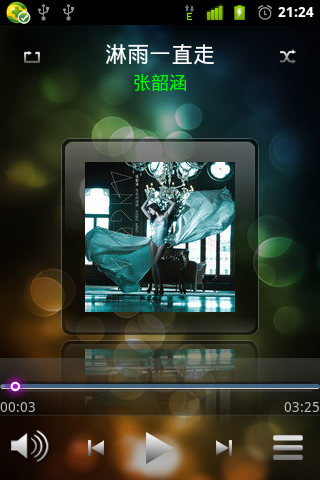 Android 音樂播放器實作:為專輯封面加上優雅倒影效果
今天要實作的功能,是為音樂播放器的專輯封面加上倒影效果。這部分已經屬於圖像處理的範疇,說實話我在圖像處理上並不算拿手,不過接下來會介紹一個非常實用的工具類,專門用來做各種
 用 Cocos2d-x 實作 Android Toast 風格的浮動提示
Android 原生的 Toast 有個討人喜歡的特質:淡入、停留、淡出,然後自己消失,完全不打斷操作。用 Cocos2d-x 做手機遊戲時,也想有同樣的效果,於是就自己
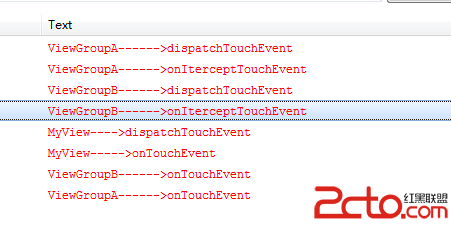 淺談 Android 事件的分發、攔截與處理
事件分發Android 在處理事件時,會根據事件發生的坐標,從父容器逐層向下分發到相關的所有 View。當所有方法都不做處理時,事件傳遞流程如下:dispatchTouc