

編輯:關於 Android 程式設計
開發過程中,adb 突然連不上是很常見的狀況。Eclipse 或 Android Studio 的控制台會拋出類似這樣的訊息:
 [2012-07-18 16:18:26 - ] The connection to adb is down, and a severe error has occured.
[2012-07-18 16:18:26 - ] You must restart adb and Eclipse.
[2012-07-18 16:18:26 - ] Please ensure that adb is correctly located at
                   'D:\java\sdk\platform-tools\adb.exe' and can be executed.
網路上大部分解法都指向「把 adb 行程砍掉再重開 adb server」。但如果你打開工作管理員,卻根本找不到 adb.exe,那問題就不在 adb 本身,而是有人搶占了它的連接埠。
5037 是 adb server 的預設連接埠。用 netstat 搭配 findstr 過濾:
netstat -aon | findstr "5037"

TCP   127.0.0.1:5037   0.0.0.0:0   LISTENING   6540
最後一欄的 6540 就是占用連接埠的行程 ID(PID)。注意它並不是 adb.exe,這已經是很強的線索了。
tasklist | findstr "6540"

wandoujia_daemon.exe   6540   Console   1   4,276 K
答案揭曉:是「豌豆躍」的常駐守護行程。這類手機助手為了保持與裝置的連線,會自己啟動一份 adb 相關服務並占住連接埠,於是真正的 adb server 啟動不了。
在工作管理員中結束 wandoujia_daemon.exe,再重新執行 Android 專案即可恢復正常。
除了手動砍行程,還有幾條路值得記起來:
adb kill-server
adb start-server
adb devices
ANDROID_ADB_SERVER_PORT 環境變數指定其他埠號,避開衝突。但要注意 IDE 也得指向同一個埠,否則反而更亂。
taskkill /F /IM adb.exe 一次清乾淨;某些手機助手會同時常駐多個守護行程,只砍一個往往不夠。
lsof -i :5037 或 netstat -anp | grep 5037 找出占用者,再 kill 掉即可。
這個案例的價值不在於「豌豆躍壞了」,而在於排查順序:報錯訊息提到連接埠 → 先查連接埠被誰占用 → 再查那個 PID 是什麼程式。多數人卡在第一步就放棄,是因為工作管理員裡沒有 adb 這個名字,於是直覺認為「訊息在騙人」。實際上 adb 連線失敗只是結果,占用連接埠的第三方常駐程式才是原因。
下次遇到類似問題,把這三個指令記下來就夠了:netstat -aon | findstr "埠號"、tasklist | findstr "PID"、taskkill /F /PID PID。
 Android 自定義流式布局:View 繪制流程與實作解析
什麼是流式布局 流式布局常用於標籤、規格選擇、商品分類等場景。當子項寬度不一致時,容器會依序排列,一行放不下就換到下一行。與固定格線不同,它更適合內容長度不固定的情況。
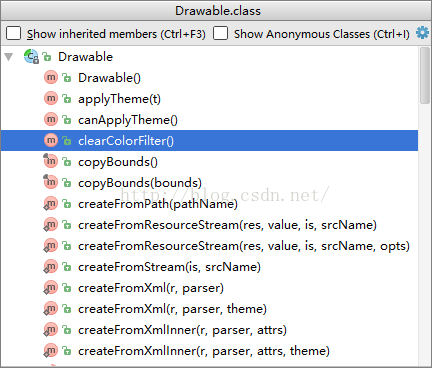 Android Drawable 完整梳理:從 ColorDrawable 到 StateListDrawable
在 Android 裡,凡是能畫到 Canvas 上的東西幾乎都脫離不了 Drawable。它常被直譯成「圖像」,但這個說法其實不太精準——Drawable 更像是「一組
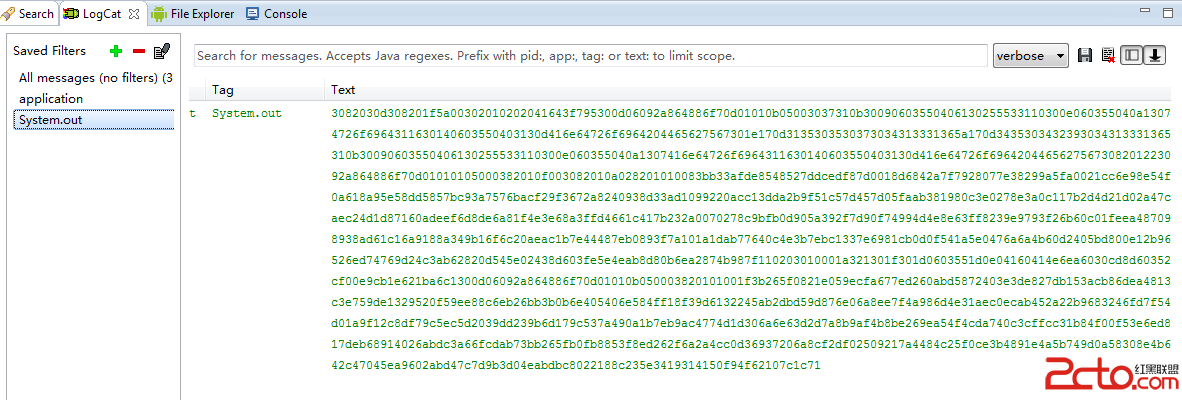 Android 軟件安全與逆向分析(二):apk 反破解技術與安全保護機制
在 Android 應用開發中,我們完成軟件後,自然不希望它被輕易反編譯破解、被他人篡改代碼邏輯。從安全設計的角度出發,我們希望自己的應用足夠結實,通過各種加密手段抬高競
 Android 資料存取與 IO(一):SharedPreferences 與檔案讀寫
任何應用都離不開資料的讀與寫。Android 提供兩條主要路徑:資料量小、結構簡單(字串、數值)時,用 SharedPreferences 存成 key-value 即可