

編輯:關於 Android 程式設計
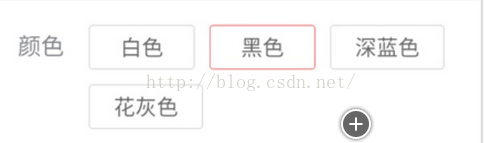
流式布局常用於標籤、規格選擇、商品分類等場景。當子項寬度不一致時,容器會依序排列,一行放不下就換到下一行。與固定格線不同,它更適合內容長度不固定的情況。
要自定義流式布局,先要理解 View 的繪制流程。一般可概括為測量、配置與繪製三個階段。測量決定 View 有多大,配置決定 View 放在哪裡,繪製則決定畫面上實際顯示的內容。
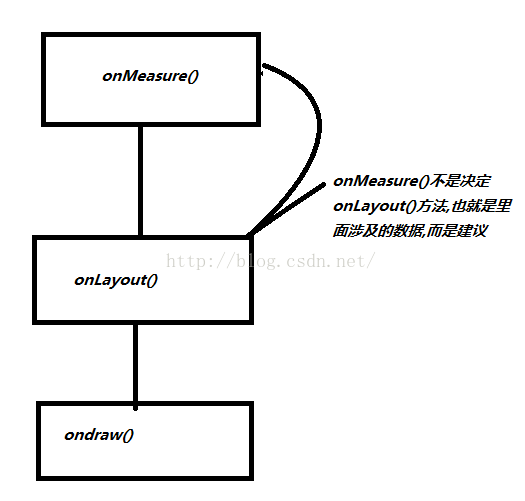
在 ViewGroup 中,onMeasure 負責計算自身與子項的測量結果,onLayout 負責決定子項位置,onDraw 則負責繪製自身內容。若布局邏輯寫在錯誤階段,就可能出現尺寸或位置不符合預期的問題。
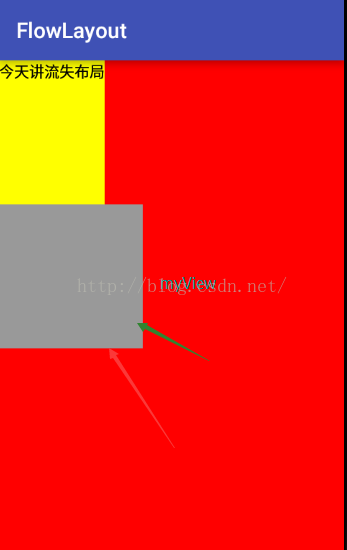
onMeasure 得到的尺寸不一定是最終顯示尺寸,因為後續 onLayout 或父容器仍可能影響實際配置。以下範例可觀察子項在 onLayout 中被重新指定位置後,畫面呈現會跟原本不同。
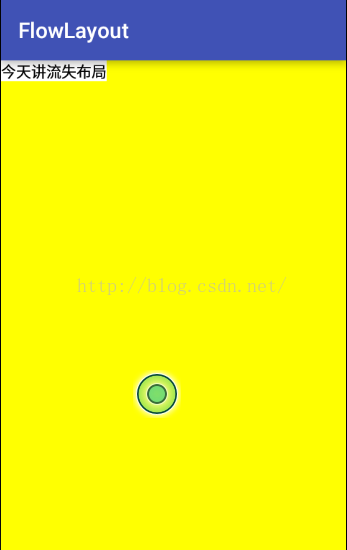
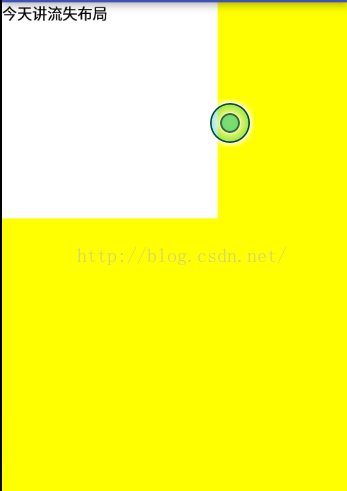
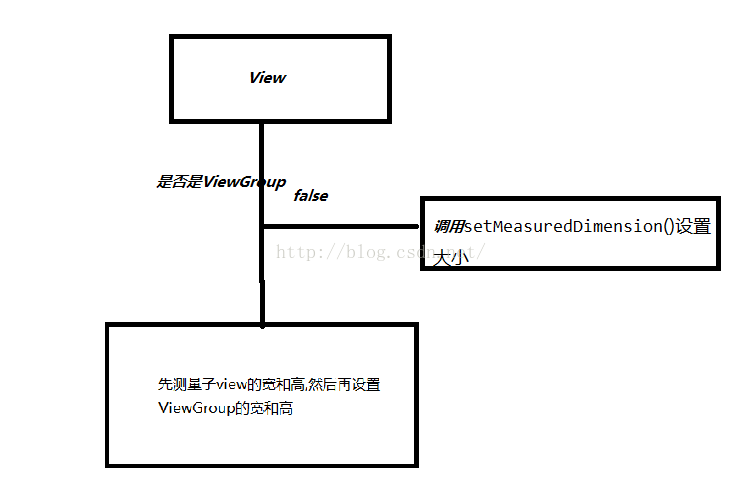
在自定義布局時,通常需要呼叫 measureChild 來測量子項,再根據子項的測量結果決定整體大小。若使用 ViewGroup,也要記得實作 onMeasure 與 onLayout,否則子項可能完全不顯示。
onMeasure 的參數並不是單純的像素值,而是由模式與大小組成的 MeasureSpec。模式會告訴子項目前受到的限制,例如固定大小、最多可用大小,或未指定限制。
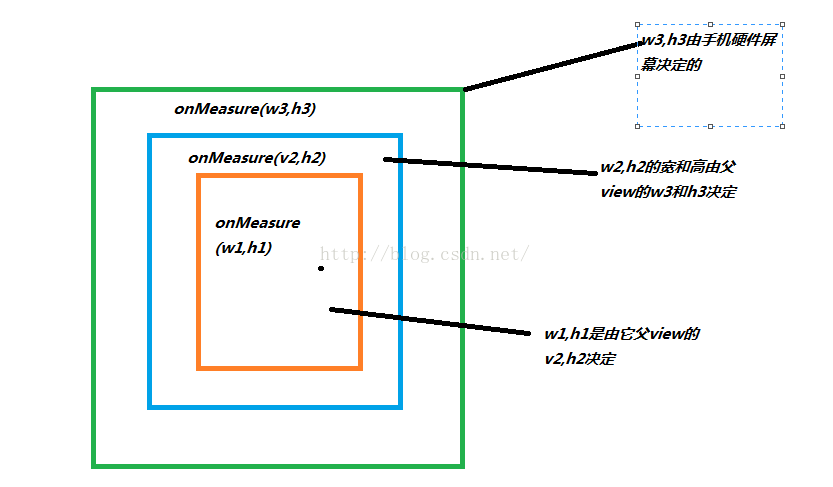
常見模式包括 EXACTLY、AT_MOST 與 UNSPECIFIED。當父容器給出明確尺寸時,子項通常收到 EXACTLY;當子項使用 wrap_content 時,則常收到 AT_MOST。
如果自定義 View 直接呼叫 setMeasuredDimension,就能指定最終測量尺寸。這也說明了為什麼 XML 中的寬高設定不一定等於最終測量結果。
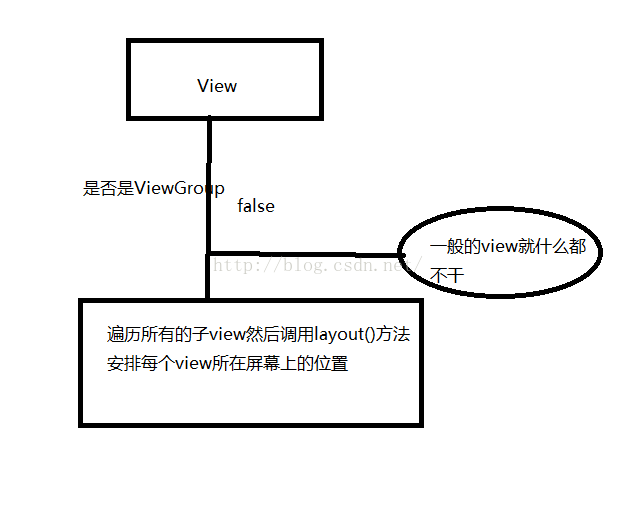
ViewGroup 可透過 measureChildren 或 measureChild 遍歷子項,並把父容器的可用空間與子項的 LayoutParams 轉換成子項的 MeasureSpec。完成測量後,再在 onLayout 中呼叫 child.layout 決定每個子項的位置。
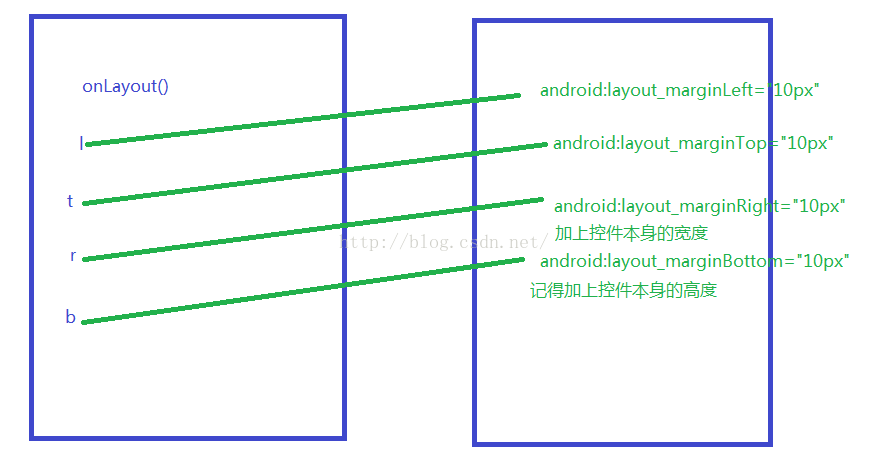
onLayout 的四個參數代表相對於父容器的左、上、右、下邊界。getWidth 與 getHeight 則是根據左右與上下差值計算而來,因此必須在配置完成後才能取得可靠數值。
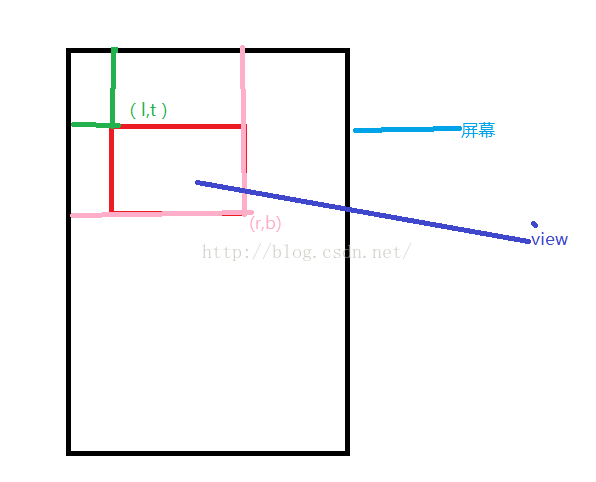
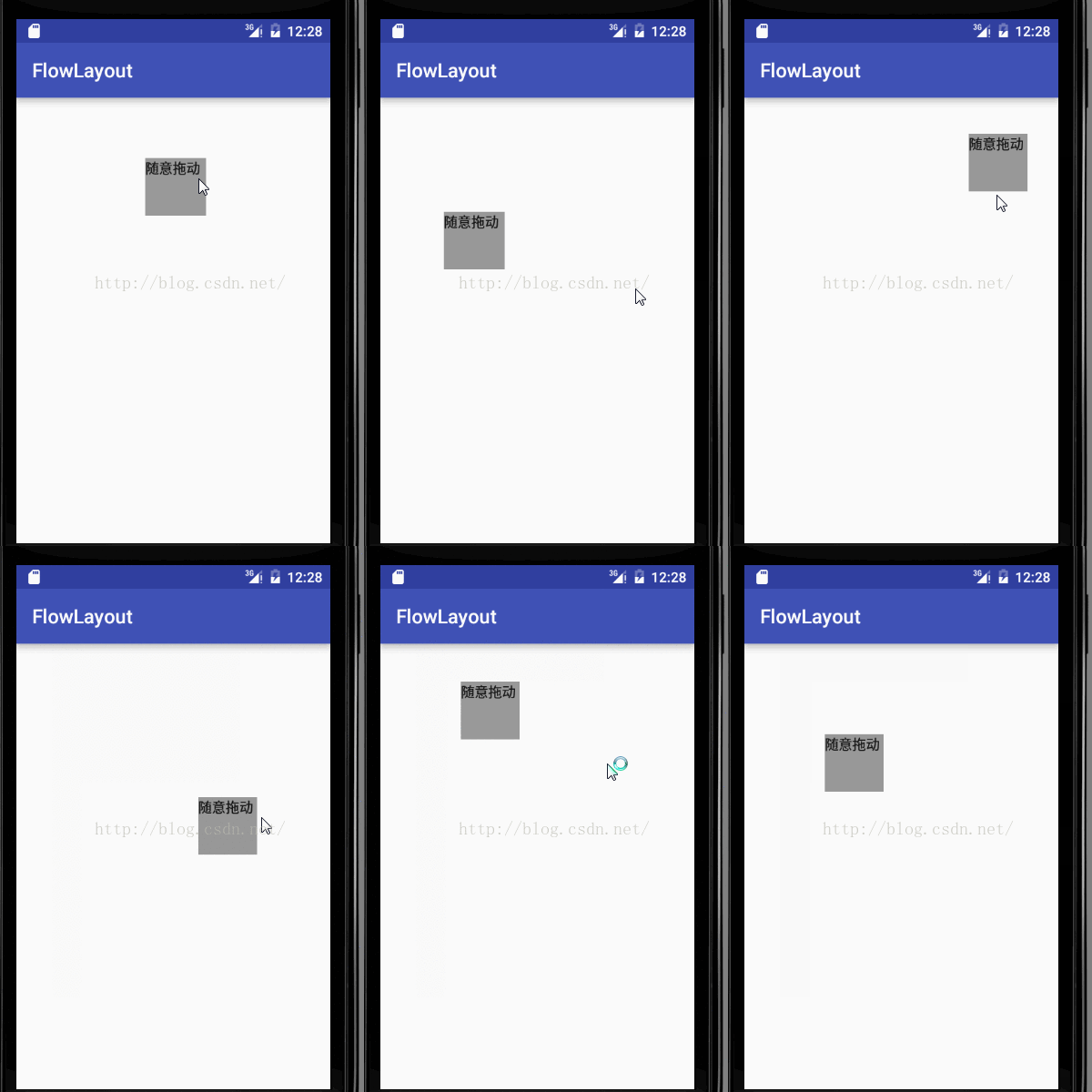
若要在螢幕上拖曳 View,可在 onTouchEvent 中記錄按下位置,並在移動時重新呼叫 layout。這樣可以驗證位置變更後畫面是否即時更新。
在 onLayout 中也可觀察到父容器傳入的邊界值。若子項設定了 margin,這些值會反映在配置參數中,但自定義 ViewGroup 若沒有處理 margin,就不會自動產生預期的間距。
若繼承 ViewGroup 卻沒有實作測量與配置,畫面通常不會顯示子項。實作時,可在 onMeasure 中遍歷子項、呼叫 measureChild,再彙整寬高;在 onLayout 中依序排列子項,並累加目前橫向位置。
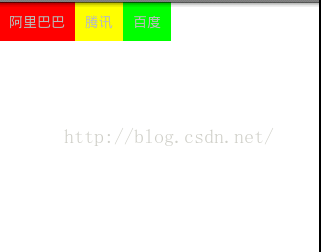
若要進一步做到真正的流式換行,還需要在測量時判斷目前行寬是否足夠容納下一個子項;若不足,就換行並重新記錄行高。這樣即可完成一個可依內容自動換行的容器。
流式布局看似只是排列子項,實際上需要完整理解 View 的測量、配置與繪製流程。只要掌握 MeasureSpec、measureChild、onLayout 與子項邊距處理,就能延伸出各種自定義容器。
 Android Studio 永久顯示代碼行數的設置方法
Android Studio 其實也能像 Eclipse 一樣設置顯示代碼行數。在打開的文件左側單擊鼠標右鍵,即可臨時開啟行號顯示。不過它跟 Eclipse 有個很大的區
 Android 刷機有什麼好處?手機為什麼要刷機
本文將說明刷機的好處,以及手機為什麼要刷機。刷機是從智能手機誕生起就出現的名詞,尤其在安卓系統上發揚光大。刷機本質上與電腦重裝系統差不多,透過刷機能獲得更多功能;由於安卓
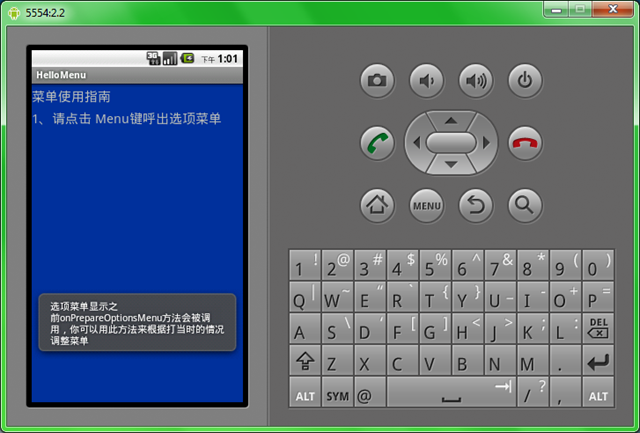 Android Menu 選項菜單:OptionsMenu、Icon Menu 與 XML 定義
選項菜單是 Android 早期常見的操作入口。按下 Menu 鍵或透過 ActionBar 選單,可顯示 OptionsMenu。開發者可透過 XML 或程式碼動態建立
 ListView 懸浮頭部效果實作教學
在許多個人中心或資料列表頁面中,常會看到某個區塊在滑動到頂部後固定顯示,不再隨列表滾動離開畫面。這種效果可以透過 ListView 的 HeaderView 與覆蓋層搭配