

編輯:關於 Android 程式設計
想讓地圖像積木一樣被輕鬆放進畫面的任何角落,還能自訂縮放、視角與羅盤顯示嗎?TextureMapFragment 正是為此而生——它是一個用來承載地圖片段的控件,能與 Fragment 生命週期無縫整合。
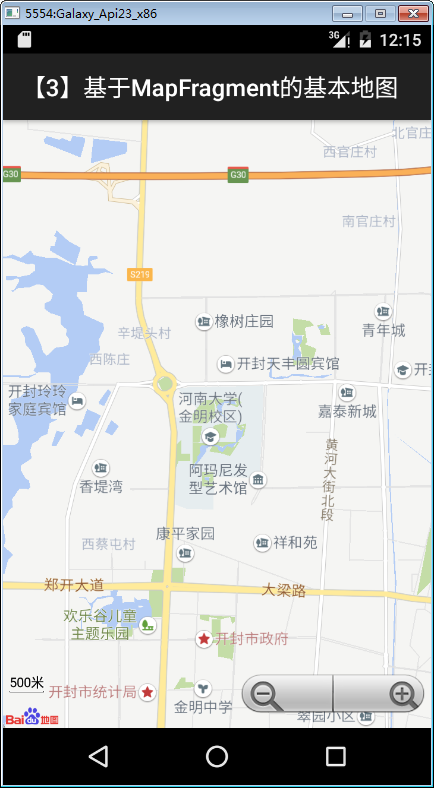
本範例(Demo03MapFragment.cs)示範如何在 Fragment 框架下加入一個 TextureMapFragment。在 x86 模擬器上的運行效果如下:
同樣地,在前一節範例的基礎上再補幾步即可。
把原本的 demo02_fragment.xml 更名為 demo03_fragment.xml,方便日後對照每個範例各自對應哪個版面檔。
在 SrcSdkDemos 下加入此檔。這裡的關鍵在於用 MapStatus.Builder 設定地圖中心點、俯角與縮放層級,再用 BaiduMapOptions 決定是否顯示羅盤與縮放按鈕,最後透過 FragmentManager 把它掛到畫面上:
using Android.App; using Android.OS; using Android.Content.PM; using Com.Baidu.Mapapi.Map; namespace BdMapV371Demos.SrcSdkDemos { [Activity(Label = "@string/demo_name_map_fragment", ConfigurationChanges = ConfigChanges.Orientation | ConfigChanges.KeyboardHidden, ScreenOrientation = ScreenOrientation.Sensor)] public class Demo03MapFragment : Activity { private TextureMapFragment map; protected override void OnCreate(Bundle savedInstanceState) { base.OnCreate(savedInstanceState); SetContentView(Resource.Layout.demo03_fragment); MapStatus ms = new MapStatus.Builder() .Target(MainActivity.HeNanUniversity) .Overlook(20) .Zoom(15) .Build(); BaiduMapOptions bo = new BaiduMapOptions() .MapStatus(ms) .CompassEnabled(false) .ZoomControlsEnabled(true); map = TextureMapFragment.NewInstance(bo); FragmentManager.BeginTransaction().Add(Resource.Id.map, map, "map_fragment").Commit(); } } }
在 demos 欄位定義中補上這個範例的入口:
//示例3--MapFragment使用 new DemoInfo<Activity>(Resource.String.demo_title_map_fragment, Resource.String.demo_desc_map_fragment, new Demo03MapFragment()),
如此一來,這張以河南大學為中心、關閉羅盤但保留縮放控制的地圖片段,就能作為一個獨立模組被靈活運用了。
 Android 內核提取實戰:從 boot.img 拆解 zImage 到符號還原
Android 裝置開機有兩條路徑:一是正常啟動,走 boot 分區;二是進入恢復模式,走 recovery 分區。兩者的鏡像結構其實相同,分別對應 boot.img 與
 自定義 View 實作:仿通訊錄側邊索引欄,實現 A–Z 字母快速定位
手機通訊錄大概都有這樣的效果: 這個互動幾乎成了 Android 通訊錄的標準配備。今天我們就來看看它是怎麼做出來的。 一、整體規劃 1. 頁面功能拆解 整個畫面可
 Android ListView 加入 CheckBox 的實作原理與完整程式碼
在 ListView 裡放入 CheckBox,看似簡單,實則暗藏不少細節,特別是效能優化與事件處理。本文透過一個可全選、可取消的範例,帶你理解它的運作原理與實作重點。
 Android RecyclerView 滑動聯動:評論欄左右移動動畫實作
效果說明 這個實作讓底部評論欄與點讚欄能隨 RecyclerView 滑動而左右移動。當列表往上滑到評論區時,點讚欄移出畫面,評論輸入欄移入;往下回到頂部時,再切回點讚欄