

編輯:關於 Android 程式設計
上一篇已經把 Android 多功能時鐘的基礎部分(TabHost 佈局與 MainActivity)講完了,本文直接進入實戰,逐一拆解時鐘、鬧鐘、計時器與秒表四個模塊。
從佈局檔可以看到,這個頁面上只有一個 TextView,負責顯示系統的當前時間,而且是一秒一秒跳動的。要達到逐秒刷新,就得每隔一秒觸發一次更新。這裡還多考慮了一件事:當使用者切換到別的 Tab 時,時間就不必再跳了,如此能降低系統佔用。為此我們引入 Handler,用 msg.what 來判斷是否要刷新時間。
public class TimeView extends LinearLayout {

    private TextView tvTime;

    public TimeView(Context context) {
        super(context);
    }

    public TimeView(Context context, AttributeSet attrs) {
        super(context, attrs);
    }

    public TimeView(Context context, AttributeSet attrs, int defStyle) {
        super(context, attrs, defStyle);
    }

    @Override
    protected void onFinishInflate() {
        super.onFinishInflate();
        tvTime = (TextView) findViewById(R.id.tvTime);
        timeHandler.sendEmptyMessage(0);
    }

    @Override
    protected void onVisibilityChanged(View changedView, int visibility) {
        super.onVisibilityChanged(changedView, visibility);
        // 再次切換到這個 Tab 時重新發送消息,否則把所有消息移除
        if (visibility == View.VISIBLE) {
            timeHandler.sendEmptyMessage(0);
        } else {
            timeHandler.removeMessages(0);
        }
    }

    private void refreshTime() {
        Calendar c = Calendar.getInstance();
        tvTime.setText(String.format("%d:%d:%d",
                c.get(Calendar.HOUR_OF_DAY),
                c.get(Calendar.MINUTE),
                c.get(Calendar.SECOND)));
    }

    private Handler timeHandler = new Handler() {
        public void handleMessage(android.os.Message msg) {
            refreshTime();
            // 只有處於當前 Tab 時才繼續給自己發消息,實現逐秒刷新
            if (getVisibility() == View.VISIBLE) {
                timeHandler.sendEmptyMessageDelayed(0, 1000);
            }
        }
    };
}
這裡的 Handler 也可以用 Timer 取代,效果相同。另外要提醒的是 onFinishInflate():寫自訂佈局時這個回呼一定要用到,它保證子 View 都已經 inflate 完成,我们才能安全地 findViewById。
第二個佈局裡用了一個 ListView 來存放使用者新增的鬧鐘。既然有 ListView,就少不了 Adapter,因此我們建立:
private ArrayAdapter<AlarmData> adapter;
看到這裡可能會疑惑:AlarmData 是什麼?系統裡並沒有這個型別——它是我們自訂的資料結構,專門用來存放鬧鐘時間:
// 自定義數據類型
private static class AlarmData {
    private long time = 0;
    private Calendar date;
    private String timeLabel = "";

    public AlarmData(long time) {
        this.time = time;
        date = Calendar.getInstance();
        date.setTimeInMillis(time);
        timeLabel = String.format("%d月%d日 %d:%d",
                date.get(Calendar.MONTH) + 1,
                date.get(Calendar.DAY_OF_MONTH),
                date.get(Calendar.HOUR_OF_DAY),
                date.get(Calendar.MINUTE));
    }

    public long getTime() {
        return time;
    }

    public String getTimeLabel() {
        return timeLabel;
    }

    public int getId() {
        return (int) (getTime() / 1000 / 60);
    }

    @Override
    public String toString() {
        return getTimeLabel();
    }
}
這段程式碼並不難懂。但走到這一步其實還沒真正完成:假設程式跑起來了,你新增了 N 個鬧鐘,退出後再打開,會發現剛才設定的鬧鐘全都不見了。原因很簡單——資料只是暫時存在 ListView 裡,並沒有做持久化。所以接著要談長期保存。
private void saveAlarmList() {
    Editor editor = getContext()
            .getSharedPreferences(AlarmView.class.getName(), Context.MODE_PRIVATE)
            .edit();
    StringBuffer sb = new StringBuffer();
    for (int i = 0; i < adapter.getCount(); i++) {
        sb.append(adapter.getItem(i).getTime()).append(",");
    }
    if (sb.length() > 1) {
        String content = sb.toString().substring(0, sb.length() - 1);
        editor.putString(KEY_ALARM_LIST, content);
    } else {
        editor.putString(KEY_ALARM_LIST, null);
    }
    editor.commit();
}
有了保存,自然也要有讀取:
private void readSaveAlarmList() {
    SharedPreferences sp = getContext()
            .getSharedPreferences(AlarmView.class.getName(), Context.MODE_PRIVATE);
    String content = sp.getString(KEY_ALARM_LIST, null);
    if (content != null) {
        String[] timeStrings = content.split(",");
        for (String string : timeStrings) {
            adapter.add(new AlarmData(Long.parseLong(string)));
        }
    }
}
接著來看最關鍵的新增鬧鐘邏輯:
private void addAlarm() {
    Calendar c = Calendar.getInstance();
    new TPDiolog(getContext(), new TimePickerDialog.OnTimeSetListener() {
        @Override
        public void onTimeSet(TimePicker view, int hourOfDay, int minute) {
            Calendar calendar = Calendar.getInstance();
            calendar.set(Calendar.HOUR_OF_DAY, hourOfDay);
            calendar.set(Calendar.MINUTE, minute);
            calendar.set(Calendar.SECOND, 0);
            calendar.set(Calendar.MILLISECOND, 0);

            Calendar currentTime = Calendar.getInstance();
            if (currentTime.getTimeInMillis() >= calendar.getTimeInMillis()) {
                // 選的時間已經過了,順延到明天
                calendar.setTimeInMillis(calendar.getTimeInMillis() + 24 * 60 * 60 * 1000);
            }

            AlarmData ad = new AlarmData(calendar.getTimeInMillis());
            adapter.add(ad);
            alarmManager.setRepeating(AlarmManager.RTC_WAKEUP, ad.getTime(), 5 * 60 * 1000,
                    PendingIntent.getBroadcast(getContext(), ad.getId(),
                            new Intent(getContext(), AlarmReceiver.class), 0));
            saveAlarmList();
        }
    }, c.get(Calendar.HOUR_OF_DAY), c.get(Calendar.MINUTE), true).show();
}
這裡出現了一個 TPDiolog,它是你自己實作時很可能也會撞到的坑:使用系統的 TimePickerDialog 時,按下確定會建立兩筆記錄。原因是按下確定會觸發一次監聽器回呼,而關閉 Dialog 時又會再觸發一次。為了解決這個問題,我們自己覆寫了該類別的方法:
TPDiolog.class
public class TPDiolog extends TimePickerDialog {

    public TPDiolog(Context context, OnTimeSetListener callBack,
                    int hourOfDay, int minute, boolean is24HourView) {
        super(context, callBack, hourOfDay, minute, is24HourView);
    }

    // 重寫該方法以避免 onTimeSet 被呼叫兩次
    @Override
    protected void onStop() {
        // super.onStop();
    }
}
前面的程式碼裡還出現了 alarmManager,這是我們為了呼叫系統鬧鐘服務而建立的實例;相對地,我們也建立了一個 AlarmReceiver.class:
public class AlarmReceiver extends BroadcastReceiver {

    @Override
    public void onReceive(Context context, Intent arg1) {
        AlarmManager am = (AlarmManager) context.getSystemService(Context.ALARM_SERVICE);
        am.cancel(PendingIntent.getBroadcast(context, getResultCode(),
                new Intent(context, AlarmReceiver.class), 0));

        Intent i = new Intent(context, PlayAlarmAty.class);
        i.addFlags(Intent.FLAG_ACTIVITY_NEW_TASK);
        context.startActivity(i);
    }
}
細節都講完,最後把 AlarmView.class 的完整程式碼一併附上:
package com.example.clock;

import java.util.Calendar;
import android.app.AlarmManager;
import android.app.AlertDialog;
import android.app.PendingIntent;
import android.app.TimePickerDialog;
import android.app.TimePickerDialog.OnTimeSetListener;
import android.content.Context;
import android.content.DialogInterface;
import android.content.Intent;
import android.content.SharedPreferences;
import android.content.SharedPreferences.Editor;
import android.util.AttributeSet;
import android.view.View;
import android.widget.AdapterView;
import android.widget.AdapterView.OnItemLongClickListener;
import android.widget.ArrayAdapter;
import android.widget.Button;
import android.widget.LinearLayout;
import android.widget.ListView;
import android.widget.TimePicker;

public class AlarmView extends LinearLayout {

    private Button btnAddAlarm;
    private ListView lvListAlarm;
    private ArrayAdapter<AlarmData> adapter;
    private AlarmManager alarmManager;
    private static final String KEY_ALARM_LIST = "alarmlist";

    public AlarmView(Context context, AttributeSet attrs, int defStyle) {
        super(context, attrs, defStyle);
        init();
    }

    public AlarmView(Context context, AttributeSet attrs) {
        super(context, attrs);
        init();
    }

    public AlarmView(Context context) {
        super(context);
        init();
    }

    private void init() {
        alarmManager = (AlarmManager) getContext().getSystemService(Context.ALARM_SERVICE);
    }

    @Override
    protected void onFinishInflate() {
        super.onFinishInflate();
        btnAddAlarm = (Button) findViewById(R.id.btnAddAlarm);
        lvListAlarm = (ListView) findViewById(R.id.lvListAlarm);
        adapter = new ArrayAdapter<AlarmData>(getContext(), android.R.layout.simple_list_item_1);
        lvListAlarm.setAdapter(adapter);
        readSaveAlarmList();

        btnAddAlarm.setOnClickListener(new OnClickListener() {
            @Override
            public void onClick(View v) {
                addAlarm();
            }
        });

        // 長按某項刪除
        lvListAlarm.setOnItemLongClickListener(new OnItemLongClickListener() {
            @Override
            public boolean onItemLongClick(AdapterView<?> arg0, View arg1,
                                           final int position, long arg3) {
                new AlertDialog.Builder(getContext())
                        .setTitle("操作選項")
                        .setItems(new CharSequence[] { "刪除" },
                                new DialogInterface.OnClickListener() {
                                    @Override
                                    public void onClick(DialogInterface dialog, int which) {
                                        switch (which) {
                                            case 0:
                                                deleteAlarm(position);
                                                break;
                                            default:
                                                break;
                                        }
                                    }
                                })
                        .setNegativeButton("取消", null)
                        .show();
                return true;
            }
        });
    }

    private void deleteAlarm(int position) {
        AlarmData ad = adapter.getItem(position);
        adapter.remove(ad);
        saveAlarmList();
        alarmManager.cancel(PendingIntent.getBroadcast(getContext(), ad.getId(),
                new Intent(getContext(), AlarmReceiver.class), 0));
    }

    private void addAlarm() {
        Calendar c = Calendar.getInstance();
        new TPDiolog(getContext(), new OnTimeSetListener() {
            @Override
            public void onTimeSet(TimePicker view, int hourOfDay, int minute) {
                Calendar calendar = Calendar.getInstance();
                calendar.set(Calendar.HOUR_OF_DAY, hourOfDay);
                calendar.set(Calendar.MINUTE, minute);
                calendar.set(Calendar.SECOND, 0);
                calendar.set(Calendar.MILLISECOND, 0);

                Calendar currentTime = Calendar.getInstance();
                if (currentTime.getTimeInMillis() >= calendar.getTimeInMillis()) {
                    calendar.setTimeInMillis(calendar.getTimeInMillis() + 24 * 60 * 60 * 1000);
                }

                AlarmData ad = new AlarmData(calendar.getTimeInMillis());
                adapter.add(ad);
                alarmManager.setRepeating(AlarmManager.RTC_WAKEUP, ad.getTime(), 5 * 60 * 1000,
                        PendingIntent.getBroadcast(getContext(), ad.getId(),
                                new Intent(getContext(), AlarmReceiver.class), 0));
                saveAlarmList();
            }
        }, c.get(Calendar.HOUR_OF_DAY), c.get(Calendar.MINUTE), true).show();
    }

    private void saveAlarmList() {
        Editor editor = getContext()
                .getSharedPreferences(AlarmView.class.getName(), Context.MODE_PRIVATE).edit();
        StringBuffer sb = new StringBuffer();
        for (int i = 0; i < adapter.getCount(); i++) {
            sb.append(adapter.getItem(i).getTime()).append(",");
        }
        if (sb.length() > 1) {
            String content = sb.toString().substring(0, sb.length() - 1);
            editor.putString(KEY_ALARM_LIST, content);
        } else {
            editor.putString(KEY_ALARM_LIST, null);
        }
        editor.commit();
    }

    private void readSaveAlarmList() {
        SharedPreferences sp = getContext()
                .getSharedPreferences(AlarmView.class.getName(), Context.MODE_PRIVATE);
        String content = sp.getString(KEY_ALARM_LIST, null);
        if (content != null) {
            String[] timeStrings = content.split(",");
            for (String string : timeStrings) {
                adapter.add(new AlarmData(Long.parseLong(string)));
            }
        }
    }

    // 自定義數據類型
    private static class AlarmData {
        private long time = 0;
        private Calendar date;
        private String timeLabel = "";

        public AlarmData(long time) {
            this.time = time;
            date = Calendar.getInstance();
            date.setTimeInMillis(time);
            timeLabel = String.format("%d月%d日 %d:%d",
                    date.get(Calendar.MONTH) + 1,
                    date.get(Calendar.DAY_OF_MONTH),
                    date.get(Calendar.HOUR_OF_DAY),
                    date.get(Calendar.MINUTE));
        }

        public long getTime() {
            return time;
        }

        public String getTimeLabel() {
            return timeLabel;
        }

        public int getId() {
            return (int) (getTime() / 1000 / 60);
        }

        @Override
        public String toString() {
            return getTimeLabel();
        }
    }
}
計時器的功能很直觀:先設定一個時間,按下開始後數字逐秒遞減。這裡主要用到系統的 Timer,程式碼中沒有太難懂的地方,部分位置已附上註解,因此直接貼上:
package com.example.clock;

import java.util.Timer;
import java.util.TimerTask;
import android.app.AlertDialog;
import android.content.Context;
import android.os.Handler;
import android.text.Editable;
import android.text.TextUtils;
import android.text.TextWatcher;
import android.util.AttributeSet;
import android.view.View;
import android.widget.Button;
import android.widget.EditText;
import android.widget.LinearLayout;

public class TimerView extends LinearLayout {

    private static final int MSG_WHAT_TIME_IS_UP = 1;
    private static final int MSG_WHAT_TIME_TICK = 2;

    private int allTimeCount = 0;
    private Timer timer = new Timer();
    private TimerTask timerTask = null;
    private Button btnStart, btnPause, btnResume, btnReset;
    private EditText etHour, etMin, etSec;

    public TimerView(Context context, AttributeSet attrs) {
        super(context, attrs);
    }

    public TimerView(Context context) {
        super(context);
    }

    @Override
    protected void onFinishInflate() {
        super.onFinishInflate();
        btnStart = (Button) findViewById(R.id.btnStart);
        btnPause = (Button) findViewById(R.id.btnPause);
        btnResume = (Button) findViewById(R.id.btnResume);
        btnReset = (Button) findViewById(R.id.btnReset);

        btnStart.setOnClickListener(new OnClickListener() {
            @Override
            public void onClick(View v) {
                startTimer();
                btnStart.setVisibility(View.GONE);
                btnPause.setVisibility(View.VISIBLE);
                btnReset.setVisibility(View.VISIBLE);
            }
        });

        btnPause.setOnClickListener(new OnClickListener() {
            @Override
            public void onClick(View v) {
                stopTimer();
                btnPause.setVisibility(View.GONE);
                btnResume.setVisibility(View.VISIBLE);
            }
        });

        btnResume.setOnClickListener(new OnClickListener() {
            @Override
            public void onClick(View v) {
                startTimer();
                btnPause.setVisibility(View.VISIBLE);
                btnResume.setVisibility(View.GONE);
            }
        });

        btnReset.setOnClickListener(new OnClickListener() {
            @Override
            public void onClick(View v) {
                stopTimer();
                etHour.setText("00");
                etMin.setText("00");
                etSec.setText("00");
                btnReset.setVisibility(View.GONE);
                btnResume.setVisibility(View.GONE);
                btnPause.setVisibility(View.GONE);
                btnStart.setVisibility(View.VISIBLE);
            }
        });

        etHour = (EditText) findViewById(R.id.etHour);
        etMin = (EditText) findViewById(R.id.etMin);
        etSec = (EditText) findViewById(R.id.etSec);
        etHour.setText("00");
        etMin.setText("00");
        etSec.setText("00");

        etHour.addTextChangedListener(new TextWatcher() {
            @Override
            public void onTextChanged(CharSequence s, int start, int before, int count) {
                // 在原有文本 s 中,從 start 開始的 count 個字符替換了長度為 before 的舊文本
                if (!TextUtils.isEmpty(s)) {
                    int value = Integer.parseInt(s.toString());
                    if (value > 59) {
                        etHour.setText("59");
                    } else if (value < 0) {
                        etHour.setText("00");
                    }
                }
                checkToEnableBtnStart();
            }

            @Override
            public void beforeTextChanged(CharSequence s, int start, int count, int after) { }

            @Override
            public void afterTextChanged(Editable s) { }
        });

        etMin.addTextChangedListener(new TextWatcher() {
            @Override
            public void onTextChanged(CharSequence s, int start, int before, int count) {
                if (!TextUtils.isEmpty(s)) {
                    int value = Integer.parseInt(s.toString());
                    if (value > 59) {
                        etMin.setText("59");
                    } else if (value < 0) {
                        etMin.setText("00");
                    }
                }
                checkToEnableBtnStart();
            }

            @Override
            public void beforeTextChanged(CharSequence s, int start, int count, int after) { }

            @Override
            public void afterTextChanged(Editable s) { }
        });

        etSec.addTextChangedListener(new TextWatcher() {
            @Override
            public void onTextChanged(CharSequence s, int start, int before, int count) {
                if (!TextUtils.isEmpty(s)) {
                    int value = Integer.parseInt(s.toString());
                    if (value > 59) {
                        etSec.setText("59");
                    } else if (value < 0) {
                        etSec.setText("00");
                    }
                }
                checkToEnableBtnStart();
            }

            @Override
            public void beforeTextChanged(CharSequence s, int start, int count, int after) { }

            @Override
            public void afterTextChanged(Editable s) { }
        });

        btnStart.setVisibility(View.VISIBLE);
        btnStart.setEnabled(false);
        btnPause.setVisibility(View.GONE);
        btnResume.setVisibility(View.GONE);
        btnReset.setVisibility(View.GONE);
    }

    private void checkToEnableBtnStart() {
        btnStart.setEnabled(
                (!TextUtils.isEmpty(etHour.getText()) && Integer.parseInt(etHour.getText().toString()) > 0)
                || (!TextUtils.isEmpty(etMin.getText()) && Integer.parseInt(etMin.getText().toString()) > 0)
                || (!TextUtils.isEmpty(etSec.getText()) && Integer.parseInt(etSec.getText().toString()) > 0));
    }

    private void startTimer() {
        if (timerTask == null) {
            allTimeCount = Integer.parseInt(etHour.getText().toString()) * 60 * 60
                    + Integer.parseInt(etMin.getText().toString()) * 60
                    + Integer.parseInt(etSec.getText().toString());
            timerTask = new TimerTask() {
                @Override
                public void run() {
                    allTimeCount--;
                    handle.sendEmptyMessage(MSG_WHAT_TIME_TICK);
                    if (allTimeCount <= 0) {
                        handle.sendEmptyMessage(MSG_WHAT_TIME_IS_UP);
                        stopTimer();
                    }
                }
            };
            timer.schedule(timerTask, 1000, 1000);
        }
    }

    private void stopTimer() {
        if (timerTask != null) {
            timerTask.cancel();
            timerTask = null;
        }
    }

    private Handler handle = new Handler() {
        public void handleMessage(android.os.Message msg) {
            switch (msg.what) {
                case MSG_WHAT_TIME_TICK:
                    int hour = allTimeCount / 60 / 60;
                    int min = (allTimeCount / 60) % 60;
                    int sec = allTimeCount % 60;
                    etHour.setText(hour + "");
                    etMin.setText(min + "");
                    etSec.setText(sec + "");
                    break;
                case MSG_WHAT_TIME_IS_UP:
                    new AlertDialog.Builder(getContext())
                            .setTitle("Time is up!")
                            .setMessage("Time is up!")
                            .setNegativeButton("Cancel", null)
                            .show();
                    btnReset.setVisibility(View.GONE);
                    btnResume.setVisibility(View.GONE);
                    btnPause.setVisibility(View.GONE);
                    btnStart.setVisibility(View.VISIBLE);
                    break;
                default:
                    break;
            }
        }
    };
}
最後的秒表相信大家都不陌生,用到的知識正好前三個模塊都講過了,理解前面之後這部分就不難看懂。
package com.example.clock;

import java.util.Timer;
import java.util.TimerTask;
import android.content.Context;
import android.os.Handler;
import android.util.AttributeSet;
import android.view.View;
import android.widget.ArrayAdapter;
import android.widget.Button;
import android.widget.LinearLayout;
import android.widget.ListView;
import android.widget.TextView;

public class StopWatchView extends LinearLayout {

    private static final int MSG_WHAT_SHOW_TIME = 1;
    private int tenMSecs = 0;
    private Timer timer = new Timer();
    private TimerTask timerTask = null;
    private TimerTask showTimerTask = null;

    private TextView tvHour, tvMin, tvSec, tvMsec;
    private Button btnStart, btnPause, btnResume, btnReset, btnLap;
    private ListView lvTimeList;
    private ArrayAdapter<String> adapter;

    public StopWatchView(Context context, AttributeSet attrs) {
        super(context, attrs);
    }

    @Override
    protected void onFinishInflate() {
        super.onFinishInflate();

        tvHour = (TextView) findViewById(R.id.timeHour);
        tvHour.setText("0");
        tvMin = (TextView) findViewById(R.id.timeMin);
        tvMin.setText("0");
        tvSec = (TextView) findViewById(R.id.timeSec);
        tvSec.setText("0");
        tvMsec = (TextView) findViewById(R.id.timeMsec);
        tvMsec.setText("0");

        btnStart = (Button) findViewById(R.id.btnSWStart);
        btnPause = (Button) findViewById(R.id.btnSWPause);
        btnResume = (Button) findViewById(R.id.btnSWResume);
        btnLap = (Button) findViewById(R.id.btnSWLap);
        btnReset = (Button) findViewById(R.id.btnSWReset);

        btnStart.setOnClickListener(new OnClickListener() {
            @Override
            public void onClick(View v) {
                startTimer();
                btnStart.setVisibility(View.GONE);
                btnPause.setVisibility(View.VISIBLE);
                btnLap.setVisibility(View.VISIBLE);
            }
        });

        btnPause.setOnClickListener(new OnClickListener() {
            @Override
            public void onClick(View v) {
                stopTimer();
                btnPause.setVisibility(View.GONE);
                btnResume.setVisibility(View.VISIBLE);
                btnLap.setVisibility(View.GONE);
                btnReset.setVisibility(View.VISIBLE);
            }
        });

        btnResume.setOnClickListener(new OnClickListener() {
            @Override
            public void onClick(View v) {
                startTimer();
                btnResume.setVisibility(View.GONE);
                btnPause.setVisibility(View.VISIBLE);
                btnLap.setVisibility(View.VISIBLE);
                btnReset.setVisibility(View.GONE);
            }
        });

        btnReset.setOnClickListener(new OnClickListener() {
            @Override
            public void onClick(View v) {
                stopTimer();
                tenMSecs = 0;
                adapter.clear();
                btnReset.setVisibility(View.GONE);
                btnLap.setVisibility(View.GONE);
                btnPause.setVisibility(View.GONE);
                btnResume.setVisibility(View.GONE);
                btnStart.setVisibility(View.VISIBLE);
            }
        });

        btnLap.setOnClickListener(new OnClickListener() {
            @Override
            public void onClick(View v) {
                adapter.insert(String.format("%d:%d:%d.%d",
                        tenMSecs / 100 / 60 / 60,
                        tenMSecs / 100 / 60 % 60,
                        tenMSecs / 100 % 60,
                        tenMSecs % 100), 0);
            }
        });

        btnLap.setVisibility(View.GONE);
        btnPause.setVisibility(View.GONE);
        btnResume.setVisibility(View.GONE);
        btnReset.setVisibility(View.GONE);

        lvTimeList = (ListView) findViewById(R.id.lvWatchTime);
        adapter = new ArrayAdapter<String>(getContext(), android.R.layout.simple_list_item_1);
        lvTimeList.setAdapter(adapter);

        showTimerTask = new TimerTask() {
            @Override
            public void run() {
                handle.sendEmptyMessage(MSG_WHAT_SHOW_TIME);
            }
        };
        timer.schedule(showTimerTask, 200, 200);
    }

    private void startTimer() {
        if (timerTask == null) {
            timerTask = new TimerTask() {
                @Override
                public void run() {
                    tenMSecs++;
                }
            };
            timer.schedule(timerTask, 10, 10);
        }
    }

    private void stopTimer() {
        if (timerTask != null) {
            timerTask.cancel();
            timerTask = null;
        }
    }

    private Handler handle = new Handler() {
        public void handleMessage(android.os.Message msg) {
            switch (msg.what) {
                case MSG_WHAT_SHOW_TIME:
                    tvHour.setText(tenMSecs / 100 / 60 / 60 + "");
                    tvMin.setText(tenMSecs / 100 / 60 % 60 + "");
                    tvSec.setText(tenMSecs / 100 % 60 + "");
                    tvMsec.setText(tenMSecs % 100 + "");
                    break;
                default:
                    break;
            }
        }
    };

    public void onDestroy() {
        timer.cancel();
    }
}
寫到這裡,我的第一個實戰小專案算是完成了。功能基本齊全,介面確實還很樸素,後續的實戰中會慢慢打磨視覺呈現。
以上就是本文的全部內容,希望對大家的學習有所幫助,也歡迎多多支持本站。
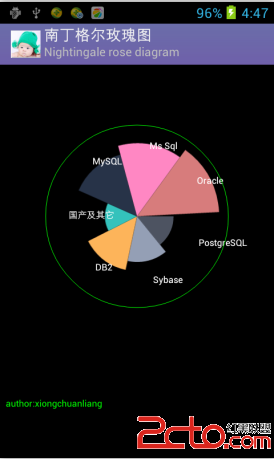 Android Canvas 練習(10):純手繪南丁格爾玫瑰圖
第一次在圖表作品集裡看到南丁格爾玫瑰圖時,我的反應是「這也太漂亮了」,但老實說完全沒看懂在表達什麼。查了資料才知道,這張圖的背後是弗羅倫斯・南丁格爾——現代護理的奠基者,
 跟我學Android之八:ActionBar與菜單
本章內容 第1節 菜單概述第2節 選項菜單和子菜單第3節 上下文菜單第4節 使用XML定義菜單第5節 ActionBar的作用 本章目標 了解各版本菜單的特征;掌握創建選
 vivo X7什麼時候上市?vivo X7發布會時間及亮點
vivo X7發布時間與亮點 由宋仲基代言的vivo X7與X7 Plus確認於6月30日19:30在北京中國電影導演中心發布,主打高顏值與前置1600萬像素柔光自拍。
 用 Activity、Service 與 Broadcast 實作計數器 Demo
這個 Demo 以計數器為例,串接 Activity、Service、BroadcastReceiver 與 AsyncTask,展示 Android 元件之間如何協作。