

編輯:關於 Android 程式設計
本文分享一個以雙緩衝技術實作的手寫畫板,供同好參考。
概念其實很單純:當程式需要往某個 View 上繪圖時,並不直接畫上去,而是先畫進記憶體中的一張 Bitmap(這就是「緩衝」),等整張圖在記憶體裡畫完,再一次把它貼到 View 上。
這樣做的好處在於消除閃爍。如果每個 touch 事件都直接重繪 View,畫面會因為反覆清除與重畫而出現抖動;先累積在 Bitmap 裡再整體輸出,視覺上就連續多了。
1)宣告一張記憶體中的圖片當作緩衝區:
Bitmap cacheBitmap = null;
2)宣告一塊屬於緩衝區的 Canvas:
Canvas cacheCanvas = null;
3)讓 cacheCanvas 的繪製目標指向那張記憶體圖片:
cacheCanvas.setBitmap(cacheBitmap);
4)再把 cacheBitmap 畫到 View 上:
canvas.drawBitmap(cacheBitmap, 0, 0, p);
這裡自訂一個 DrawView,把觸控軌跡存進 Path,放手時才把 Path 落到 cacheCanvas 上,onDraw 則只負責把 cacheBitmap 貼出來。
package com.lidong.android_ibrary.view; import android.content.Context; import android.graphics.Bitmap; import android.graphics.Canvas; import android.graphics.Color; import android.graphics.Paint; import android.graphics.Path; import android.util.AttributeSet; import android.view.MotionEvent; import android.view.View; /** *@類名 : DrawView *@描述 : 使用雙緩存技術實現繪制 *@時間 : 2016/4/26 9:18 *@作者: 李東 *@郵箱 : lidong@chni.com.cn *@company: chni */ public class DrawView extends View { float preX; float preY; private Path path; private Paint paint = null; private int VIEW_WIDTH = 800; private int VIEW_HEIGHT = 600; //定義一個內存中圖片,將他作為緩衝區 Bitmap cacheBitmap = null; //定義緩衝區Cache的Canvas對象 Canvas cacheCanvas = null; public DrawView(Context context) { this(context,null); } public DrawView(Context context, AttributeSet attrs) { super(context, attrs); //創建一個與該VIew相同大小的緩衝區 cacheBitmap = Bitmap.createBitmap(VIEW_WIDTH,VIEW_HEIGHT,Bitmap.Config.ARGB_8888); //創建緩衝區Cache的Canvas對象 cacheCanvas = new Canvas(); path = new Path(); //設置cacheCanvas將會繪制到內存的bitmap上 cacheCanvas.setBitmap(cacheBitmap); paint = new Paint(); paint.setColor(Color.RED); paint.setFlags(Paint.DITHER_FLAG); paint.setStyle(Paint.Style.STROKE); paint.setStrokeWidth(5); paint.setAntiAlias(true); paint.setDither(true); } @Override protected void onDraw(Canvas canvas) { Paint p = new Paint(); //將cacheBitmap繪制到該View canvas.drawBitmap(cacheBitmap,0,0,p); canvas.drawPath(path,paint); } @Override public boolean onTouchEvent(MotionEvent event) { //獲取拖動時間的發生位置 float x = event.getX(); float y = event.getY(); switch (event.getAction()){ case MotionEvent.ACTION_DOWN: path.moveTo(x,y); preX = x; preY = y; break; case MotionEvent.ACTION_MOVE: path.quadTo(preX,preY,x,y); preX = x; preY = y; break; case MotionEvent.ACTION_UP: //這是是調用了cacheBitmap的Canvas在繪制 cacheCanvas.drawPath(path,paint); path.reset(); break; } invalidate();//在UI線程刷新VIew return true; } } 這裡有幾個實作上的提醒:緩衝區尺寸寫死成 800×600 只是為了示範,正式專案應該依 View 實際測得的寬高建立,並在 onSizeChanged 中處理尺寸變化,否則在不同解析度的裝置上會出現裁切或拉伸。另外 onDraw 裡每次 new 一個 Paint 是不必要的開銷,實務上應該把它提成成員變數重用。
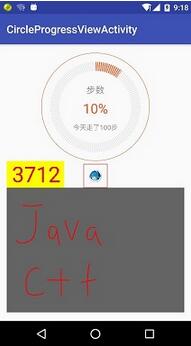
程式碼下載:Android 實作畫板程式碼
以上就是本文的全部內容,希望對大家學習 Android 程式設計有所幫助。
 Android 高仿 QQ6.0 側滑刪除實作教學
實作概念 仿 QQ6.0 的側滑刪除效果,核心在於讓列表項本身可以拖動,後方預先放好刪除等操作按鈕。當使用者向左滑動時,前景內容移動並露出後方按鈕;右滑或放開手勢後,再依
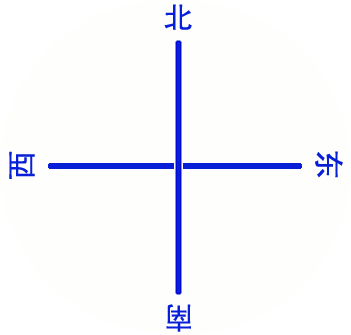 用方向傳感器實現 Android 電子指南針
電子指南針的原理並不複雜:讀取設備的方向傳感器拿到方位角,再驅動一張指針圖片旋轉即可。本文用不到五十行代碼完成這個效果。 一、布局文件 界面只有一個居中的 Image
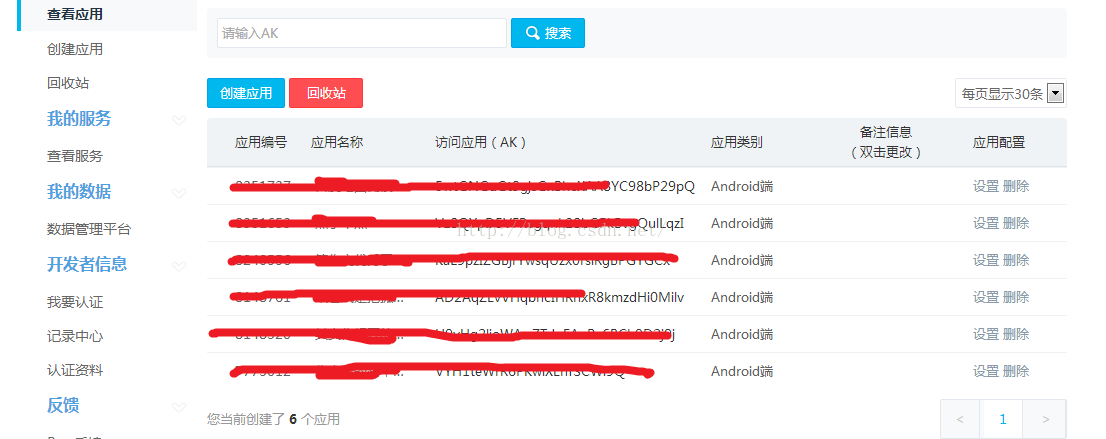 Android 百度地圖定位接入指南
申請密鑰與下載 SDK 使用百度地圖定位前,需要先申請開發者密鑰。完成申請後,再下載對應的定位 SDK,並把相關 jar 檔放入專案的 libs 目錄。 建立專案與加
 Android 消息機制源碼解析:Handler、Looper 與 MessageQueue
一、Handler、Looper、MessageQueue 的關係 二、源碼分析 下圖展示了 Handler、Looper、MessageQueue、Message 四